wps中如何设置图片的直角三角形动画(120)

 时间:2026-02-13 19:10:50

1、1.如图所示,我们在这个幻灯片上添加了一张这样的风景照片,为这个风景照片添加的直角三角形动画。

wps中如何设置图片的直角三角形动画(120)

2、2.如图所示,我们鼠标点击这个风景照片,就可以将这个风景照片选中了。

wps中如何设置图片的直角三角形动画(120)

3、3.如图所示,我们点击箭头所指的“动画”按钮。

wps中如何设置图片的直角三角形动画(120)

4、4.如图所示,之后我们点击箭头所指的灰色三角按钮。

wps中如何设置图片的直角三角形动画(120)

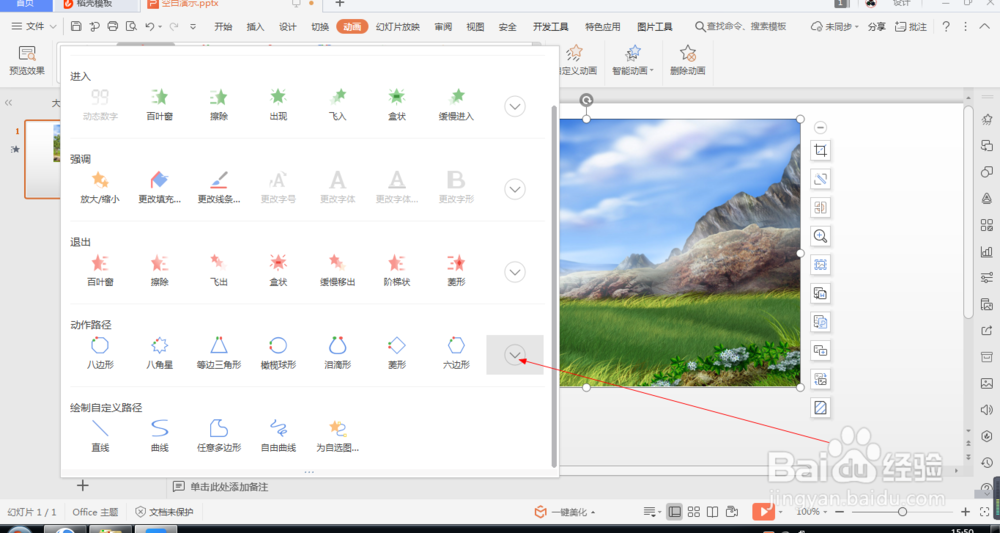
5、5.如图所示,我们点击箭头所指的这个向下的图标按钮。

wps中如何设置图片的直角三角形动画(120)

6、6.如图所示,我们将箭头所指的滚动条往下拖拉,直到找到这个“直角三角形”动画为止。

wps中如何设置图片的直角三角形动画(120)

7、7.如图所示,在出现的各种动画中,我们点选箭头所指的“直角三角形”动画。

wps中如何设置图片的直角三角形动画(120)

8、8.如图所示,将直角三角形动画应用到这个风景照片之后,我们点击箭头所指的“播放”按钮。

wps中如何设置图片的直角三角形动画(120)

9、9.如图所示,我们就可以看到这个图片就会以直角三角形动画的形式来展示出来了。

wps中如何设置图片的直角三角形动画(120)

  • 学生学习怎样制作幻灯片:13.插入视频
  • 几何画板制作可调节相交圆
  • focusky怎么导入图片
  • 怎么样推进大学生会组织建设:[1]建设背景
  • wps怎么制作许多星星依次闪烁在夜空的动画
  • 热门搜索
    排骨汤的做法大全 磁盘空间不足怎么清理 黄鳝的做法 黄颡鱼的做法 花样馒头的做法大全 千页豆腐的做法大全 早餐粥的做法大全 蒜蓉菜心的做法 自制番茄酱的做法 照片大小怎么改到200k