Office2010的Word怎样调整段落间的行距

 时间:2026-02-12 16:25:24

1、首先打开所要进行操作的文档。

Office2010的Word怎样调整段落间的行距

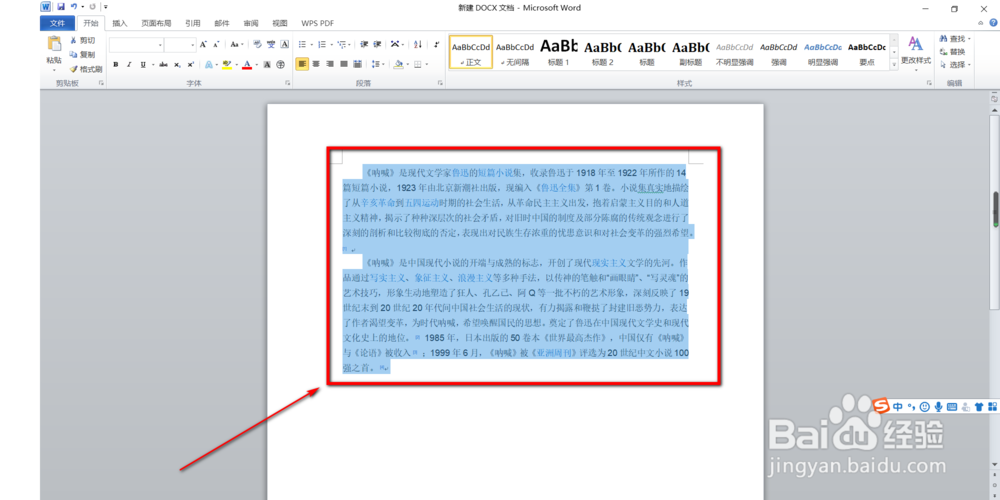
2、选择你想要调整间距的段落,本文是同时按住“ctrl”+“A”全选文本。
Office2010的Word怎样调整段落间的行距

3、在“开始”功能区中找到“段落”区域,找到下面图片中的按钮并点击它,在下拉栏中选择想要调整的间距,本文是选择“1.5”。

Office2010的Word怎样调整段落间的行距

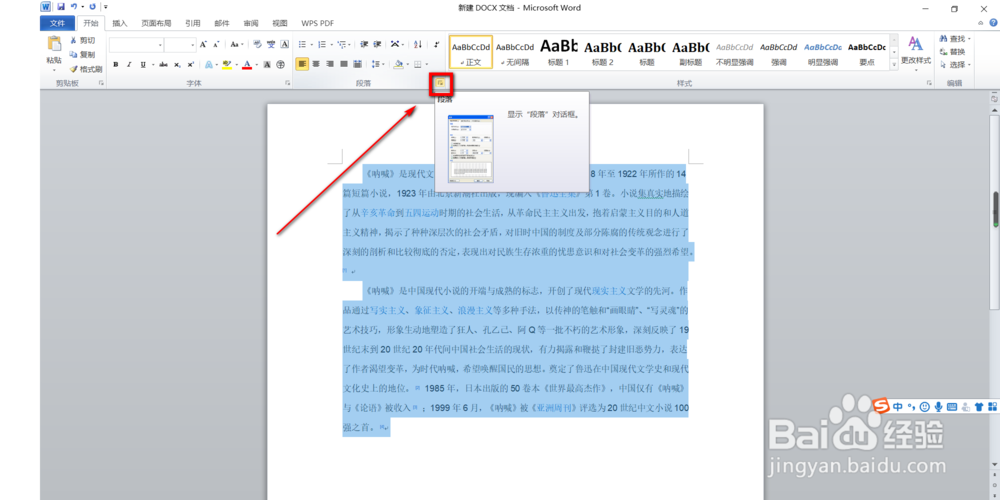
4、若需要详细的调整间距,找以下图片中像三角形的按钮并点击它。

Office2010的Word怎样调整段落间的行距

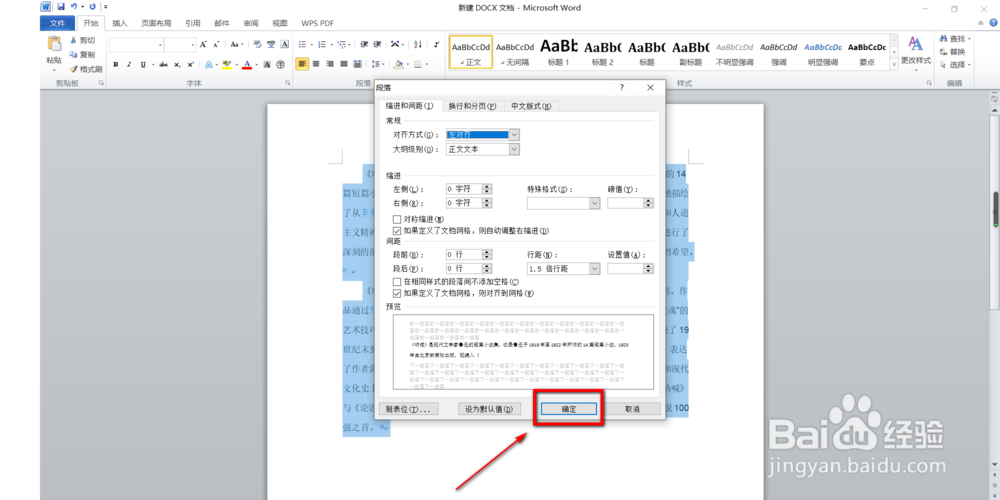
5、在弹出来的窗口中间距的区域进行合适的参数设置,本文是段前段后0行,行距1.5倍行距。

Office2010的Word怎样调整段落间的行距

6、最后点击“确定”。

Office2010的Word怎样调整段落间的行距

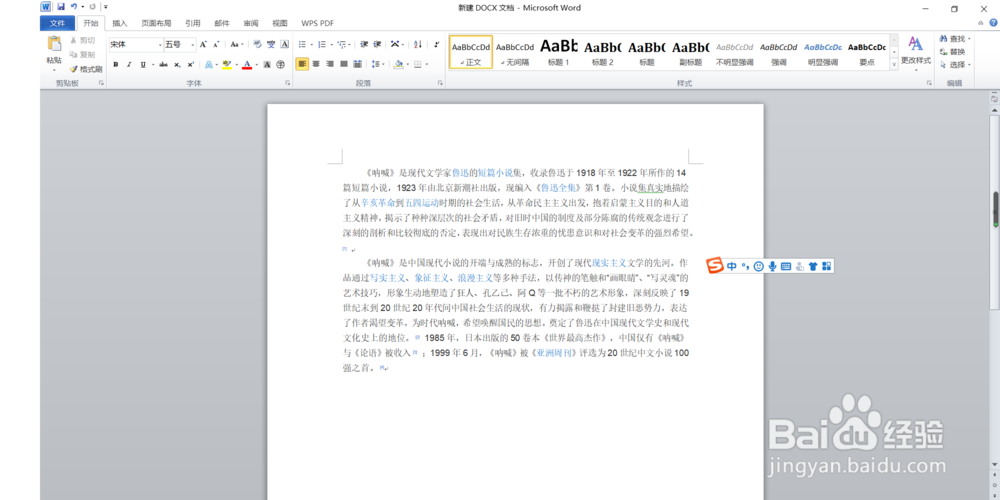
7、效果图如下。

Office2010的Word怎样调整段落间的行距

8、总结:以上便是Office2010的Word怎样调整段落间的行距的全部操作。如果要简单的来说的话就是选择你想要进行操作的段落,然后依次点击“开始”—“段落”区域—1.5;或者“开始”—“段落”区域—三角形按钮—“段前”—“段后”—“行距”,最后确定即可。

  • ppt2016怎么设置幻灯片插入的日期自动更新
  • Microsoft Powerpoint 2010插入幻灯片编号
  • 在word里如何利用SMARTART的连续图片列表?
  • 怎么在Word下画云形标注?
  • Word2010怎么给段落添加边框
  • 热门搜索
    龟头炎怎么治疗 杏鲍菇怎么做好吃 头发掉是为什么 试卷分析怎么写 九转大肠的做法 梦幻西游手游怎么赚钱 手机密码忘了怎么解锁 魔方怎么玩 炒股怎么炒 崴怎么读