excel怎么样计算加权平均数

 时间:2026-04-23 08:17:01

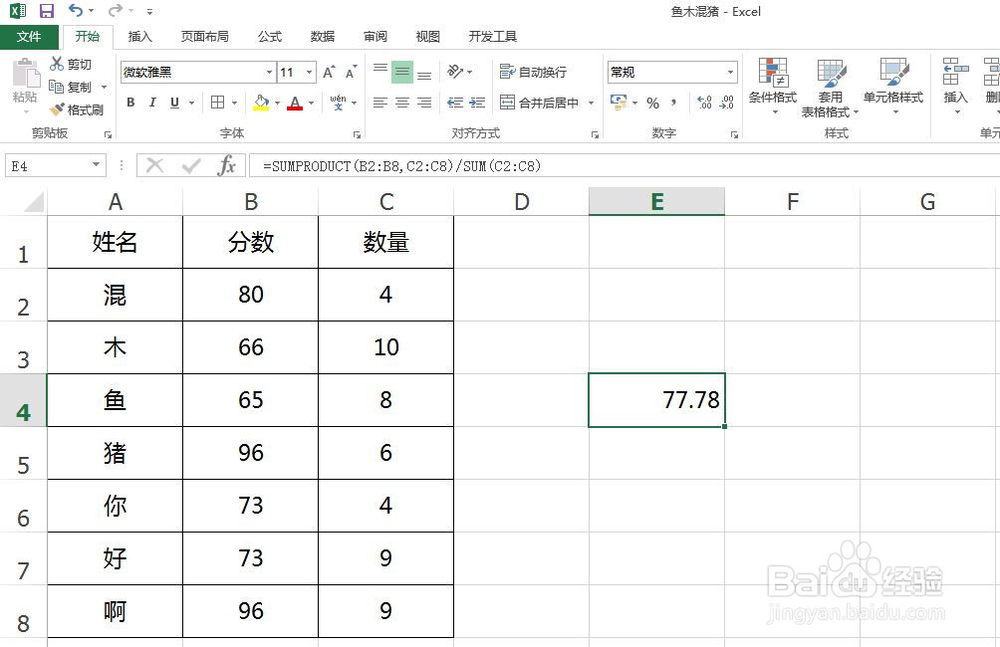
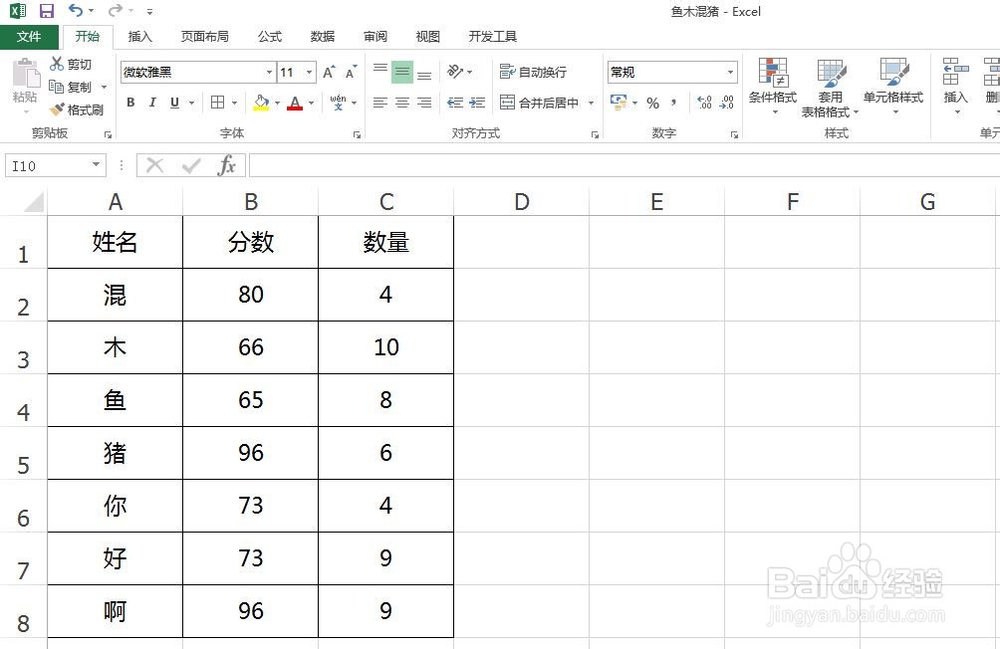
1、Excel中有数据如下图所示,计算B、C两列数据的加权平均数。
excel怎么样计算加权平均数

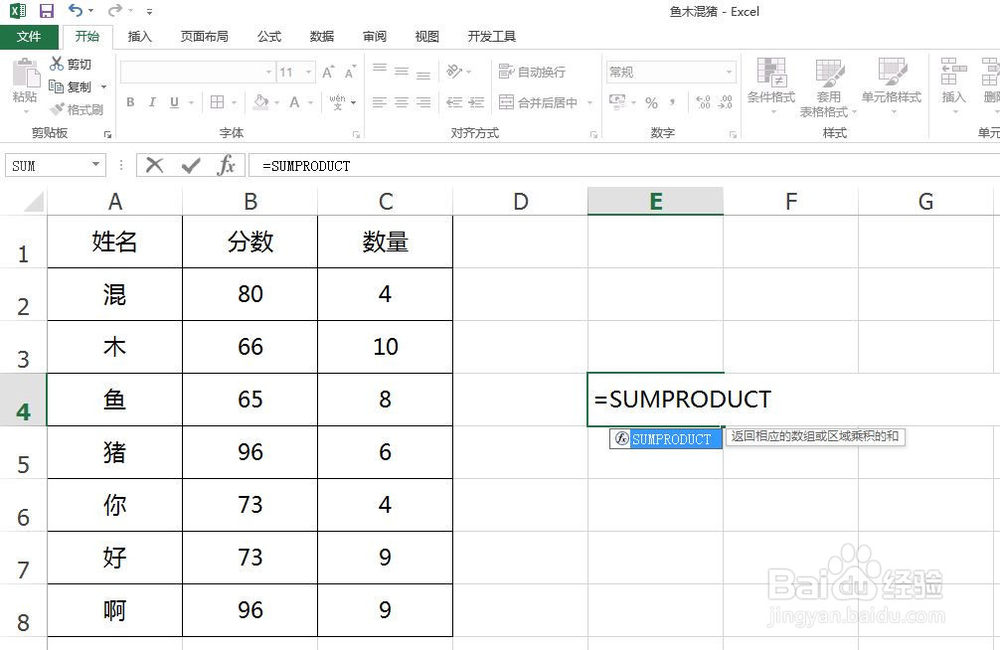
2、Excel中的Sumproduct函数可以求两列数据乘机的和,如下图所示。
excel怎么样计算加权平均数

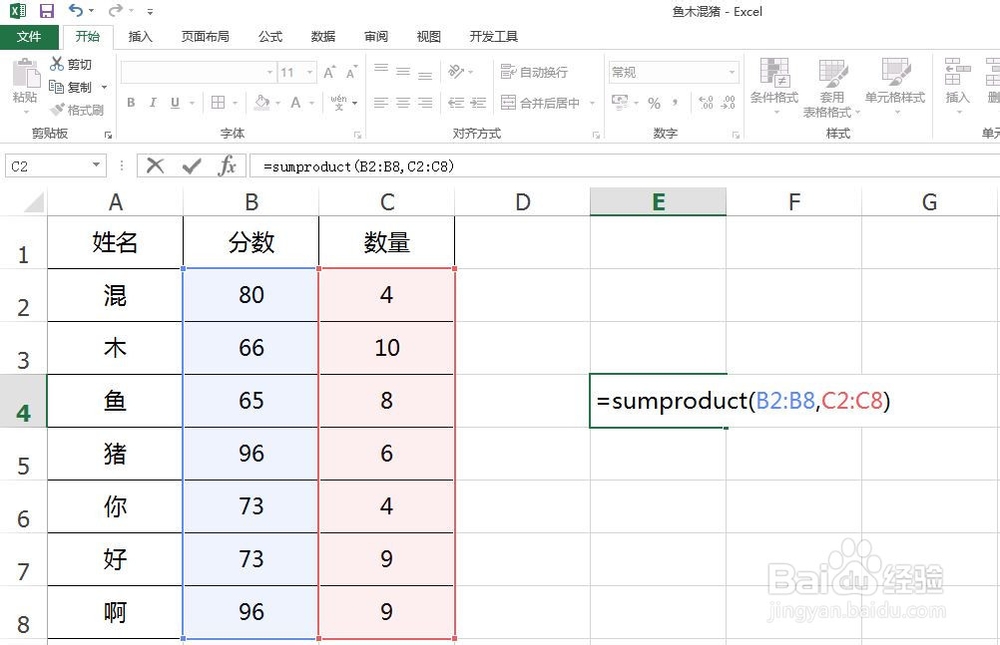
3、Sumproduct函数中的参数,分别选择B、C列数据区域,如下图所示,即可求得B列和C列乘积的和。这个结果作为被除数。
excel怎么样计算加权平均数

4、再利用Sum函数求C列数据的和,并且作为除数,与Sumproduct函数结合起来,如下图所示。
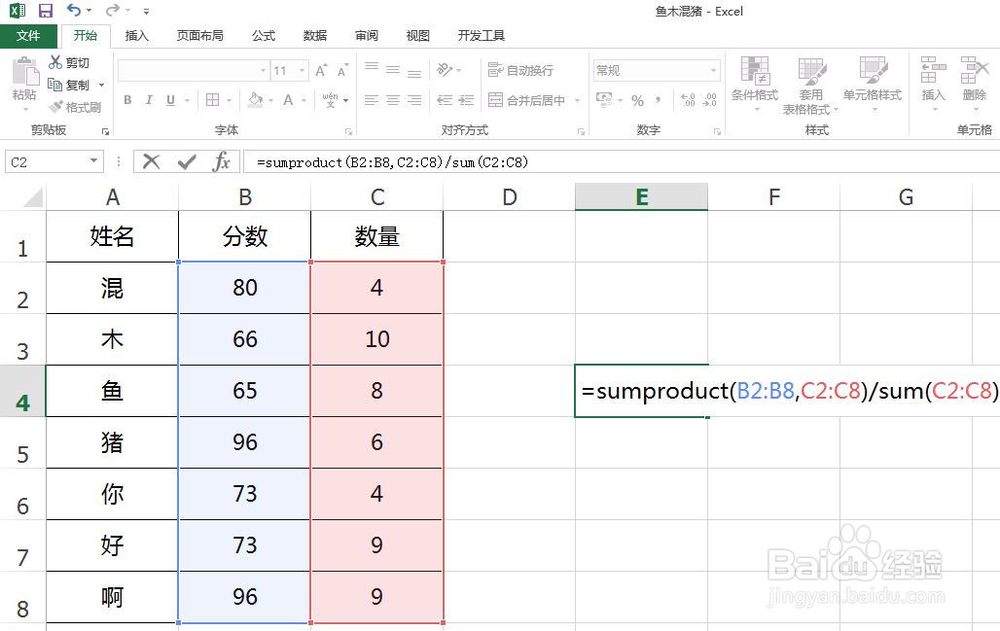
excel怎么样计算加权平均数

5、即可求得B、C列数据的加权平均数,如下图所示。

excel怎么样计算加权平均数

1、1.利用Sumproduct函数求两列乘积和

2.利用Sum函数求权数所在列的和

3.上述两个结果相除

4.得到加权平均数


  • Excel中怎样计算加权平均数
  • Excel加权平均数怎么算
  • excel加权平均法函数
  • excel中怎么计算加权平均数?
  • 加权平均数excel公式
  • 热门搜索
    九寨沟旅游网 武汉商学院怎么样 旅游方案 感冒后咳嗽怎么办 装修预算怎么做 三门峡旅游 洛克王国怎么快速升级 怎么开车最省油 怎样可以缓解痛经 房山旅游