1、在电脑桌面空白的地方右键单击鼠标;

2、这时可以在桌面上看到菜单选项列表;
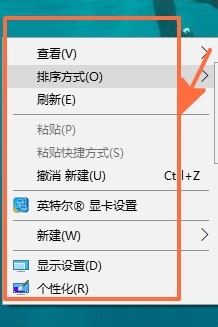
3、在菜单选项列表中,我们选择排序方式功能选项;
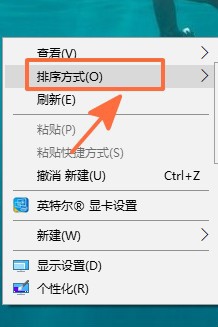
4、这时就可以看到二级菜单;

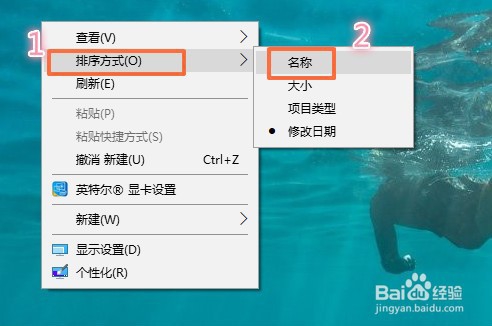
5、接下来,我们根据需要选择排序方式,如修改日期;

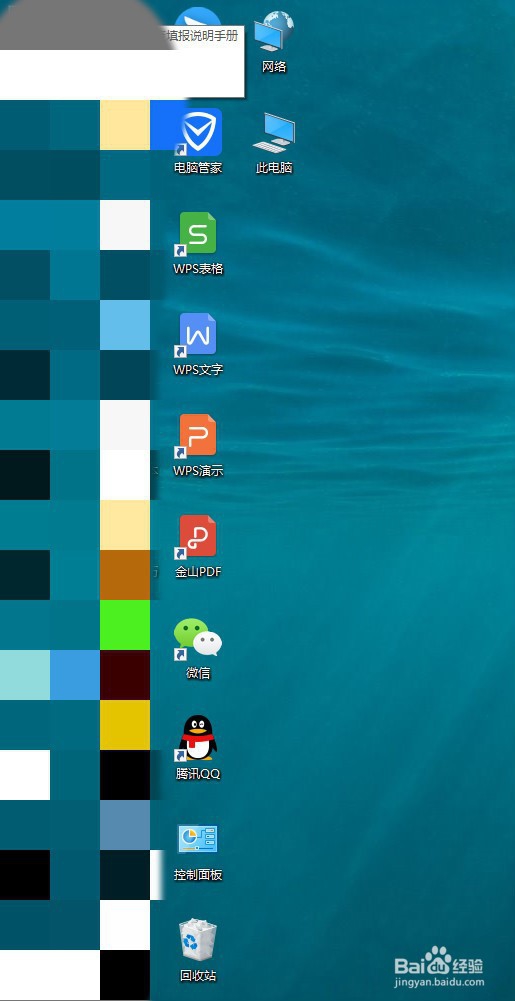
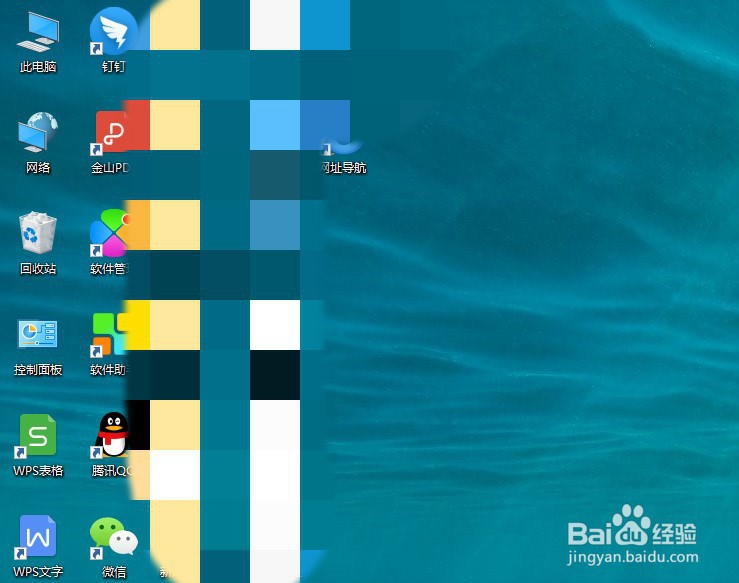
6、紧接着,我们即可看到电脑桌面上的图标排序方式发生变化;
7、如果我们想要更改成另外的排序方式,同样右键单击桌面空白处,选择排序方式-名称或其它方式即可;
8、最后,我们可以发现桌面图标排序发生变化。
时间:2026-04-22 03:13:21
1、在电脑桌面空白的地方右键单击鼠标;
2、这时可以在桌面上看到菜单选项列表;
3、在菜单选项列表中,我们选择排序方式功能选项;
4、这时就可以看到二级菜单;
5、接下来,我们根据需要选择排序方式,如修改日期;
6、紧接着,我们即可看到电脑桌面上的图标排序方式发生变化;
7、如果我们想要更改成另外的排序方式,同样右键单击桌面空白处,选择排序方式-名称或其它方式即可;
8、最后,我们可以发现桌面图标排序发生变化。
