Microsoft Excel 2016怎么给单元格填充渐变色

 时间:2026-02-18 13:52:29

1、新建一个空白的表格

Microsoft Excel 2016怎么给单元格填充渐变色

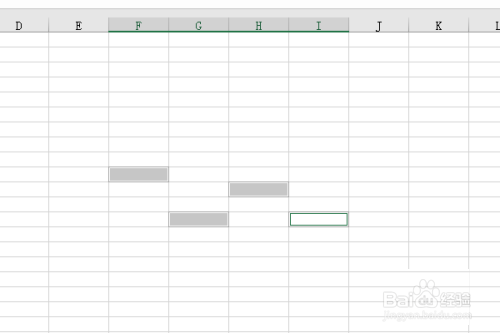
2、选中一些单元格

Microsoft Excel 2016怎么给单元格填充渐变色

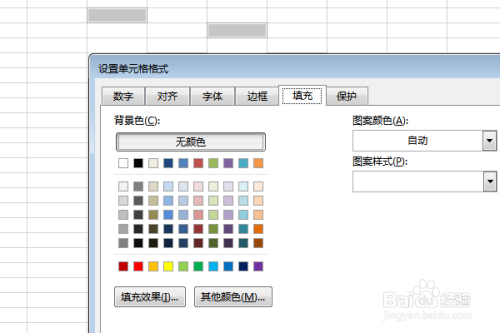
3、右键单击,点击“设置单元格格式”,弹出对话框

Microsoft Excel 2016怎么给单元格填充渐变色

4、点击对话框中的标题“填充”

Microsoft Excel 2016怎么给单元格填充渐变色

5、点击‘填充效果’,弹出“渐变”对话框,默认双色为白色和蓝色

Microsoft Excel 2016怎么给单元格填充渐变色

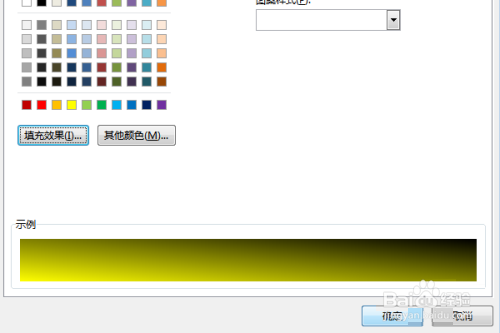
6、修改颜色为黑色和明黄色,点击确定

Microsoft Excel 2016怎么给单元格填充渐变色

7、看着预览效果,点击确定

Microsoft Excel 2016怎么给单元格填充渐变色

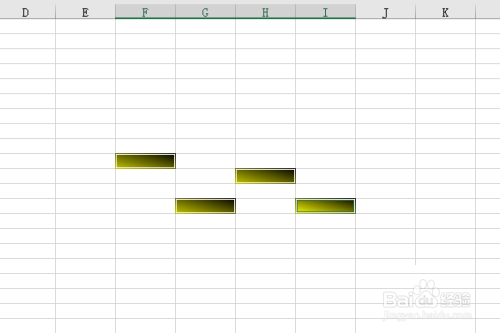
8、最后,渐变色填充就完成了

Microsoft Excel 2016怎么给单元格填充渐变色

  • 在ppt中给L形添加红色强烈效果和预设样式
  • 浅红色填充色深红色文本怎么设置
  • 利用条件格式将字体设为红色
  • Excel利用条件格式将总工资大于或等于6000元的单元格设置为绿色?操作步骤
  • excel底纹怎么设置
  • 热门搜索
    墙壁纸图片大全 冷兵器大全 45岁闭经怎么办 爱心图片大全 苹果简介 言情电视剧大全 影视大全免费追剧 紫甘蓝的做法大全 笑话故事大全 种子大全