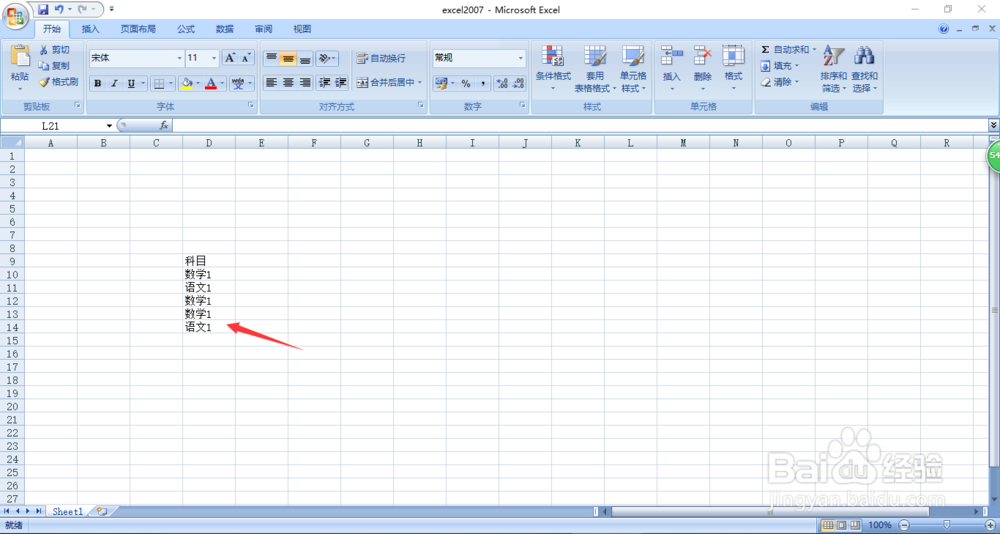
1、打开excel文件,我们对下列数据进行筛选
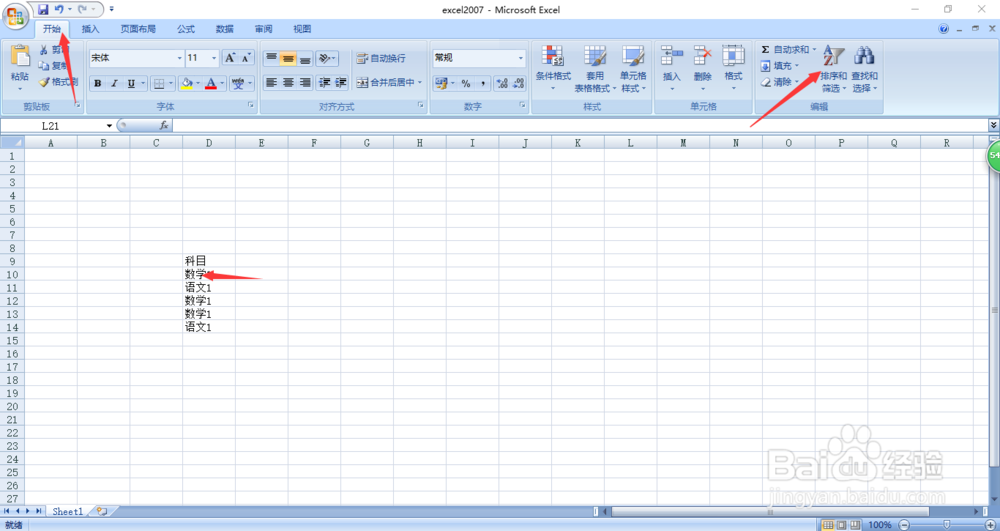
2、选择数据,点击“开始”-“排序和筛选”功能
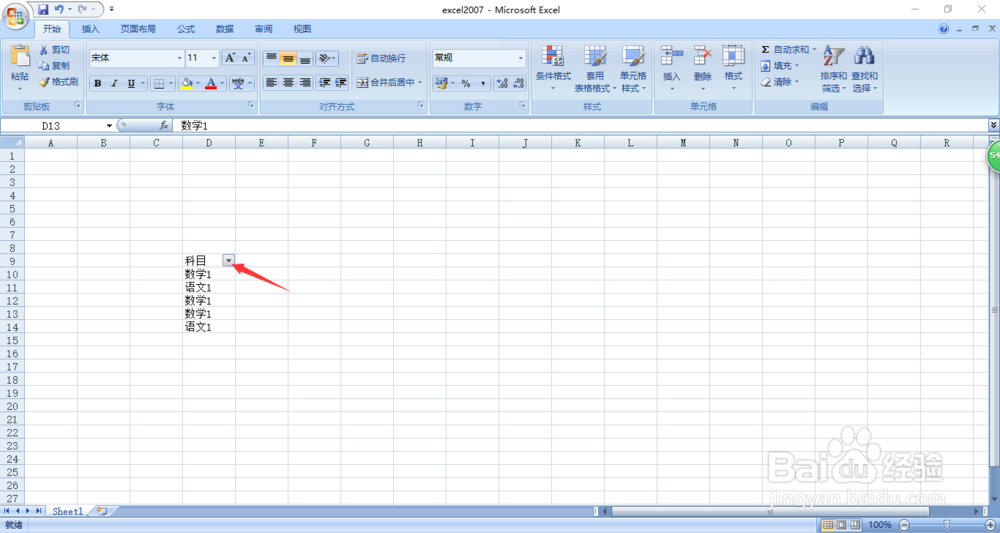
3、此时出现筛选的小三角功能,如下图所示
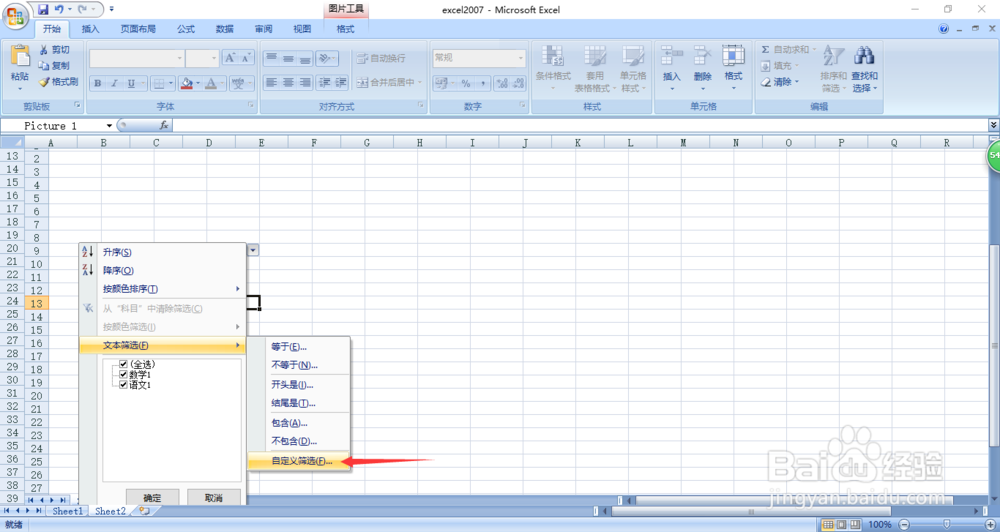
4、点击后,选择“文本筛选”-“自定义筛选”
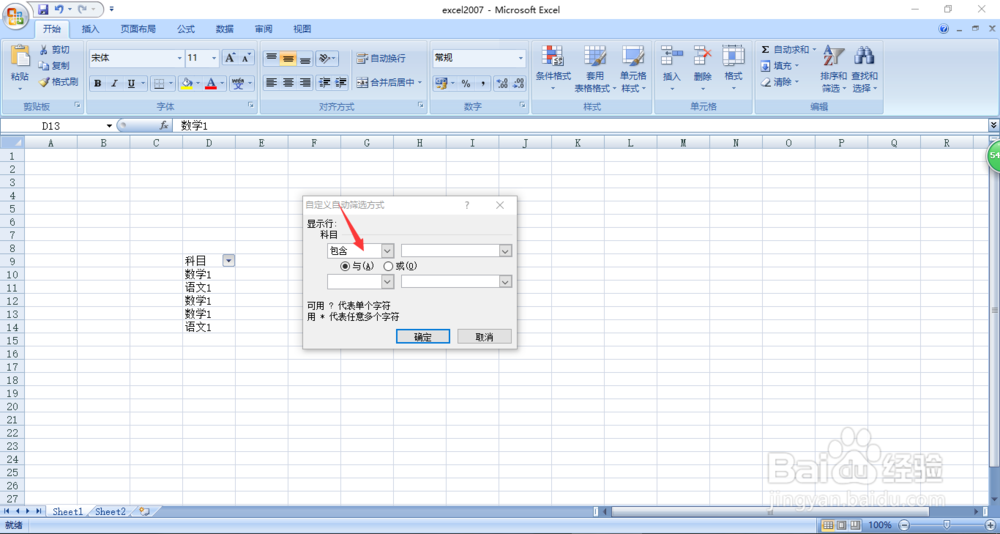
5、第一行我们选择“包含”
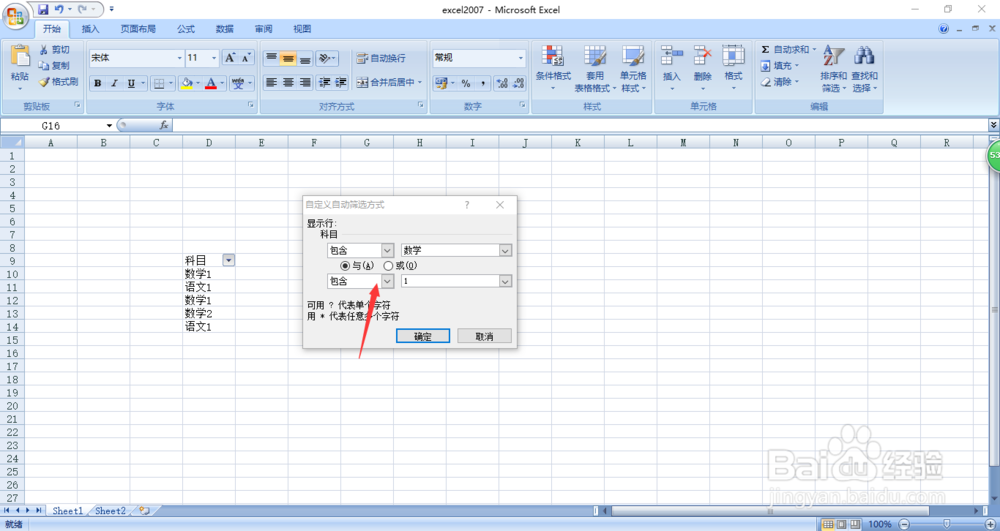
6、第二行也选择包含,并且用“与”的关系,即需要同时满足两个条件
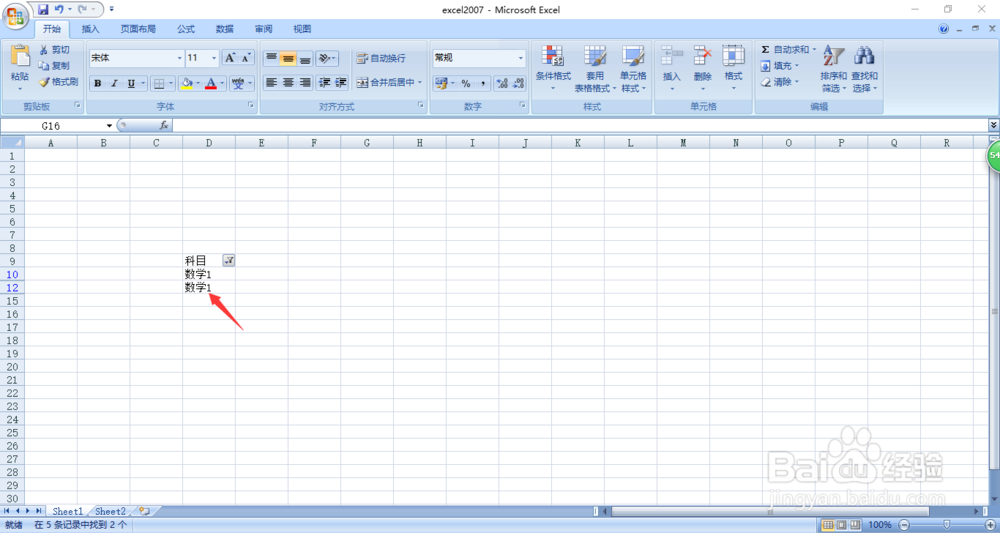
7、点击确定后,数据中只有同时满足上述两个条件的才能够被筛选出来
时间:2026-04-23 09:13:02
1、打开excel文件,我们对下列数据进行筛选
2、选择数据,点击“开始”-“排序和筛选”功能
3、此时出现筛选的小三角功能,如下图所示
4、点击后,选择“文本筛选”-“自定义筛选”
5、第一行我们选择“包含”
6、第二行也选择包含,并且用“与”的关系,即需要同时满足两个条件
7、点击确定后,数据中只有同时满足上述两个条件的才能够被筛选出来
