photoshop怎么制作视角移动的风景照片效果?

 时间:2026-02-15 01:41:18

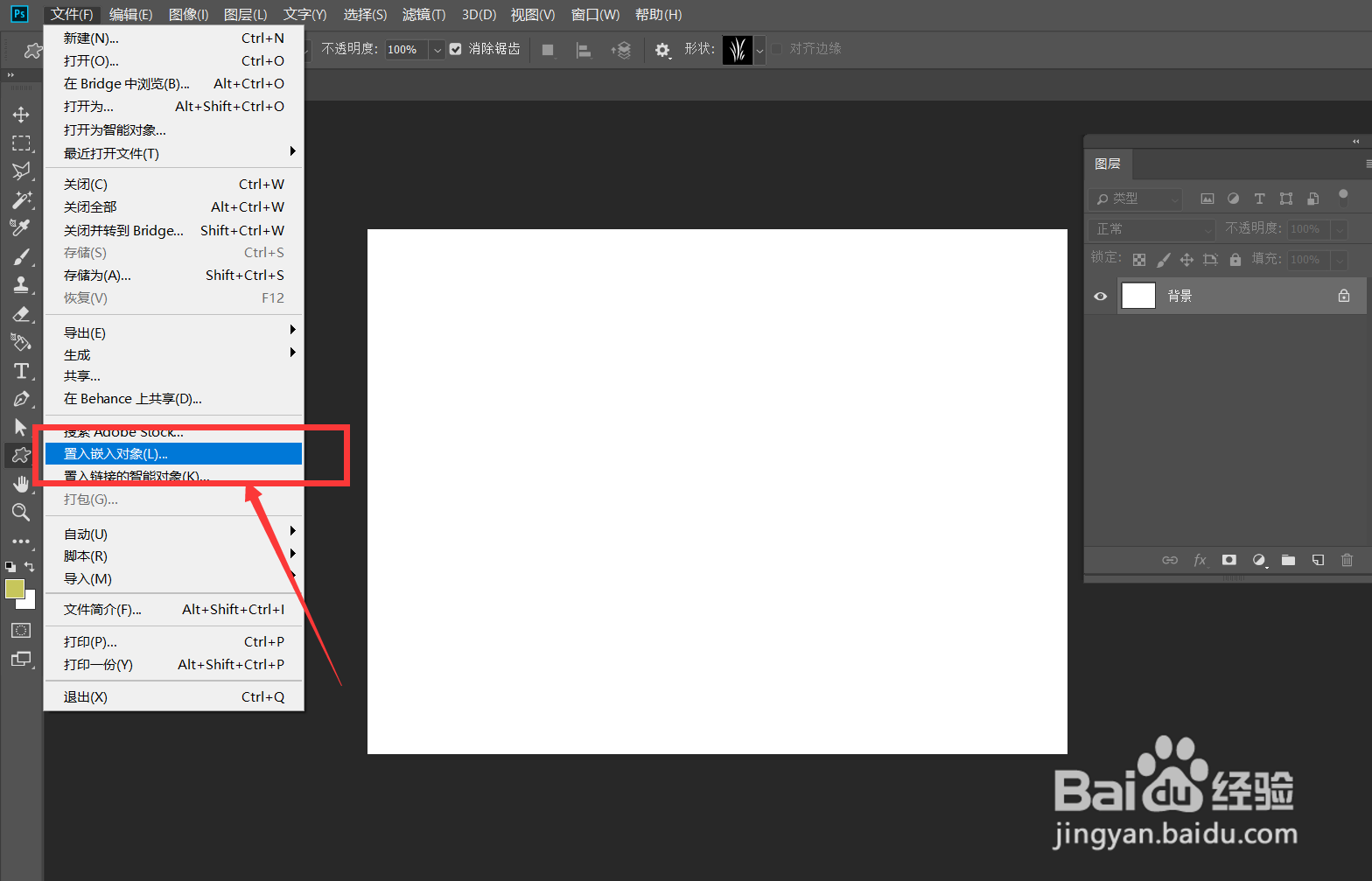
1、首先,我们打开Photoshop,点击屏幕框选的【创建】,新建空白画布。

photoshop怎么制作视角移动的风景照片效果?

2、下面,我们点击左上角【文件】——【置入嵌入对象】,导入风景图像。

photoshop怎么制作视角移动的风景照片效果?

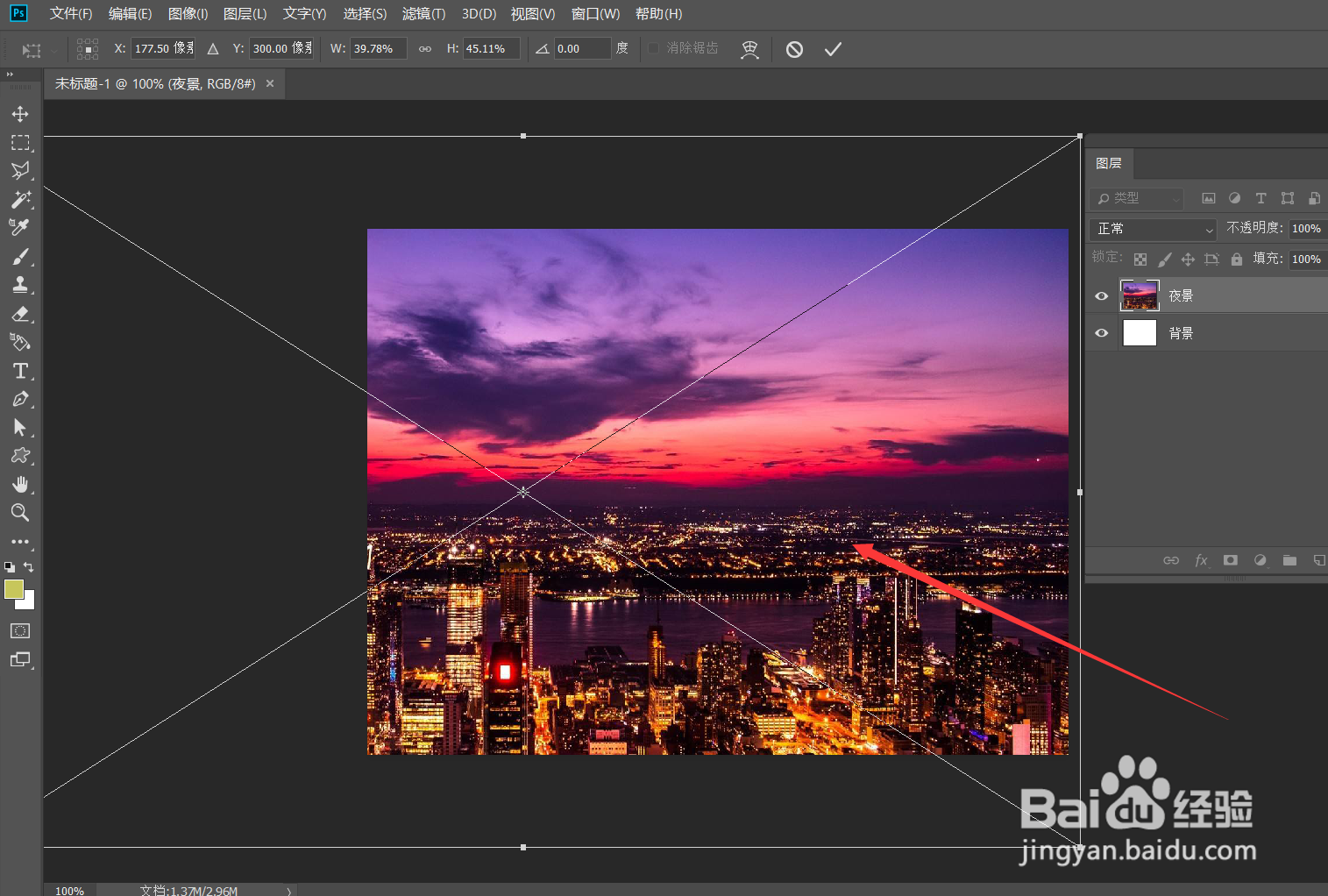
3、如下图,我们将风景图片放大到比画布更大,点击确定。

photoshop怎么制作视角移动的风景照片效果?

4、下面,我们点击菜单栏的【窗口】——【时间轴】——【创建时间轴】。

photoshop怎么制作视角移动的风景照片效果?

5、我们点开风景图层时间轴面板,找到【变换】,如下图所示,我们在起始位置定一个标记点,然后移动时间轴滑块,再将图片向右拖动,软件自动记录第二个变换点。

photoshop怎么制作视角移动的风景照片效果?

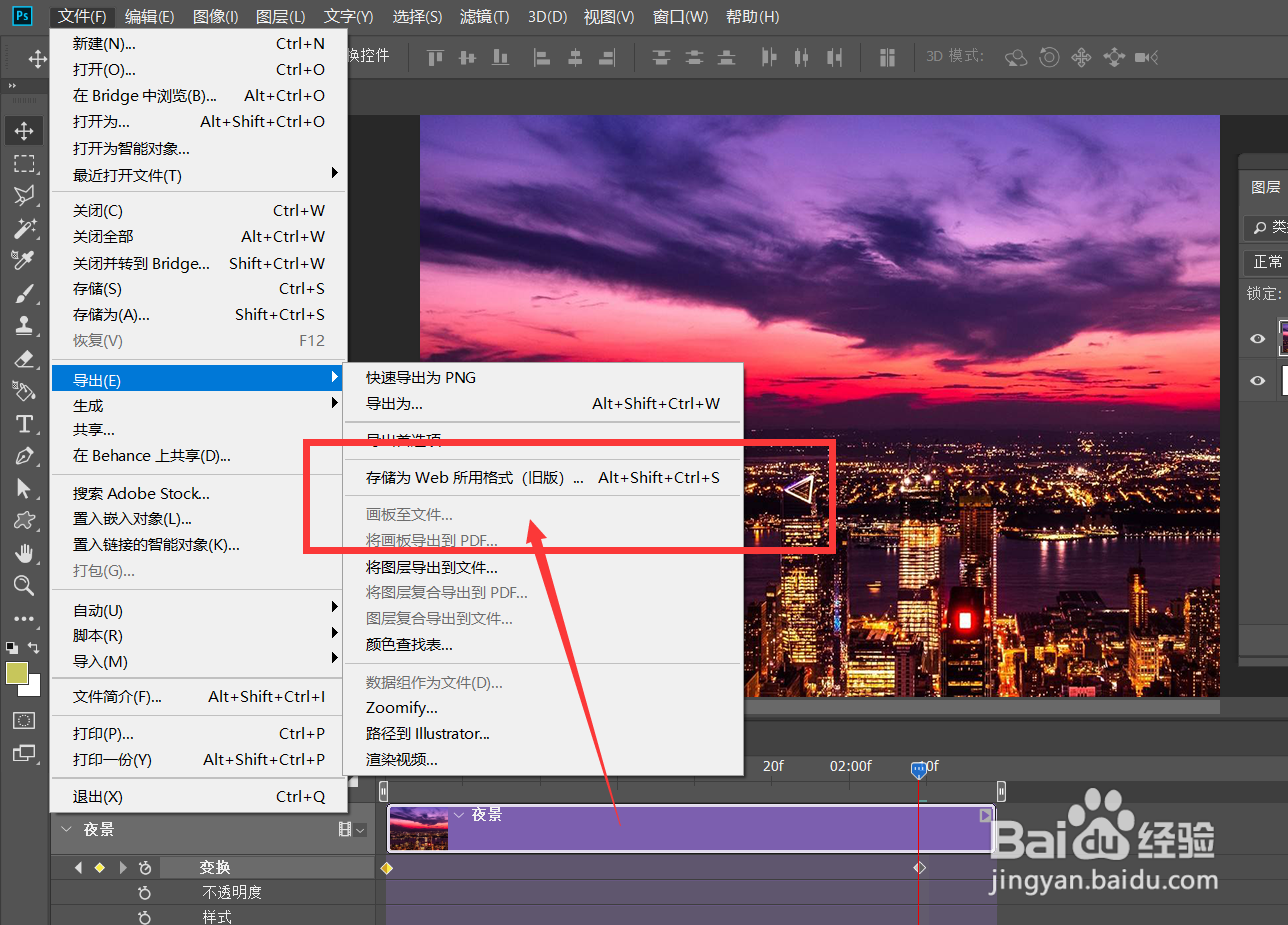
6、下面,我们调整好时间轴长度,点击左上角【文件】——【导出】——【存储为web所用格式】。
photoshop怎么制作视角移动的风景照片效果?

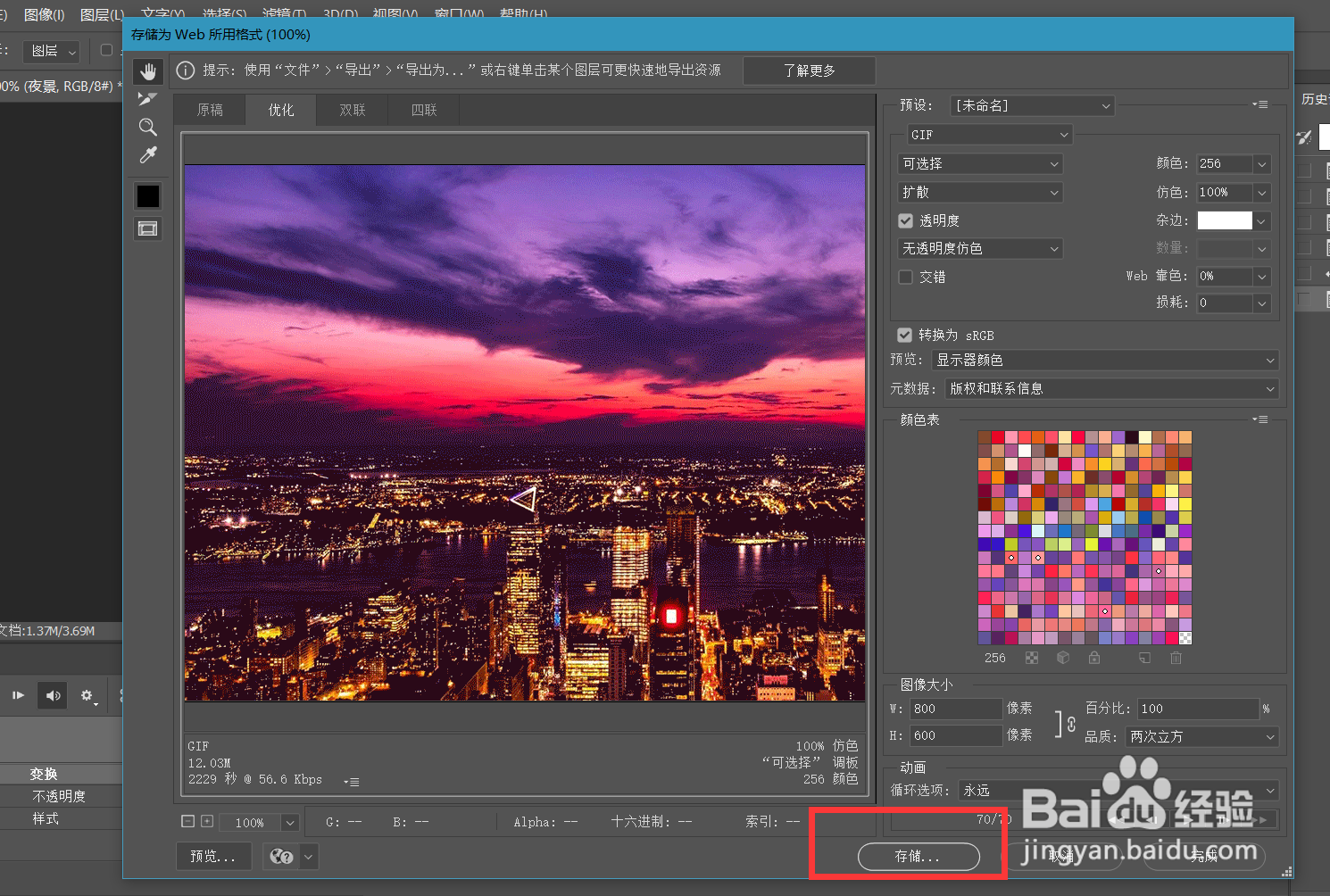
7、最后,我们将图片存储为gif格式,动画循环次数为【永远】,操作完成。
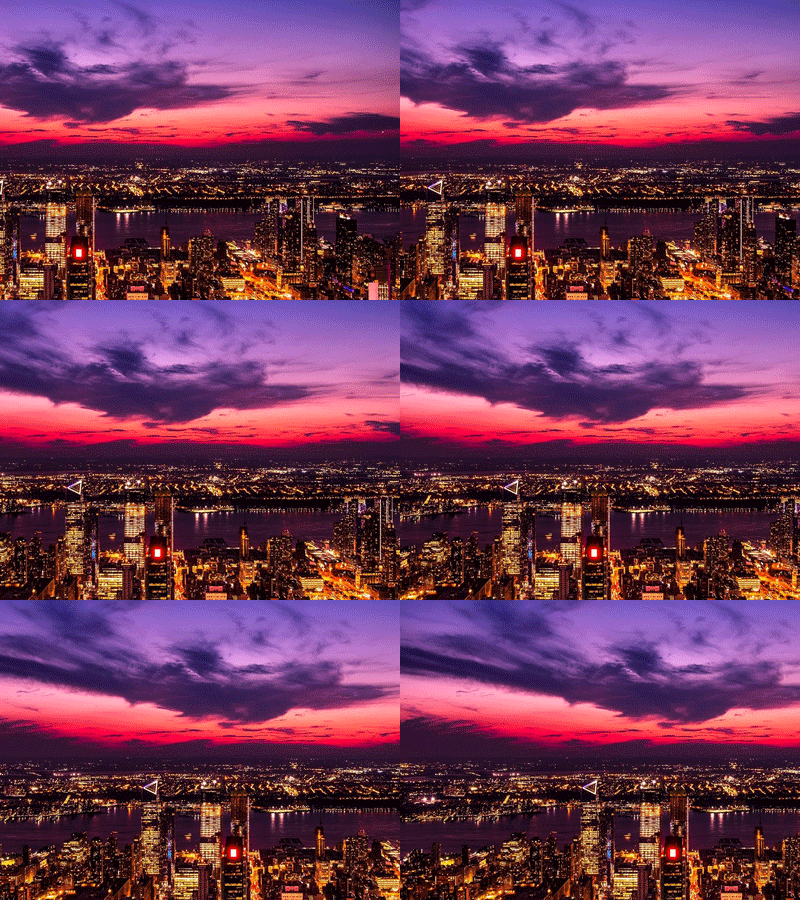
photoshop怎么制作视角移动的风景照片效果?

photoshop怎么制作视角移动的风景照片效果?

  • Photoshop 如何使用多边形工具创建直边八角形
  • Photoshop技巧之制作黄昏的效果
  • PS为图片添加光束效果
  • PS怎么切换成SRGB模式?
  • ps时间轴怎么转换为帧动画
  • 热门搜索
    国行是什么意思 广场舞牛什么牛 独一无二的意思 涨停是什么意思 poe供电是什么意思 随迁子女是什么意思 925银是什么意思 十二星座最怕什么 不胜枚举的意思 手机暂停服务什么意思