1、首先,我们新建一个800X800像素的图层。

2、然后填充黑色。滤镜菜单下找到添加杂色。设置参数如下。

3、找到图像-调整-阈值。

4、把阈值调到最大。

5、继续回到滤镜菜单下,找到风格化-风。设置参数如下图。
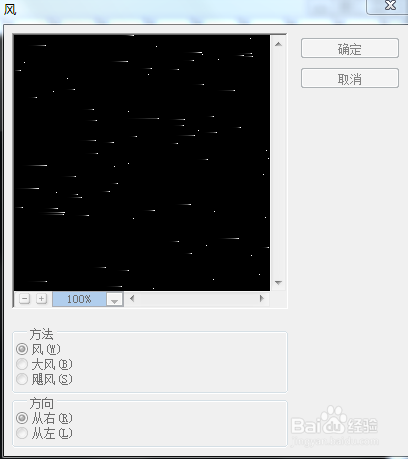
6、风可以多执行几次。

7、执行图像-图像旋转-顺时针90度。

8、执行滤镜-扭曲-极坐标。

9、确定后,得到以下效果。

10、新建一个空白图层,用渐变工具拉出一个多彩渐变,模式改为:颜色。
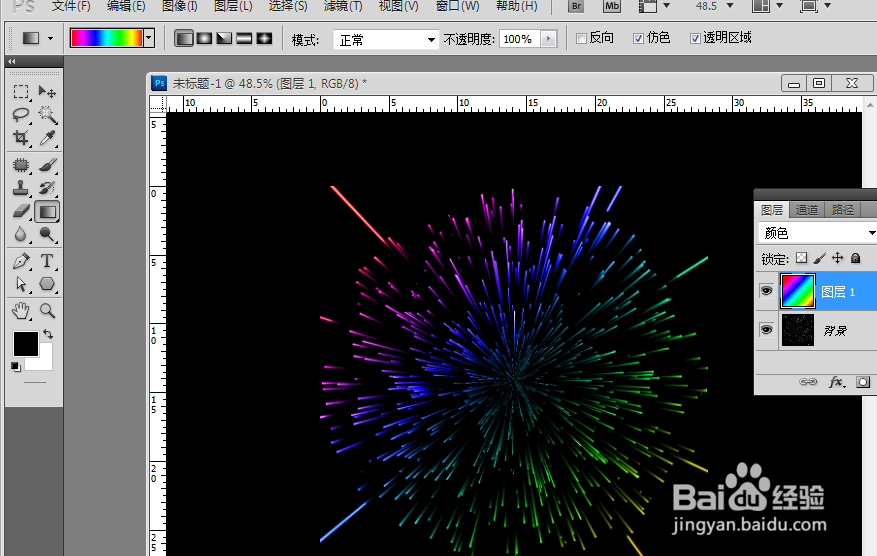
11、最终完成效果图。大家学会了吗?

时间:2026-04-24 04:07:48
1、首先,我们新建一个800X800像素的图层。
2、然后填充黑色。滤镜菜单下找到添加杂色。设置参数如下。
3、找到图像-调整-阈值。
4、把阈值调到最大。
5、继续回到滤镜菜单下,找到风格化-风。设置参数如下图。
6、风可以多执行几次。
7、执行图像-图像旋转-顺时针90度。
8、执行滤镜-扭曲-极坐标。
9、确定后,得到以下效果。
10、新建一个空白图层,用渐变工具拉出一个多彩渐变,模式改为:颜色。
11、最终完成效果图。大家学会了吗?
