excel如何快速分列数据

 时间:2026-02-15 02:39:55

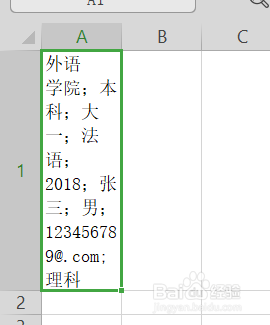
1、第一步:首先我们第一步要做的就是选择该表格,点击一下就可以了
excel如何快速分列数据

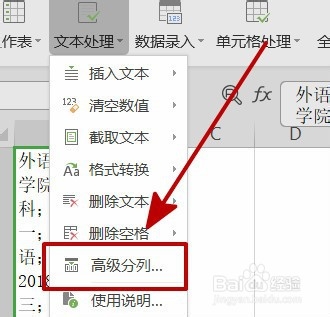
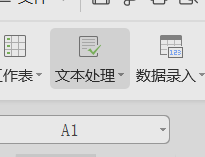
2、第二步:我们视角往上看,找到文档助手,点击文档助手,接着往左边看,找到文本处理的选项

excel如何快速分列数据

excel如何快速分列数据

3、第三步:我们选择文本处理,点击它,然后我们再点击高级处理,如图所示哦
excel如何快速分列数据

excel如何快速分列数据

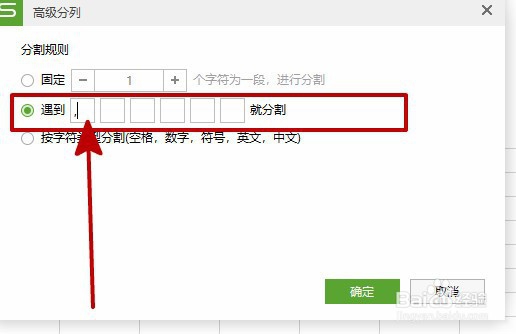
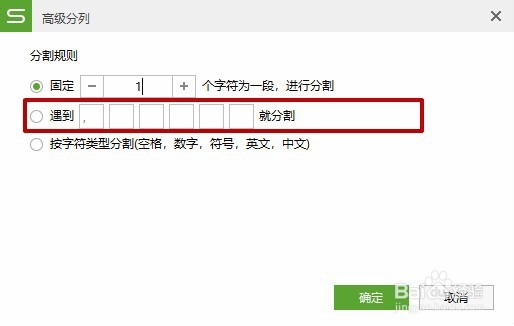
4、第四步:我们选择第二个,遇到标点符号就分列,那么这个时候注意了,这个符号就是非常重要的东西,往回看你可以看到我们的数据都是用“;”分号分隔开,所以我们在这里输入分号
excel如何快速分列数据

excel如何快速分列数据

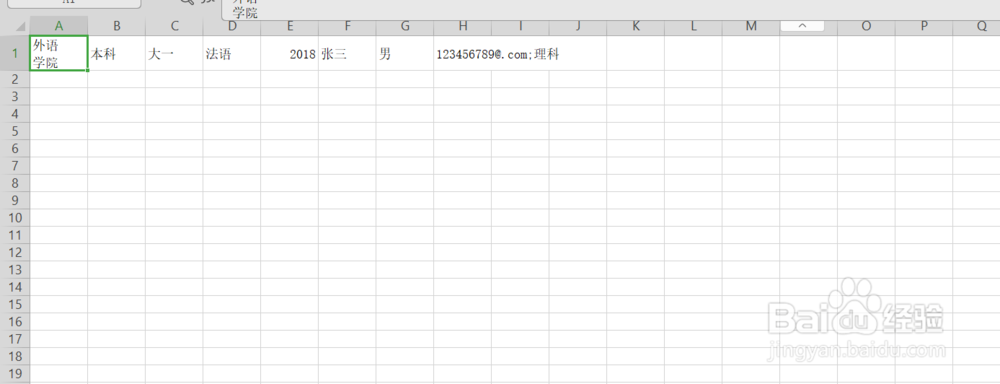
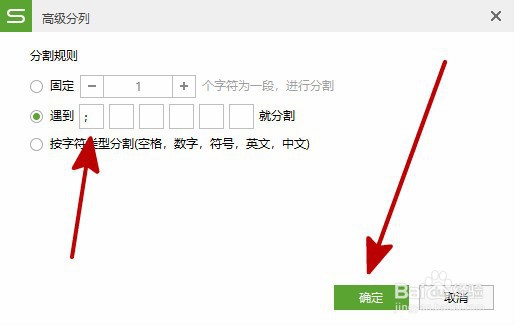
5、第五步:输入完分号后,我们直接按确定就可以全部分列啦,超快速解决问题,这样就不用我们一个一个拉动
excel如何快速分列数据

excel如何快速分列数据

  • excel中subtotal函数的使用方法
  • excel如何快速选择到最后一行
  • 如何实现空白行的快速填充?
  • excel如何根据指定类别分类汇总求和?
  • excel如何批量删除空值
  • 热门搜索
    嘴唇上火怎么办 ps怎么添加图层蒙版 欧莱雅洗面奶怎么样 脸上的痣怎么去掉 怎么领取失业保险金 怎么打野 胃病怎么检查 文档页码怎么设置 怎么倒立 人是怎么进化来的