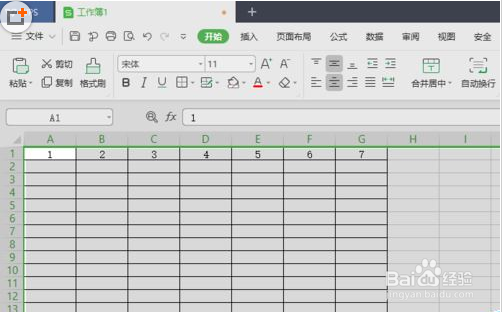
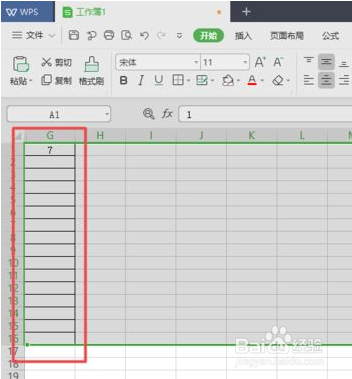
1、首先,我们打开一个wps2019表格文档,如图所示;

2、之后我们选中图示中的那些行;
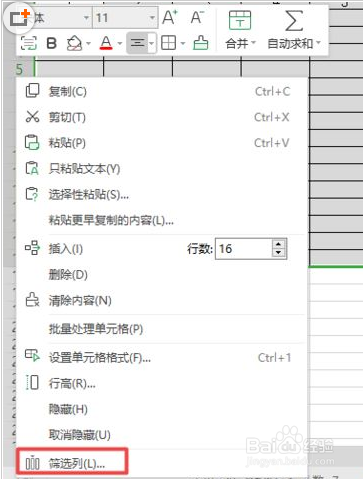
3、然后我们右击选择筛选列,在最下方;
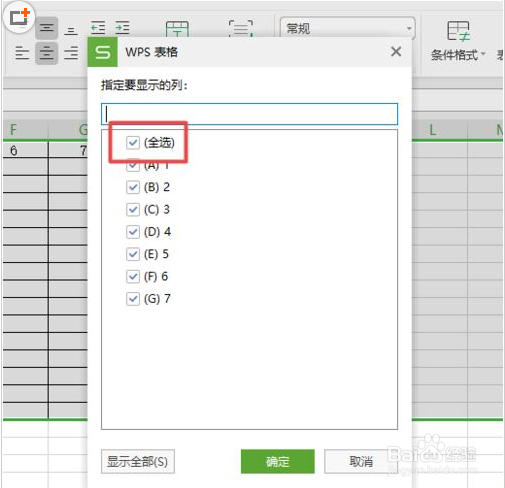
4、之后弹出的界面,我们点击全选前面的点击勾选框;
5、之后我们点击7那一列;

6、然后我们点击确定;
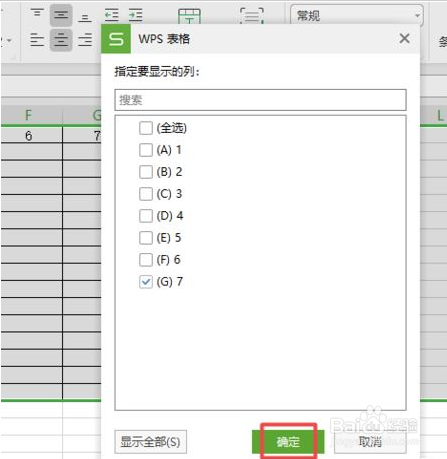
7、最终结果如图所示,这样我们就对列进行了筛选了,我们筛选出了第7列。
时间:2026-04-26 23:11:01
1、首先,我们打开一个wps2019表格文档,如图所示;
2、之后我们选中图示中的那些行;
3、然后我们右击选择筛选列,在最下方;
4、之后弹出的界面,我们点击全选前面的点击勾选框;
5、之后我们点击7那一列;
6、然后我们点击确定;
7、最终结果如图所示,这样我们就对列进行了筛选了,我们筛选出了第7列。
