如何通过Excel表格创建组 清晰显示数据分组

 时间:2024-10-12 20:14:32

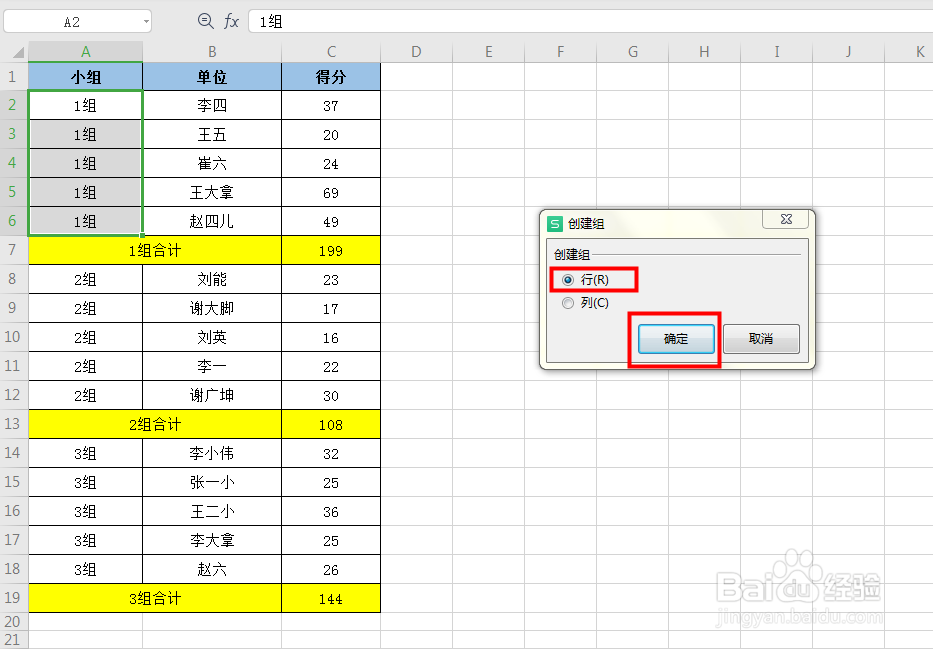
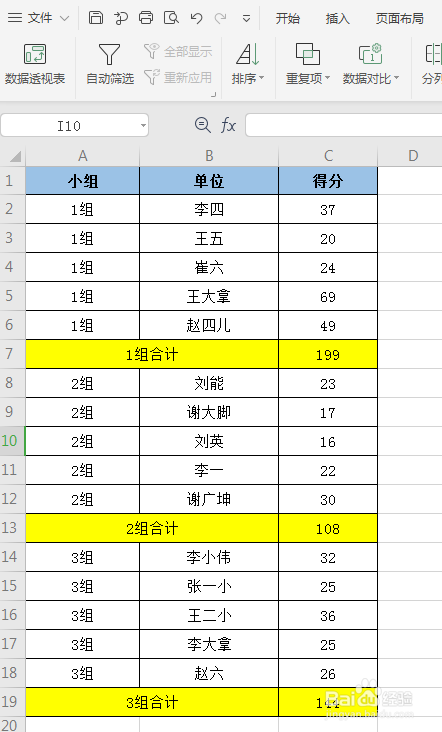
1、打开Excel工作表,例如,我们要对三个小组数据进行分组

如何通过Excel表格创建组 清晰显示数据分组

2、首先,对1组进行分组选中第一组数据,注意合计不要选,点击工具栏“数据”—“创建组”,弹出对话框选择“行”,点击确定

如何通过Excel表格创建组 清晰显示数据分组如何通过Excel表格创建组 清晰显示数据分组

3、其次,对2组、3组进行分组选中第二组数据,注意左佯抵盗合计不要选,点击工具栏“数据”—“创建组”,弹出对话框选择“行”,点击确定第三组重复上面操作

如何通过Excel表格创建组 清晰显示数据分组如何通过Excel表格创建组 清晰显示数据分组

4、这时,表格左侧有分组显示,就说明分组成功

如何通过Excel表格创建组 清晰显示数据分组

5、这时,如果想隐藏明细,可以点击工具栏“数据”—“折叠明细”,点击一次则隐藏1个组的明细,点击三次则隐藏3个组明细,最后只显示合计

如何通过Excel表格创建组 清晰显示数据分组

6、如果需要全部显示明细,可以点击“展开明细”

如何通过Excel表格创建组 清晰显示数据分组

7、如果不需要分组,可以点击工具栏“数据”—“取消组合”,这样表格就恢复了。

如何通过Excel表格创建组 清晰显示数据分组如何通过Excel表格创建组 清晰显示数据分组
  • Excel中,批量创建工作表
  • 如何根据条件选择Excel单元格
  • excel2007如何实现多列数据源下拉菜单设置
  • 怎么对循环序号进行填充?
  • Excel表格名称管理器怎么用
  • 热门搜索
    笔记本c盘怎么清理 怎么玩女人 艾斯怎么死的 复习计划怎么写 显示器尺寸怎么算 奇瑞汽车怎么样 儿童近视怎么办 鞋子大了怎么办 qq邮箱密码怎么改 微信聊天记录怎么迁移