如何使用文件极客去解压百度网盘的压缩文件

 时间:2026-02-14 15:18:42

1、首先请在苹果应用商店里下载“百度网盘”和“文件极客”
如何使用文件极客去解压百度网盘的压缩文件

2、打开“百度网盘”,登录自己的帐号,选择需要解压缩的文件。

找到这个文件的“重命名”选项,在文件名的最后位置添加“.666”。

注意:这里是在后缀(文件格式类型后)添加“.666”。

如何使用文件极客去解压百度网盘的压缩文件

如何使用文件极客去解压百度网盘的压缩文件

3、改好后点击左下角的“下载”按钮,开始进行下载。

如何使用文件极客去解压百度网盘的压缩文件

4、下载完成之后,在“传输列表”中的“下载列表”内找到刚刚的文件。

如何使用文件极客去解压百度网盘的压缩文件

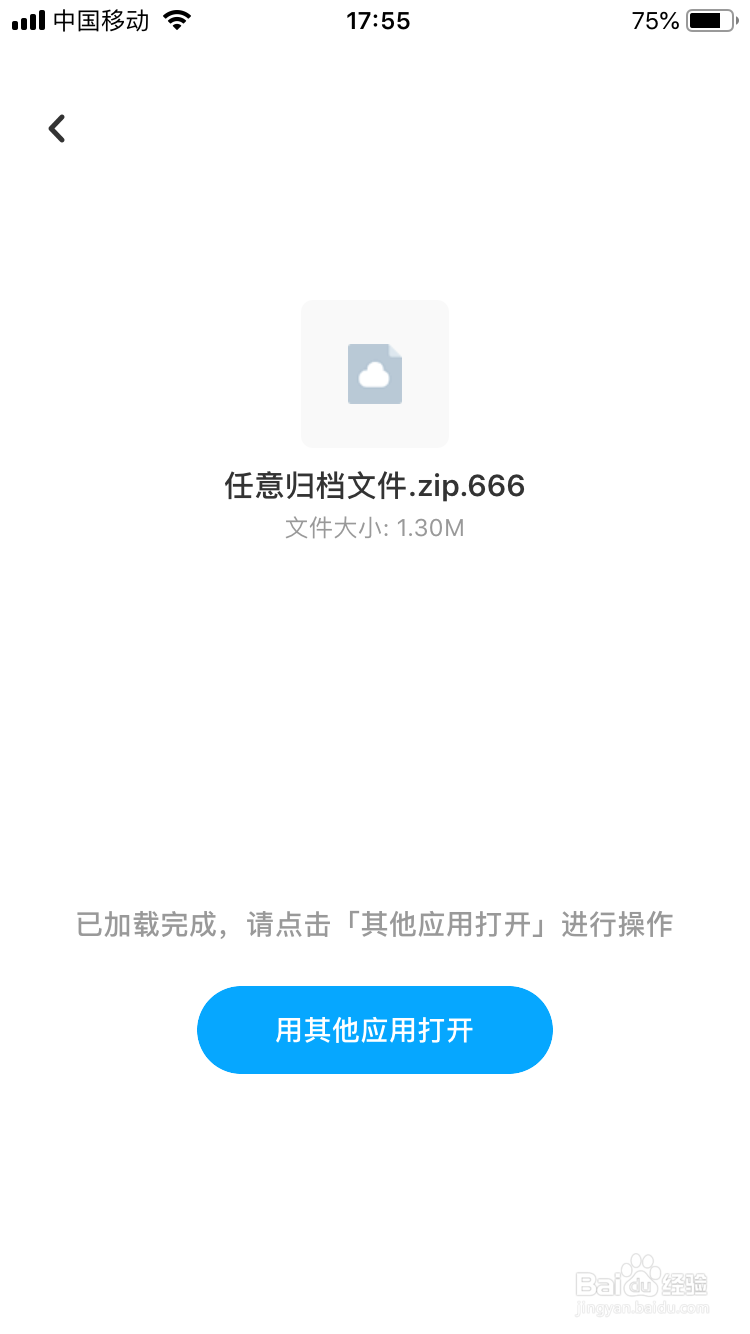
5、点击该文件,会进入它的预览界面,请点击“用其它应用打开”来打开这个文件。
如何使用文件极客去解压百度网盘的压缩文件

6、在出现的新页面里,选择“拷贝到“文件极客””

如何使用文件极客去解压百度网盘的压缩文件

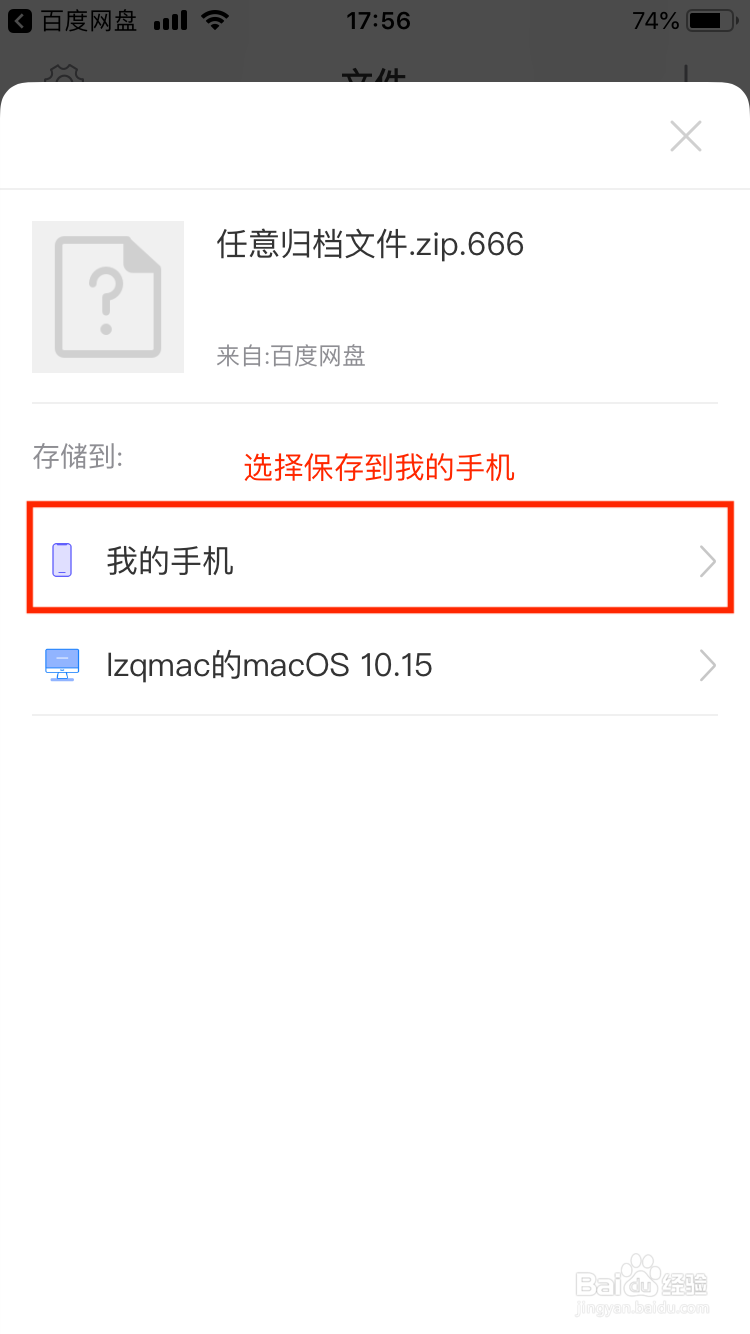
7、导入成功后,选择保存到我的手机。

如何使用文件极客去解压百度网盘的压缩文件

8、紧接着文件成功导入到“文件极客”软件,点击这个压缩包,即可自动解压。

如何使用文件极客去解压百度网盘的压缩文件

如何使用文件极客去解压百度网盘的压缩文件

  • 百度云盘下载文件保存在哪里
  • 怎么打开百度网盘里的文件?
  • 手机百度网盘下载的文件在哪个文件夹?
  • 百度网盘下载的东西会存在哪里
  • 百度网盘下载的文件在哪
  • 热门搜索
    吃什么可以长胖 商丘旅游景点 无锡旅游景点攻略 迎春花的特点 威海旅游景点 河北旅游 凉拌银耳 怎么看自己的ip 电脑充不上电怎么回事 苏州西山自驾游攻略