1、step 1. 选择安装选项,高亮的是已选中的选项,默认是“Test this media & install Oracle Linux 8.1.0”。
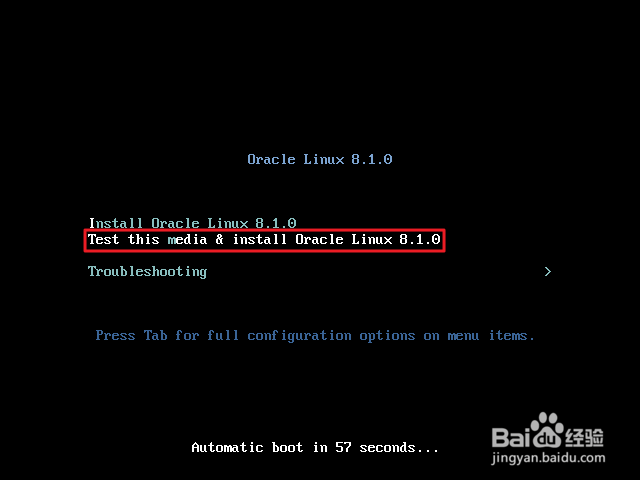
2、step 2. 通过键盘上下键选择“Install Oracle Linux 8.1.0”,然后按“Enter”键。

3、step 3. 选择安装引导界面的显示语言,默认是“English”,直接点击“Continue”。

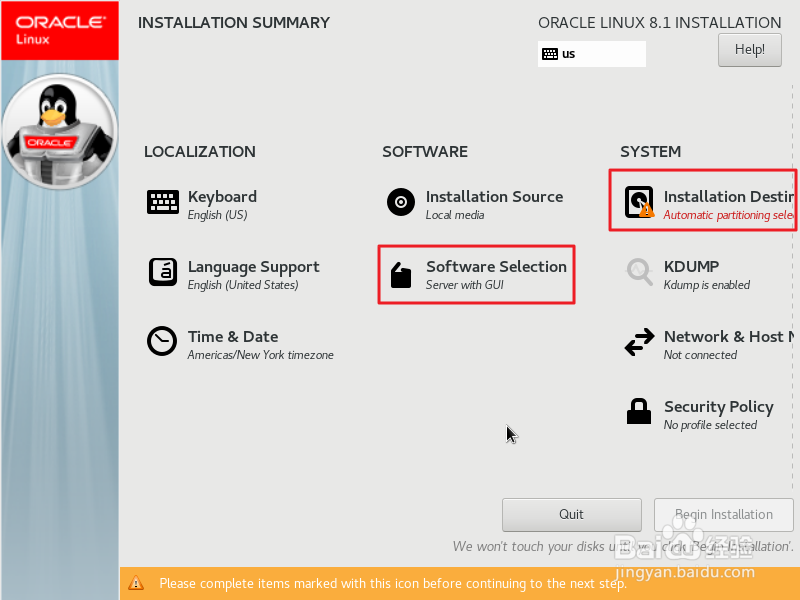
4、step 4. 安装信息汇总,可以看到”Software Selection“选项默认是”Server with GUI“,”Installation Destination“选项上面有黄色的
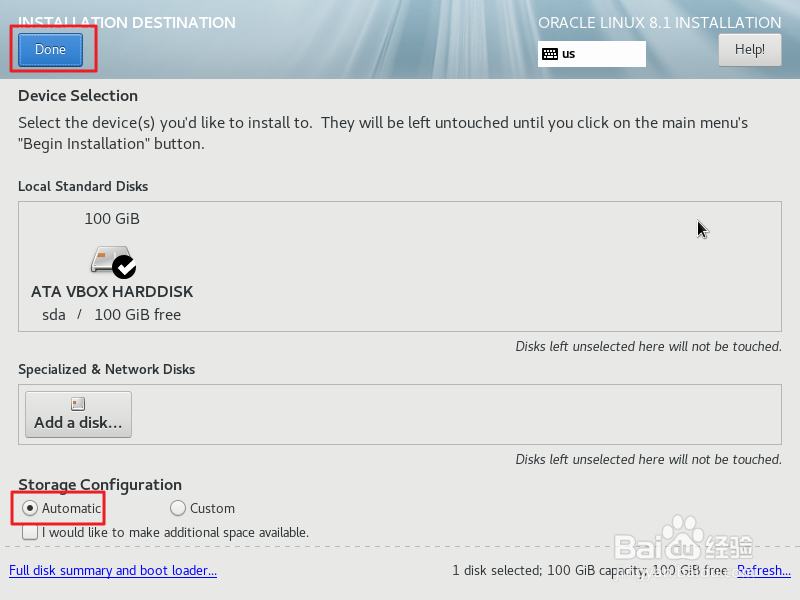
5、step 5. 磁盘分区界面,默认自动分区,点击“Done”。
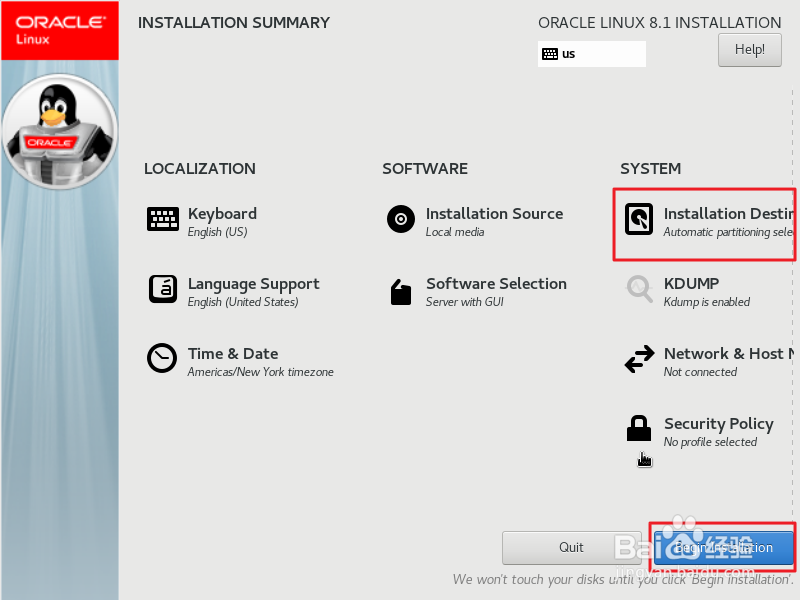
6、step 6. 可以看到“Install Destination”上面的黄色感叹号没有了,点击“Begin Installation”。
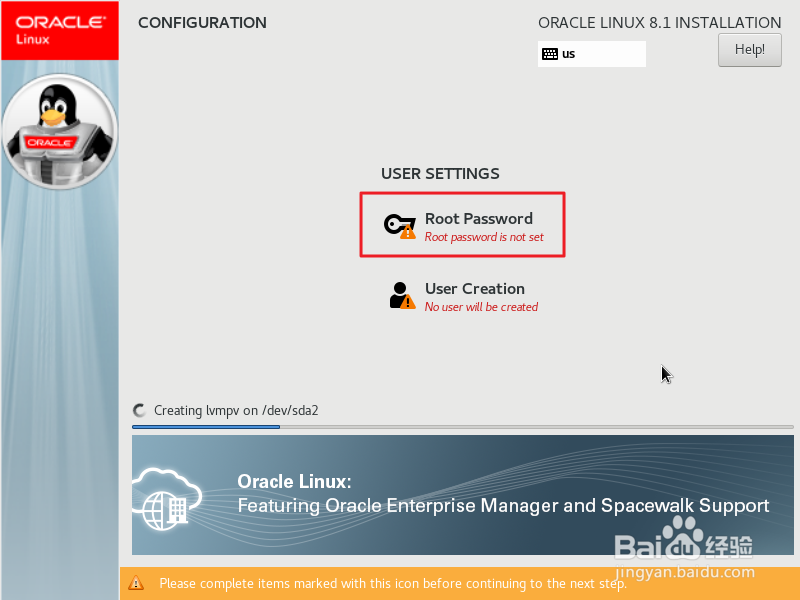
7、step 7. 安装进行中,界面提示需要设置root 密码和创建用户,点击“Root Password”。
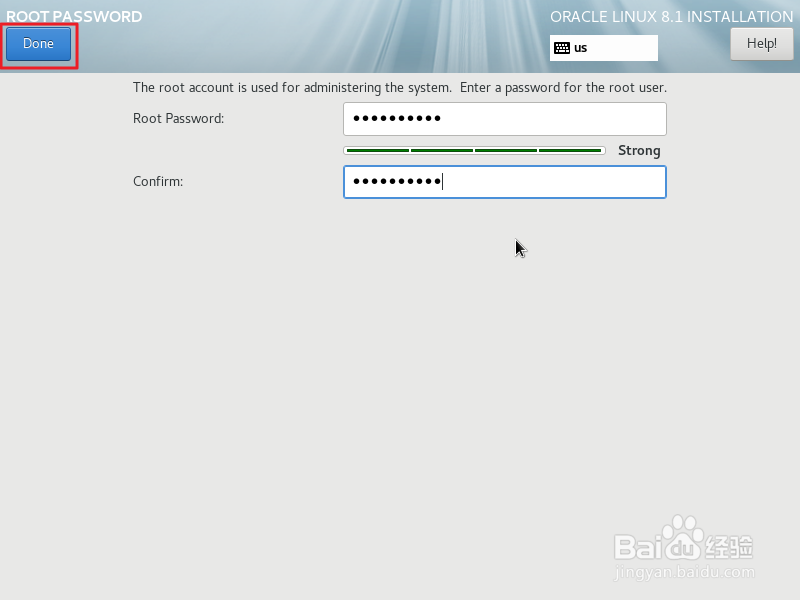
8、step 8. 输入两次root 密码,然后点击“Done”。
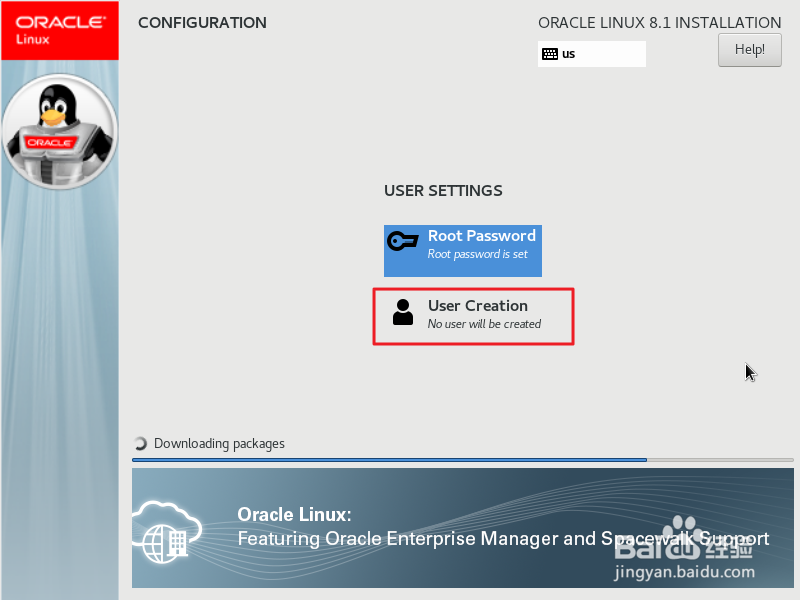
9、step 9. 创建用户,点击“USER CREATION”。
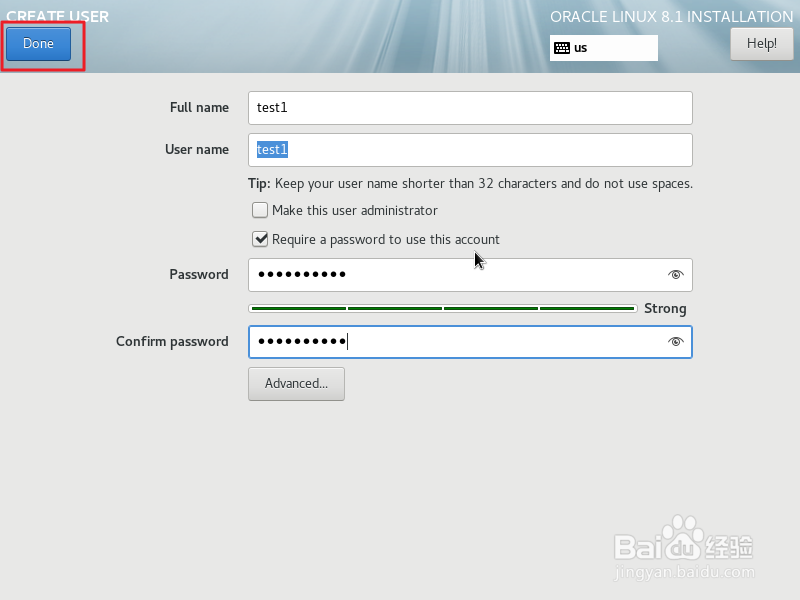
10、step 10. 输入用户名和密码,然后点击“Done”。
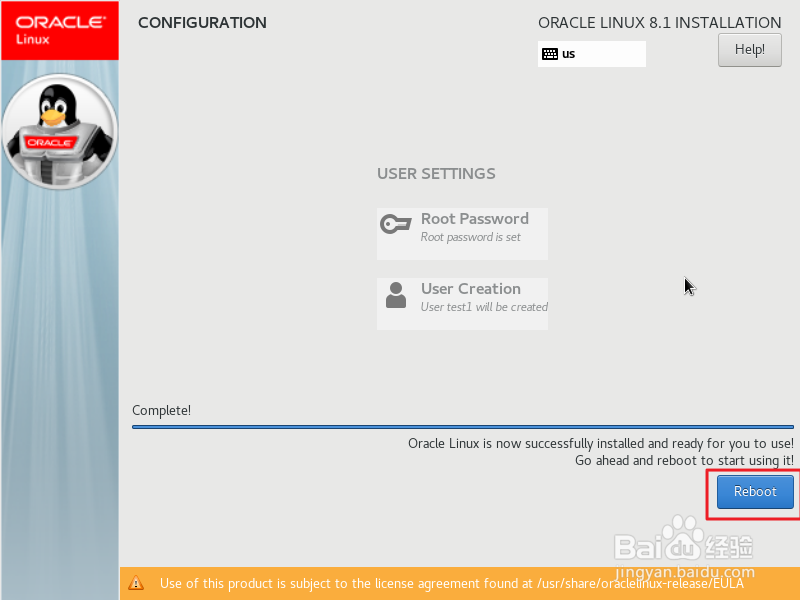
11、step 11. 从界面上可以看到root 密码已设置,用户已创建。

12、step 12. 安装完成,提示重启,点击“Reboot”。
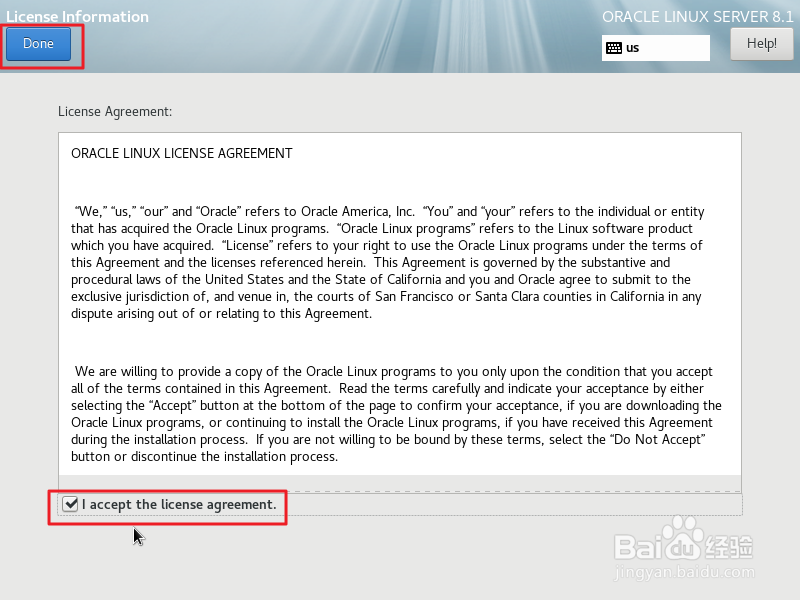
13、step 13. 重启完成,初始化设置界面,界面提示许可未接受,点击“License Information”。

14、step 14. 勾选“I accept the license agreement”,然后点击“Done”。
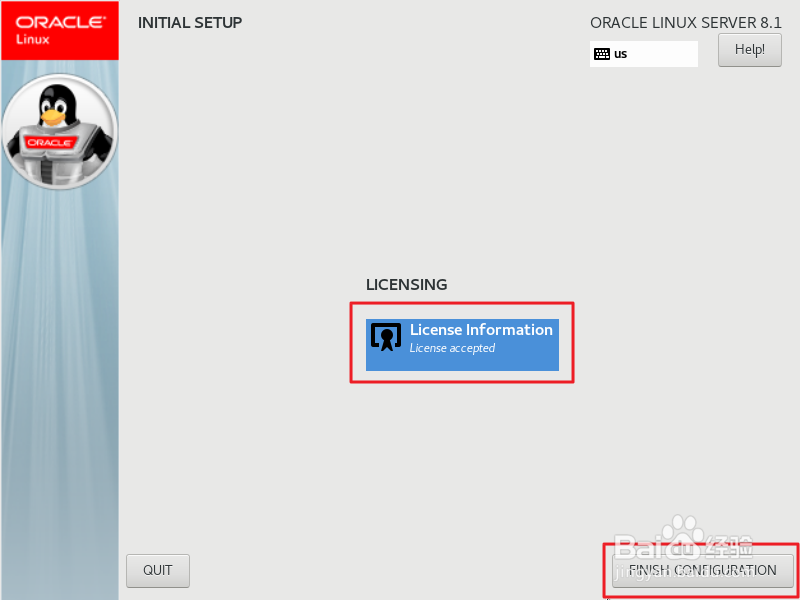
15、step15. 从界面上可以看到“License accepted”,许可已接受,点击“FINISH CONFIGURATION”。
16、step 16. 用户登录界面。

