PPT演示文档如何插入递增箭头流程

 时间:2026-05-04 03:10:12

1、打开PPT演示文档。

PPT演示文档如何插入递增箭头流程

2、点击“插入”菜单。

PPT演示文档如何插入递增箭头流程

3、点击“SmartArt”菜单。

PPT演示文档如何插入递增箭头流程

4、点击“递增箭头流程”,然后点击“确定”。

PPT演示文档如何插入递增箭头流程

5、点击鼠标左键不放画线,插入递增箭头流程成功,选中插入对象,点击“格式”,并点击“形式样式”。

PPT演示文档如何插入递增箭头流程

6、点击“填充与线条”图标,修改对象样式。

PPT演示文档如何插入递增箭头流程

7、点击“效果”图标,修改对象展示效果。

PPT演示文档如何插入递增箭头流程

8、点击“大小与属性”图标,修改对象属性。

PPT演示文档如何插入递增箭头流程

1、1、打开PPT演示文档。

2、点击“插入”菜单。

3、点击“SmartArt”菜单。

4、点击“递增箭头流程”,然后点击“确定”。

5、点击鼠标左键不放画线,插入递增箭头流程成功,选中插入对象,点击“格式”,并点击“形式样式”。
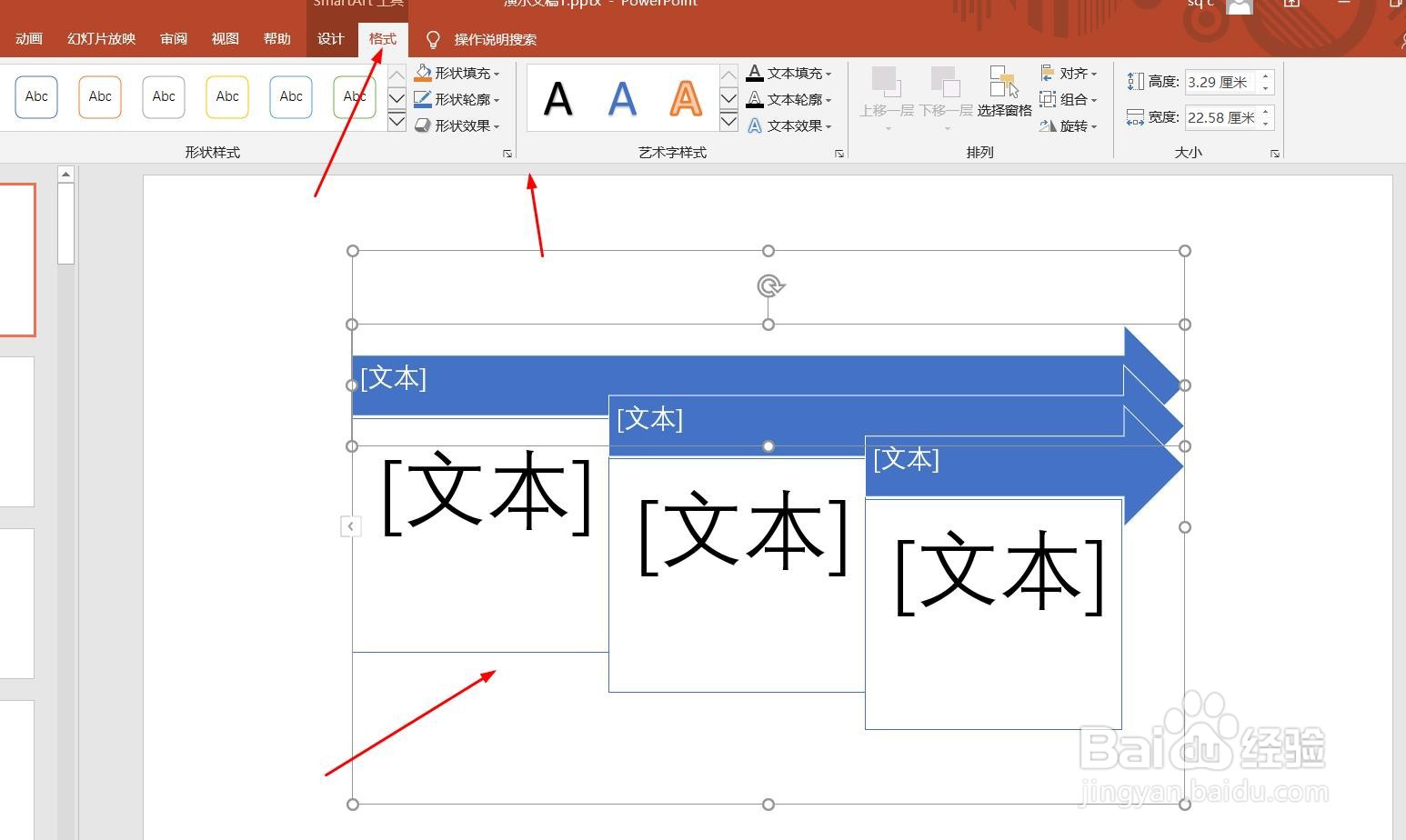
6、点击“填充与线条”图标,修改对象样式。

7、点击“效果”图标,修改对象展示效果。

8、点击“大小与属性”图标,修改对象属性。

  • PPT怎么插入各种箭头
  • PPT如何巧用SmartArt图形制作上升箭头
  • PPT如何绘制阶梯上升箭头?
  • 幻灯片(PPT)怎样插入箭头符号
  • ppt中如何绘制上升型图形
  • 热门搜索
    玉竹是什么 mate40什么时候上市 什么是角质 蚯蚓的血是什么颜色 直销是什么意思 不负韶华上一句是什么 issue是什么意思 11月14日是什么日子 截屏的快捷键是什么 风伴着黎明的歌声是什么歌