Access数据库中怎么制作简单报表

 时间:2026-04-21 17:36:14

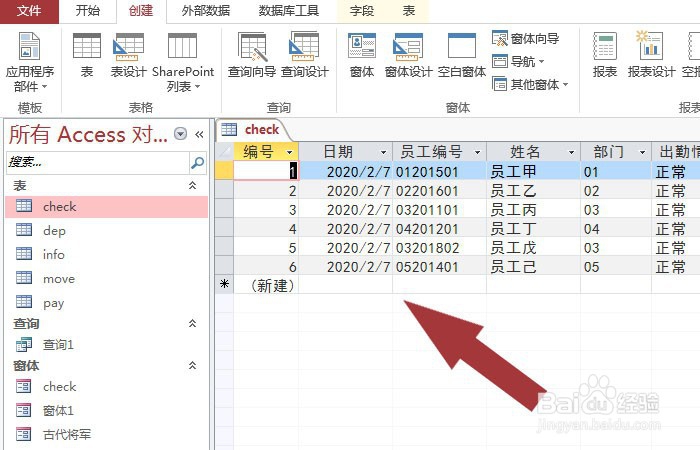
1、    打开一个Access数据库软件,可以打开已创建好的数据库,打开需要创建报表的表格,如下图所示。
Access数据库中怎么制作简单报表

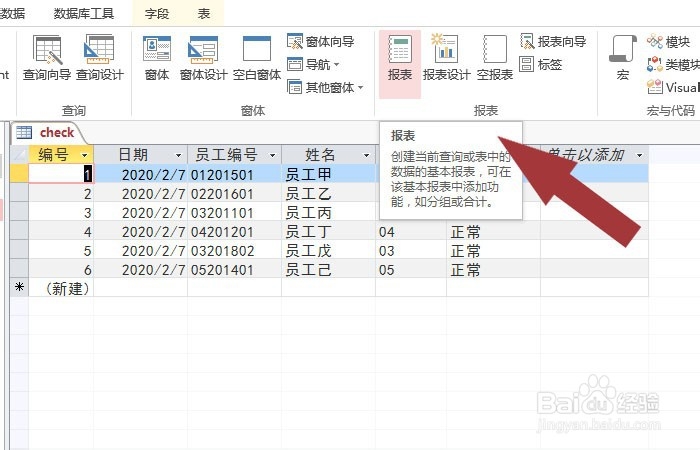
2、    接着,鼠标左键单击【工具栏】中的【报表】按钮,如下图所示。

Access数据库中怎么制作简单报表

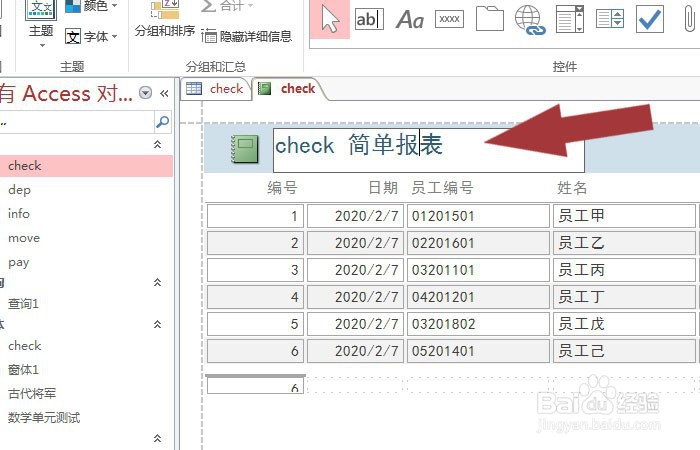
3、    然后,在窗口中,可以看到报表视图,如下图所示。

Access数据库中怎么制作简单报表

4、    接着,在【报表窗口】中,可以修改报表的标题名称,如下图所示。

Access数据库中怎么制作简单报表

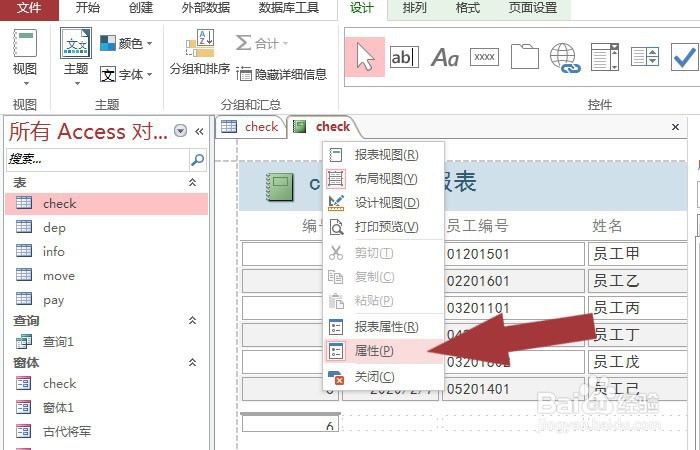
5、    然后,在窗口中,鼠标右键选择报表属性选项,如下图所示。

Access数据库中怎么制作简单报表

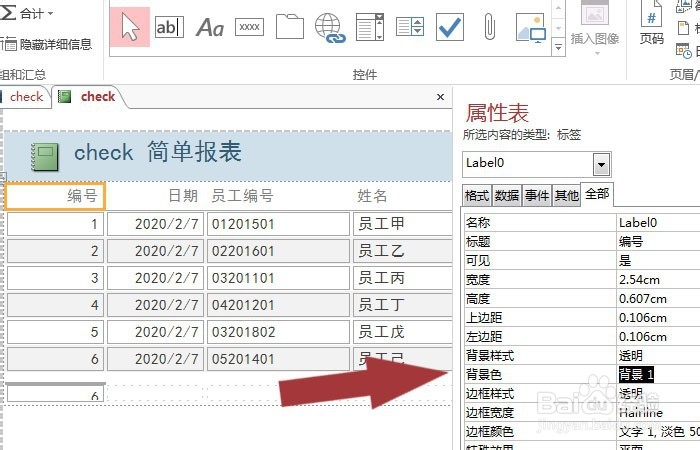
6、    接着,在【报表属性】列表中,可以设置报表标题字段的背景颜色,如下图所示。
Access数据库中怎么制作简单报表

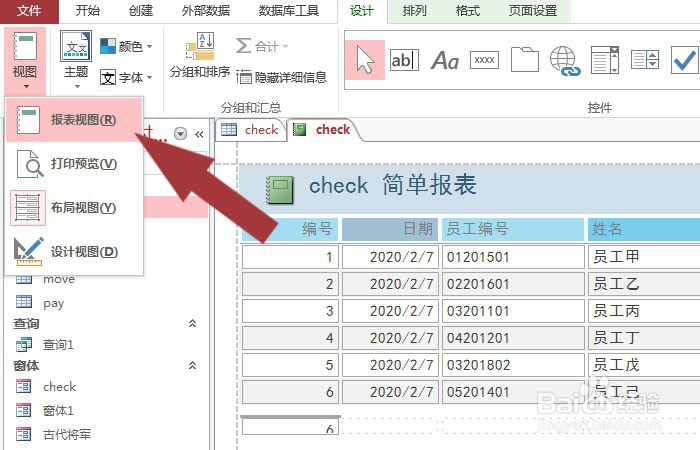
7、    然后,在颜色框中,选取背景颜色,并单击菜单下的【报表视图】,如下图所示。
Access数据库中怎么制作简单报表

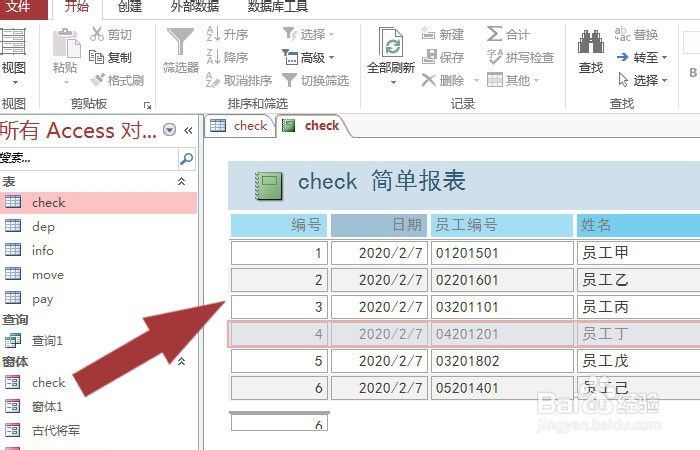
8、    最后,在窗口中,可以看到报表视图显示的数据报表了,如下图所示。通过这样的操作,就学会在Access数据库中制作简单报表了。
Access数据库中怎么制作简单报表

  • access怎样给按钮添加宏命令
  • Access数据库中如何创建模式对话框
  • Access如何设置字体属性
  • access怎样制作标签报表
  • access怎样使用宏来打印报表
  • 热门搜索
    老婆有外遇怎么查 西欧旅游 旅游人才 下面痒痒怎么回事 北京高铁站在哪里 河北建材职业技术学院怎么样 冰箱漏电怎么办 搜狗符号怎么打 赴韩旅游 陌陌主播怎么赚钱