3Dmax如何制作盘子

 时间:2026-02-14 07:20:25

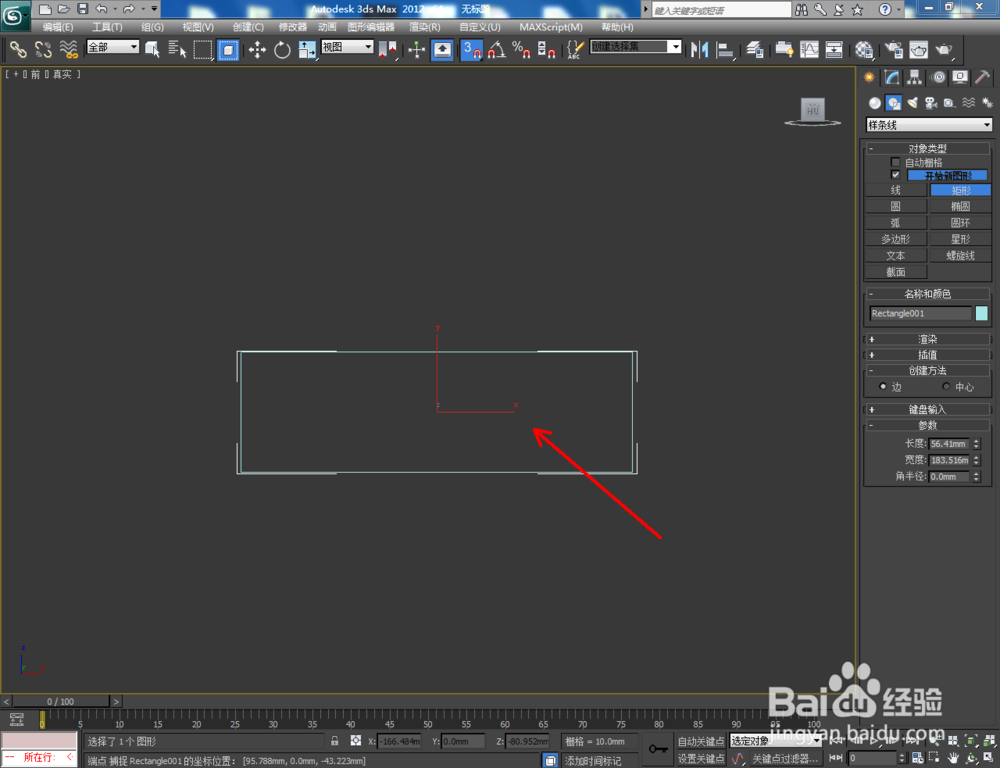
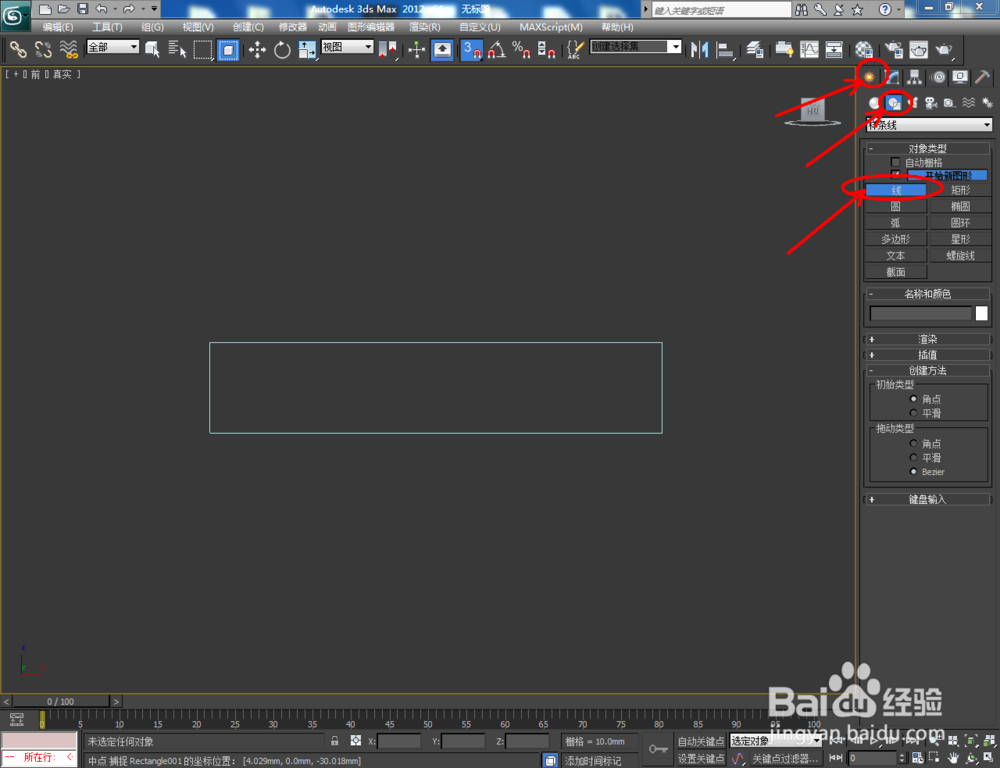
1、打开3Dmax2012软件,点击【创建】-【图形】-【矩形】,在作图区域绘制一个矩形参考图案并按图示设置好矩形图案的各个参数(如图所示);

3Dmax如何制作盘子

3Dmax如何制作盘子

3Dmax如何制作盘子

3Dmax如何制作盘子

3Dmax如何制作盘子

3Dmax如何制作盘子

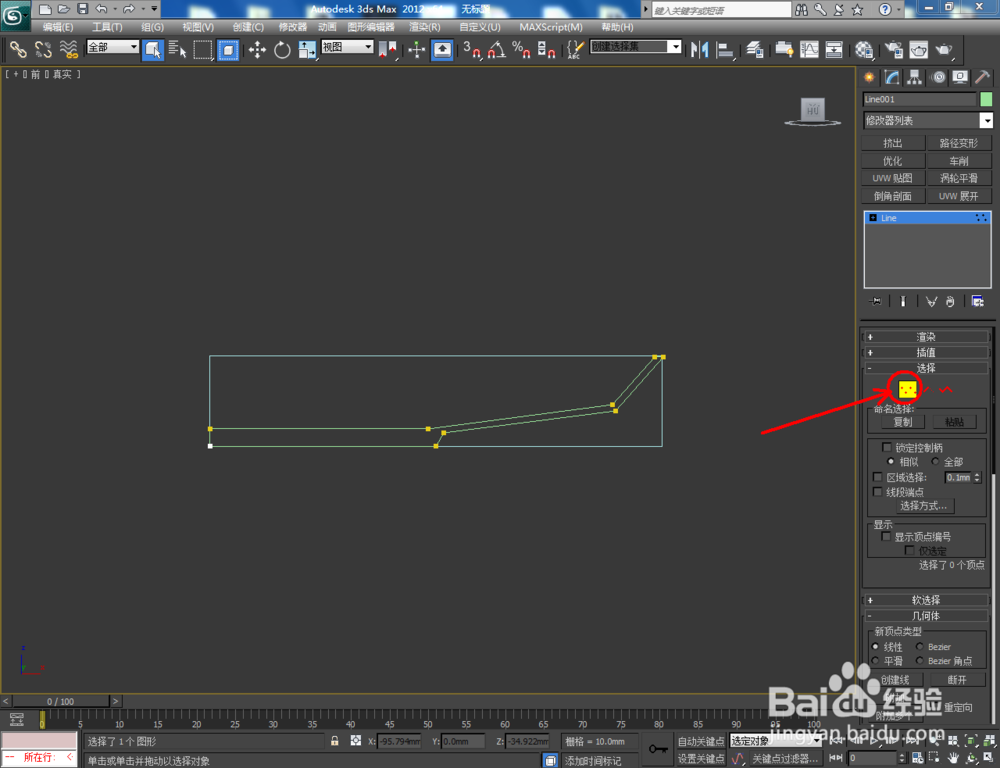
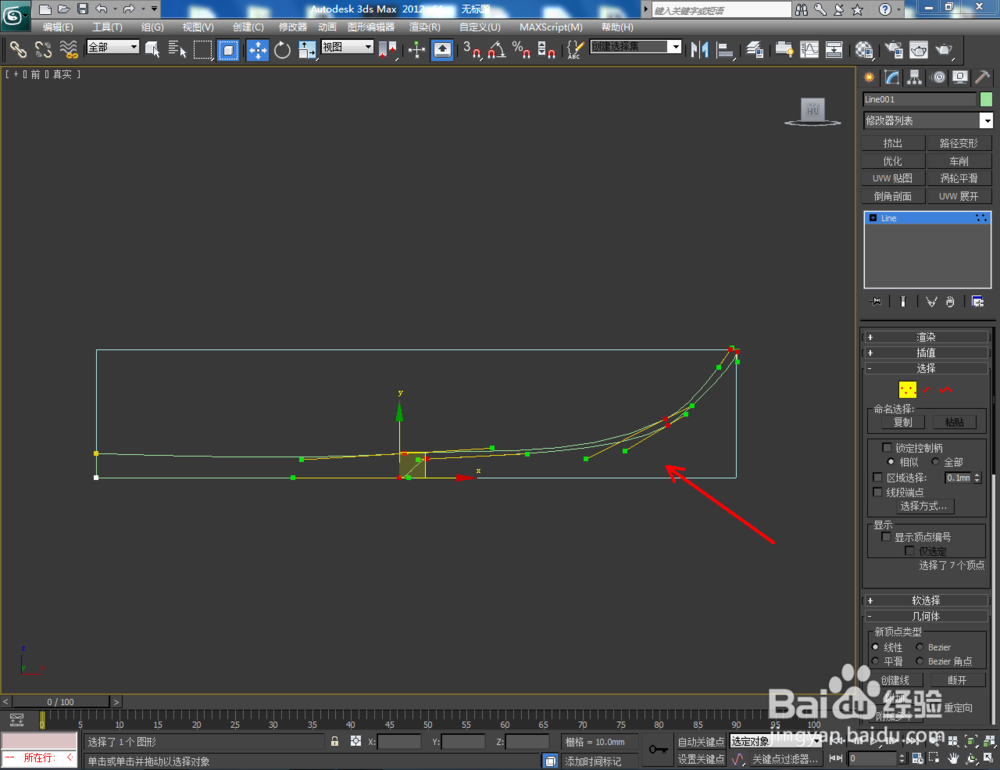
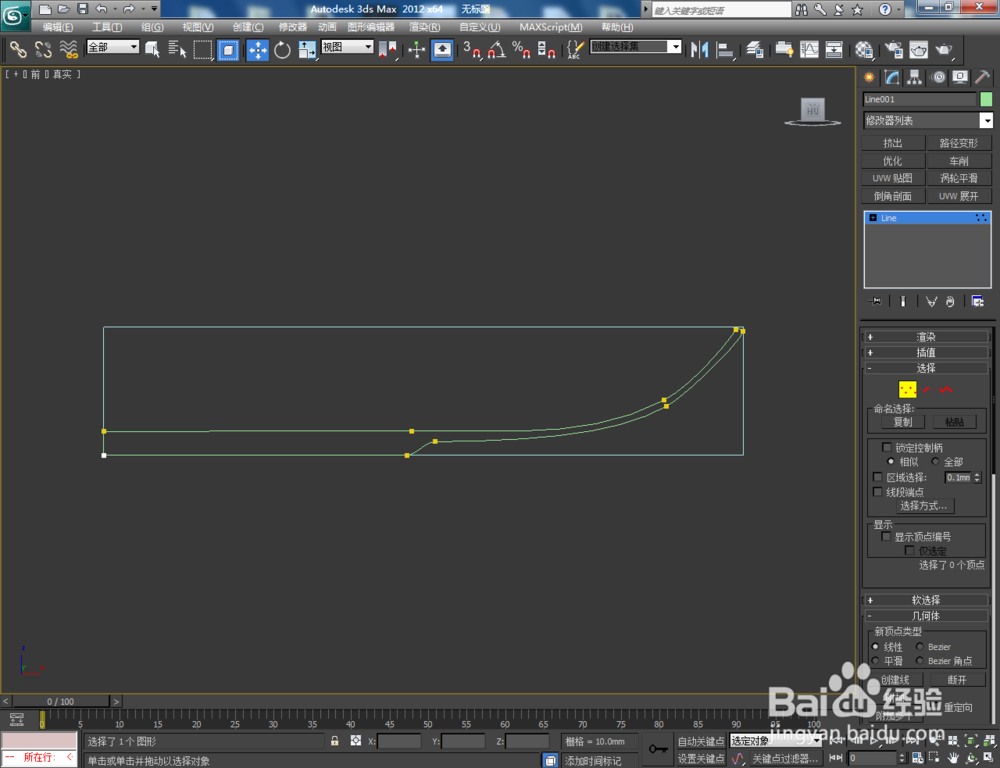
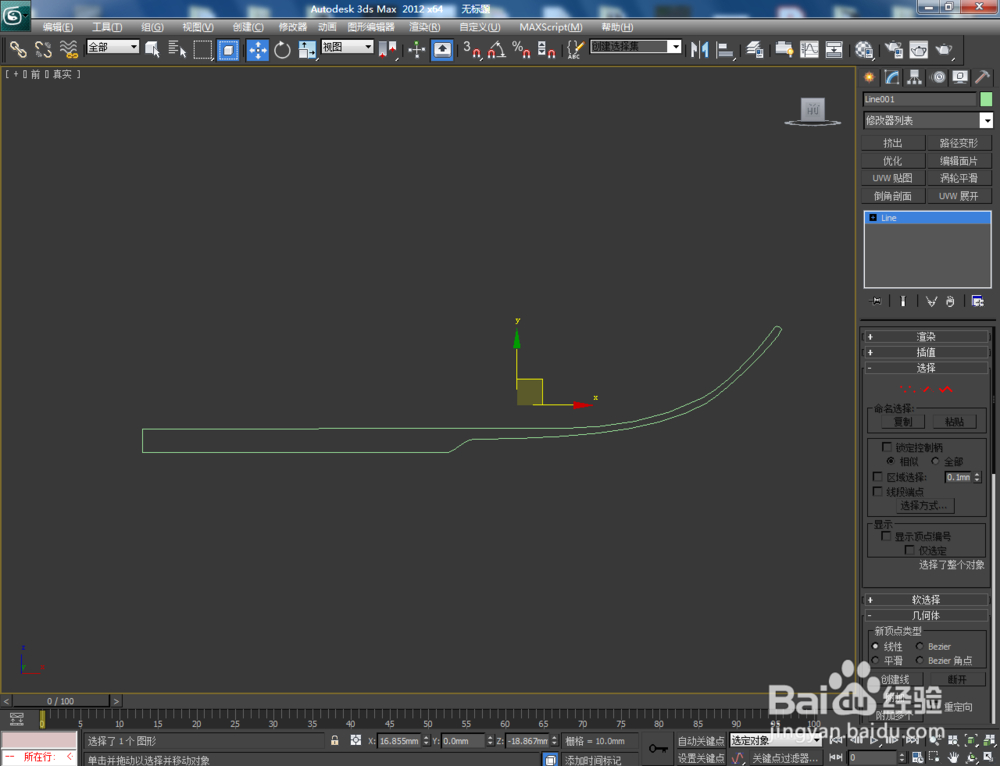
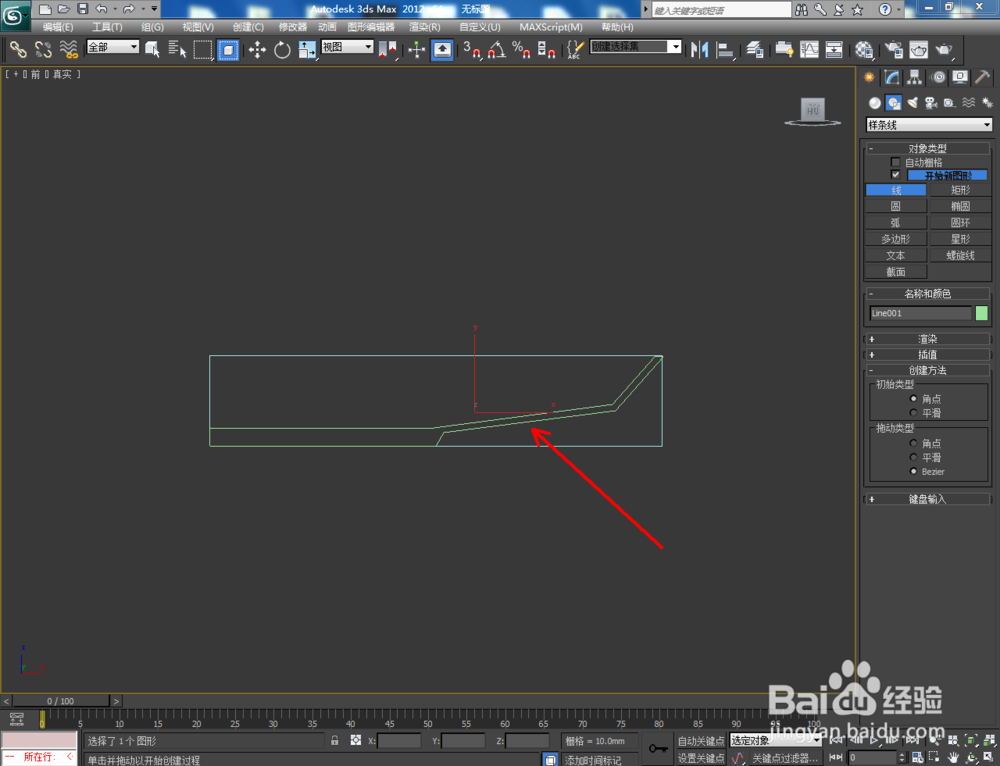
2、点击【创建】-【图形】-【线】,按图示以矩形图案为参考,绘制一个多边图案。点击右边工作区中的【顶点】爱言醒图标,选中图示图案上的点,将选点进行圆化平滑处理,完成盘子截面图案的制作。完成后删除矩何倘形参考图案;
3Dmax如何制作盘子

3Dmax如何制作盘子

3Dmax如何制作盘子

3Dmax如何制作盘子

3Dmax如何制作盘子

3Dmax如何制作盘子

3Dmax如何制作盘子

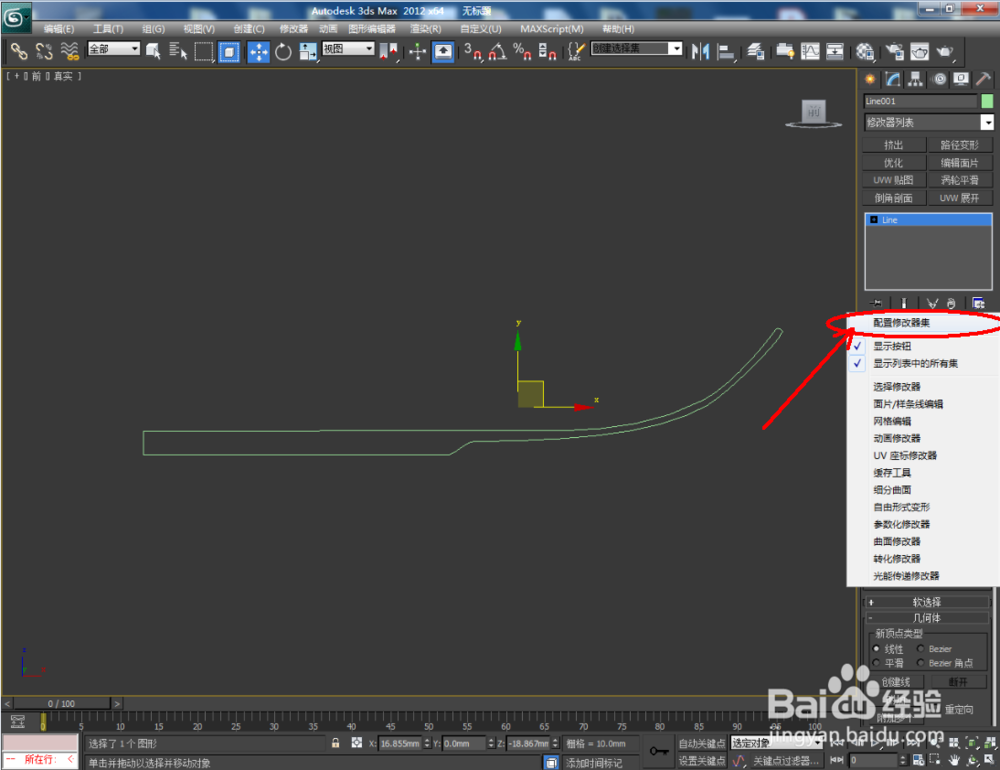
3、点击【修改】-【配置修改器集】,弹出配置修改器集设置栏,哄宙找到【车削】并将其拉动到右边的选项框中,点击【确定】将车削功能调出;

3Dmax如何制作盘子

3Dmax如何制作盘子

3Dmax如何制作盘子

3Dmax如何制作盘子

3Dmax如何制作盘子

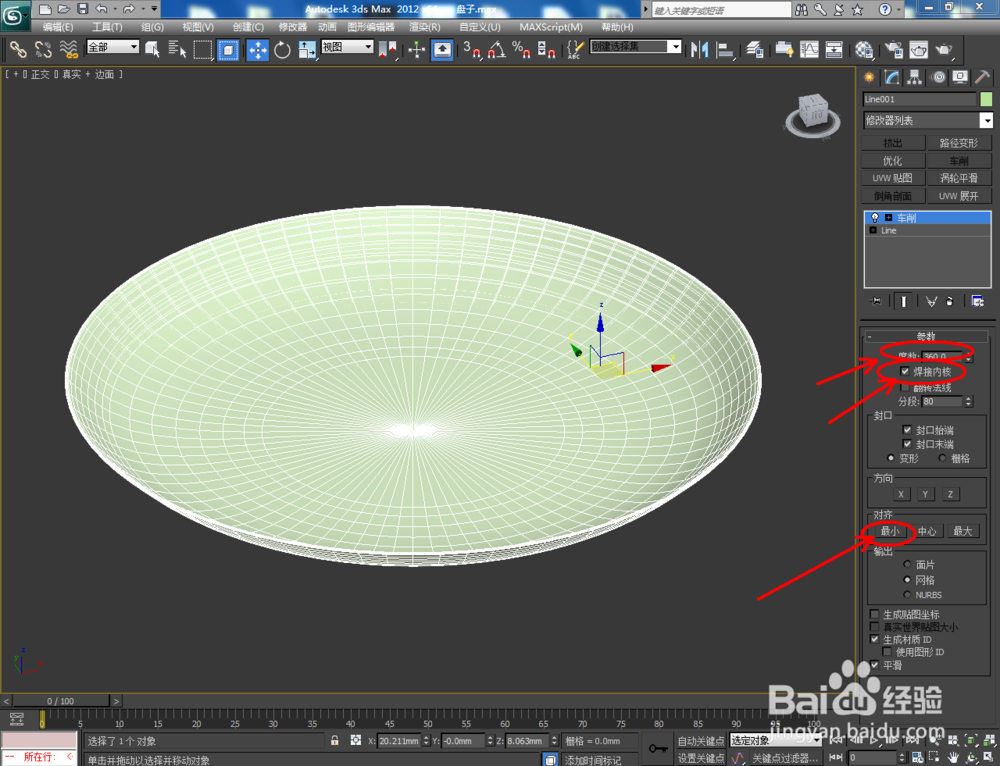
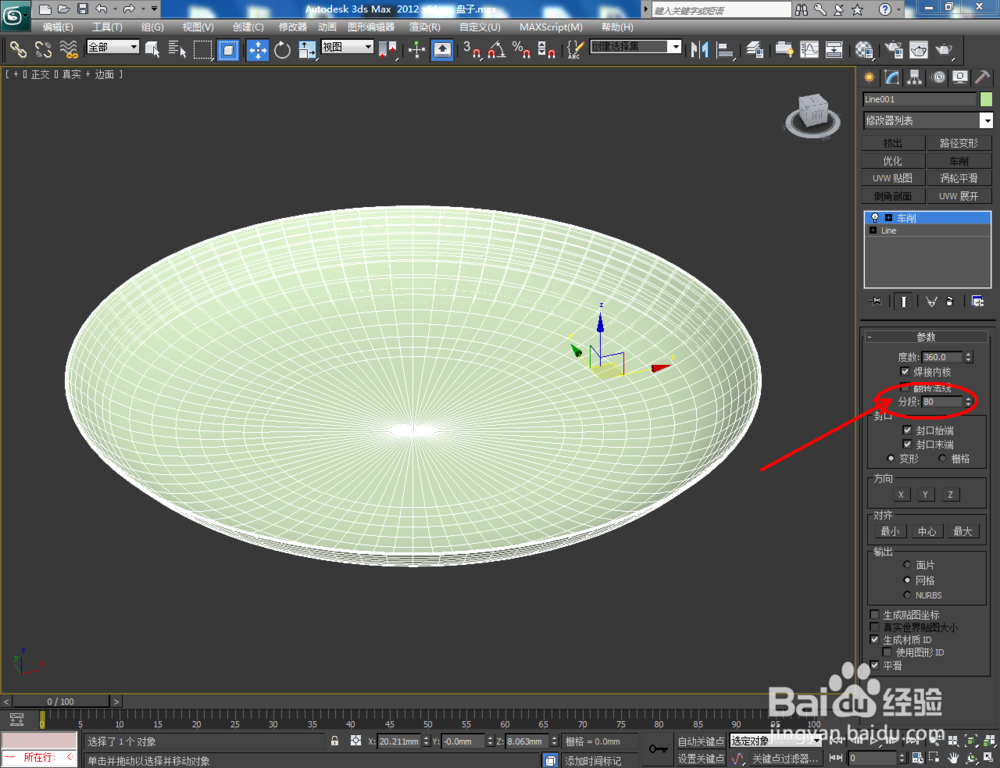
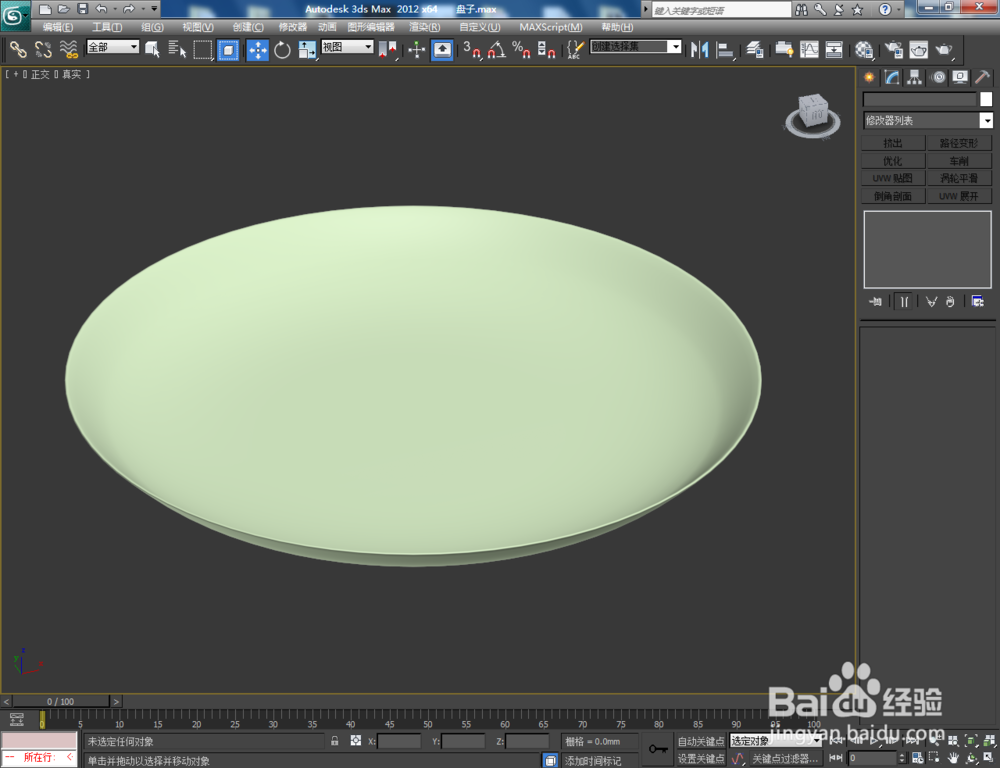
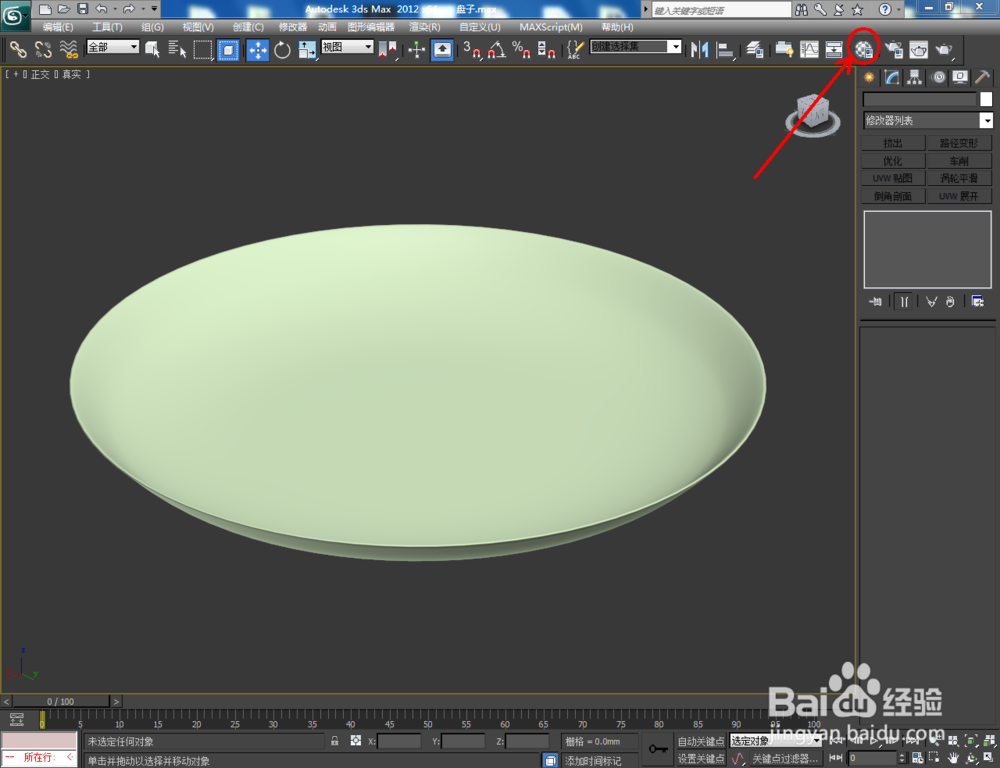
4、选中图案,点击【车削】,度数设置为360,分段数设置为:80,勾选【焊接内核】并将对齐设置为【最小】,完成盘子基本体模型的制作(如图所示);

3Dmax如何制作盘子

3Dmax如何制作盘子

3Dmax如何制作盘子

3Dmax如何制作盘子

3Dmax如何制作盘子

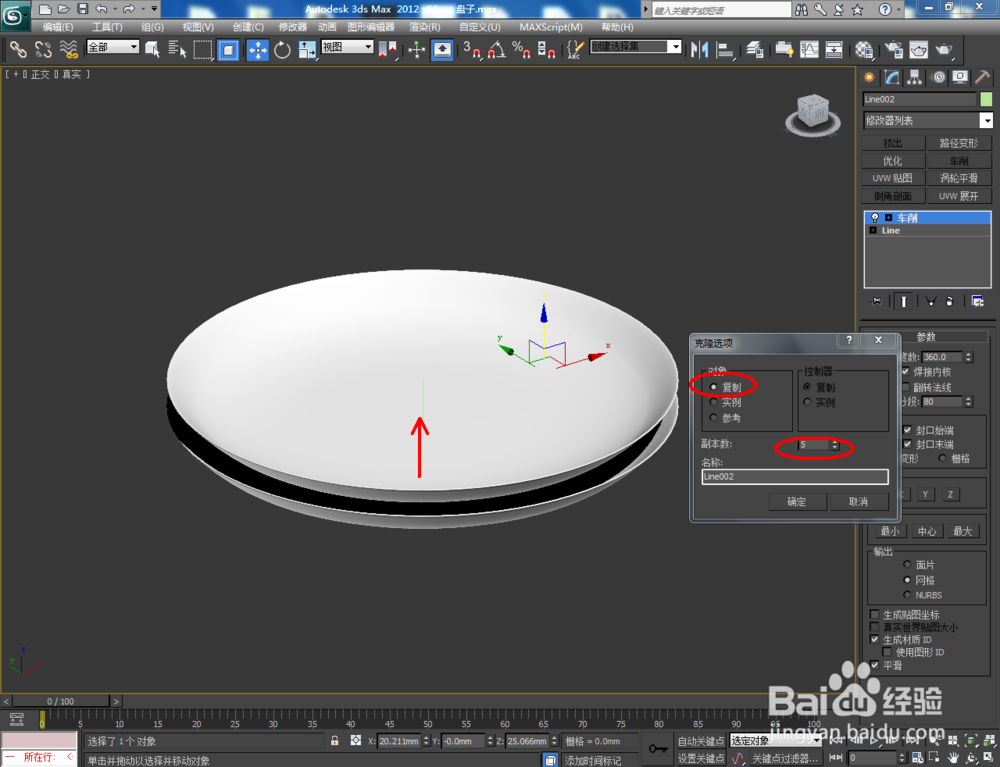
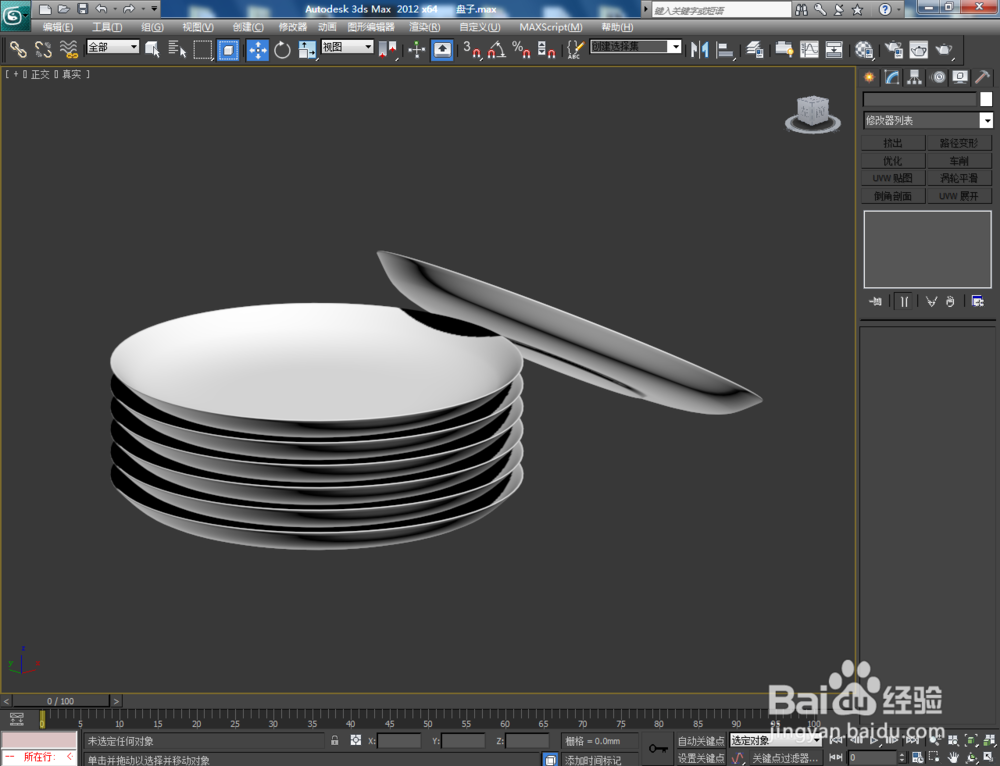
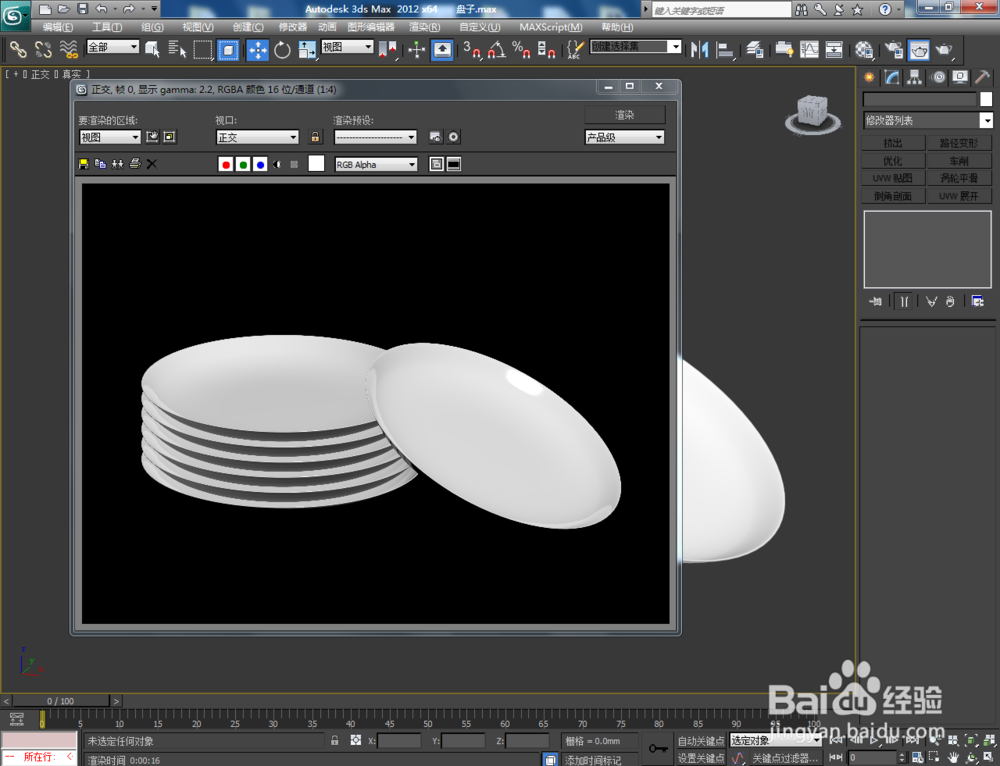
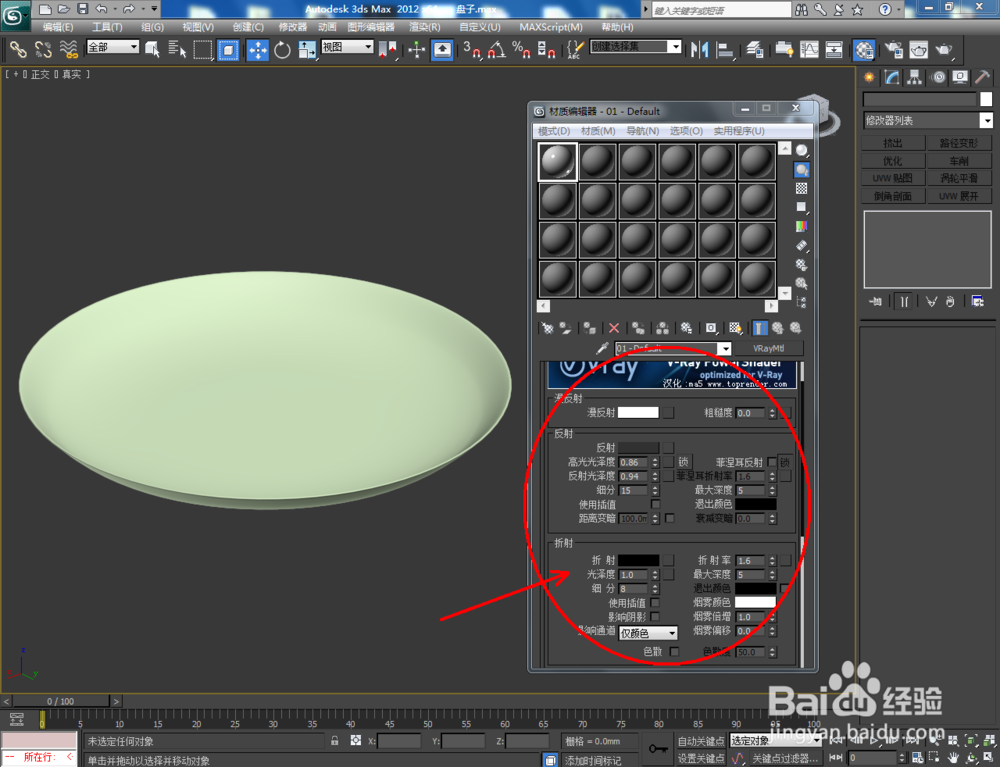
5、点击【材质编辑器】,弹出材质编辑器设置栏,按图示参数设置一个陶瓷材质并将其附加给盘子模型。选中盘子模型,拉动复制出另外几个模型副本并调整好模型间的位置后,点击【渲染】将制作好的盘子模型渲染出图即可。
3Dmax如何制作盘子

3Dmax如何制作盘子

3Dmax如何制作盘子

3Dmax如何制作盘子

3Dmax如何制作盘子

3Dmax如何制作盘子

3Dmax如何制作盘子

3Dmax如何制作盘子

3Dmax如何制作盘子

3Dmax如何制作盘子

  • 如何使用3dmax绘制一个简易的沙发?
  • 如何在3ds max中轻松快速地为枕头建模?
  • 3dmax贴图怎么使用?
  • 3dmax玻璃材质怎么弄?
  • 3dmax怎么给线段加点
  • 热门搜索
    activity是什么意思 origin是什么意思 蔡伦发明了什么 7月31日是什么日子 inspiration是什么意思 伤残鉴定什么时候做 四肢无力是什么原因 企业注册号是什么 nt是什么检查 美丽诺羊毛是什么