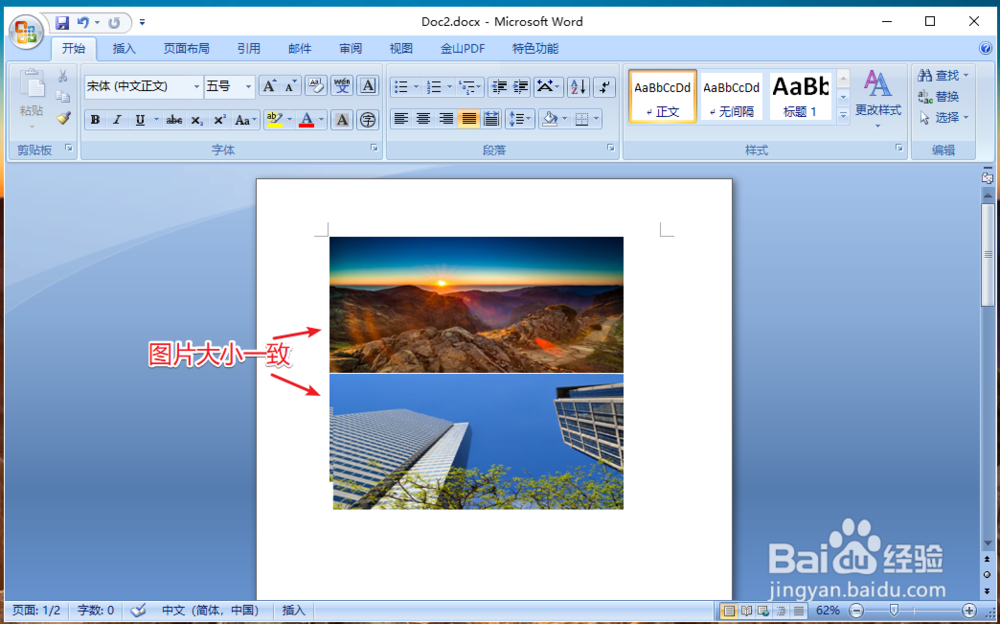
插入word中的大量图片如何快速统一大小

 时间:2026-02-13 00:51:42

1、电脑打开word文档,点击【插入】,再点击【图片】。

插入word中的大量图片如何快速统一大小

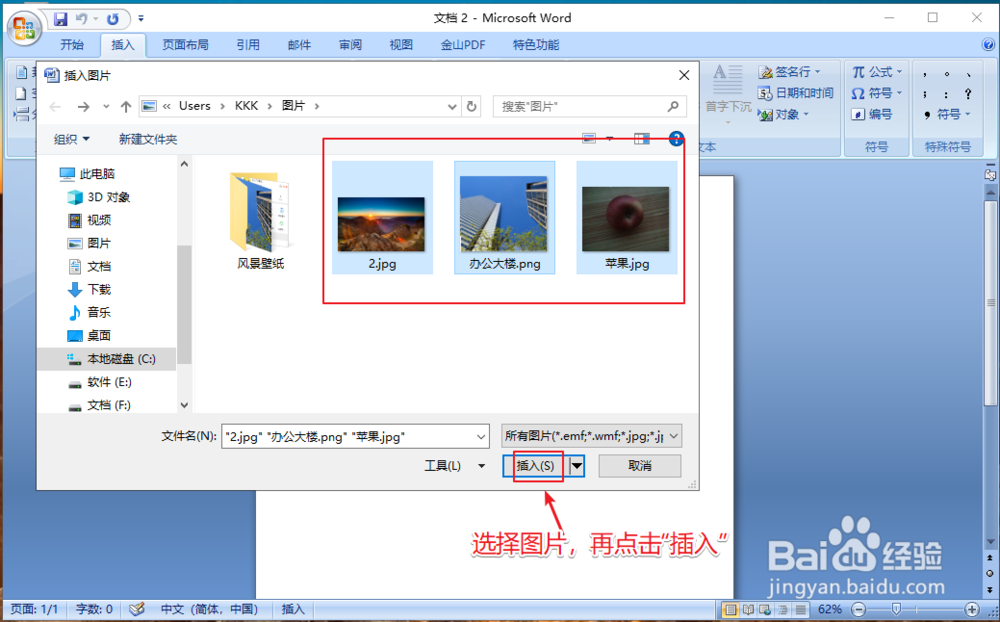
2、点击键盘的【Ctrl】选择多张图片,再点击【插入】。

插入word中的大量图片如何快速统一大小

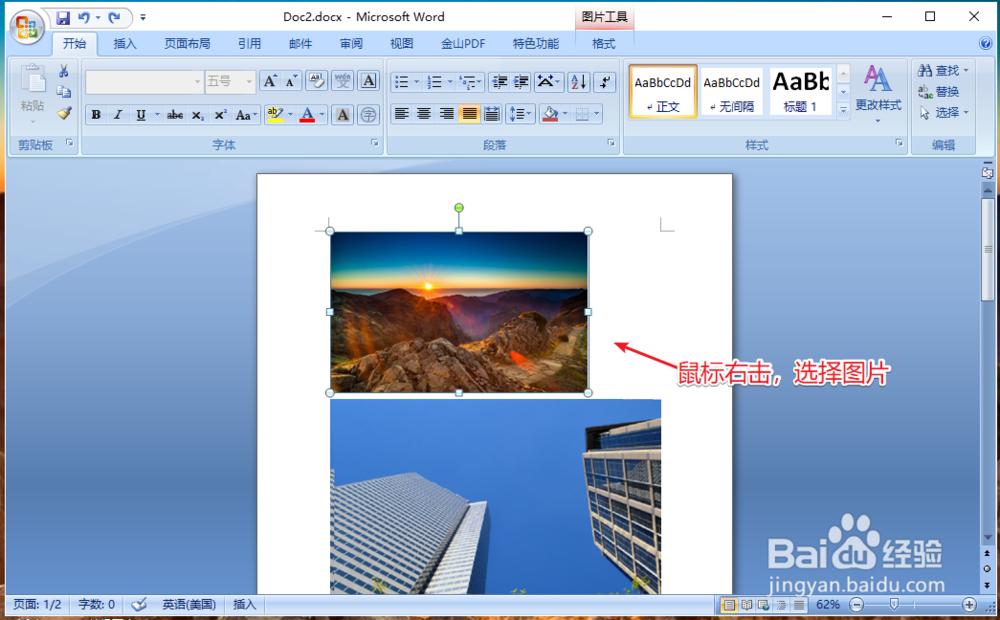
3、插入图片之后,点击一张图片,鼠标右击。

插入word中的大量图片如何快速统一大小

4、出现格式窗口,点击【大小】。

插入word中的大量图片如何快速统一大小

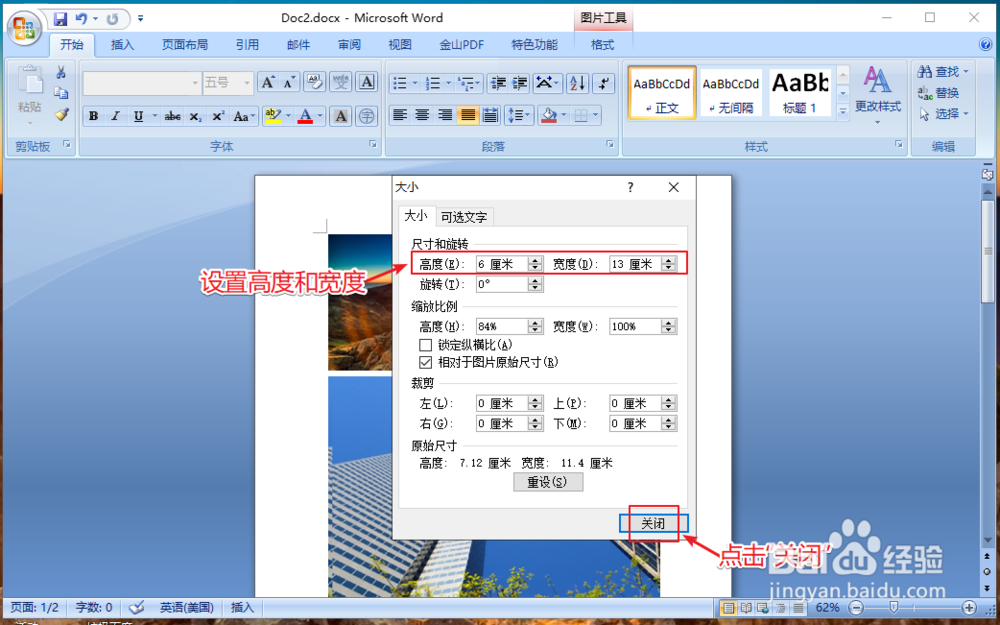
5、在大小对话框,去除勾选【锁定纵横比】。

插入word中的大量图片如何快速统一大小

6、设置图片的高度和宽度,然后点击【关闭】

插入word中的大量图片如何快速统一大小

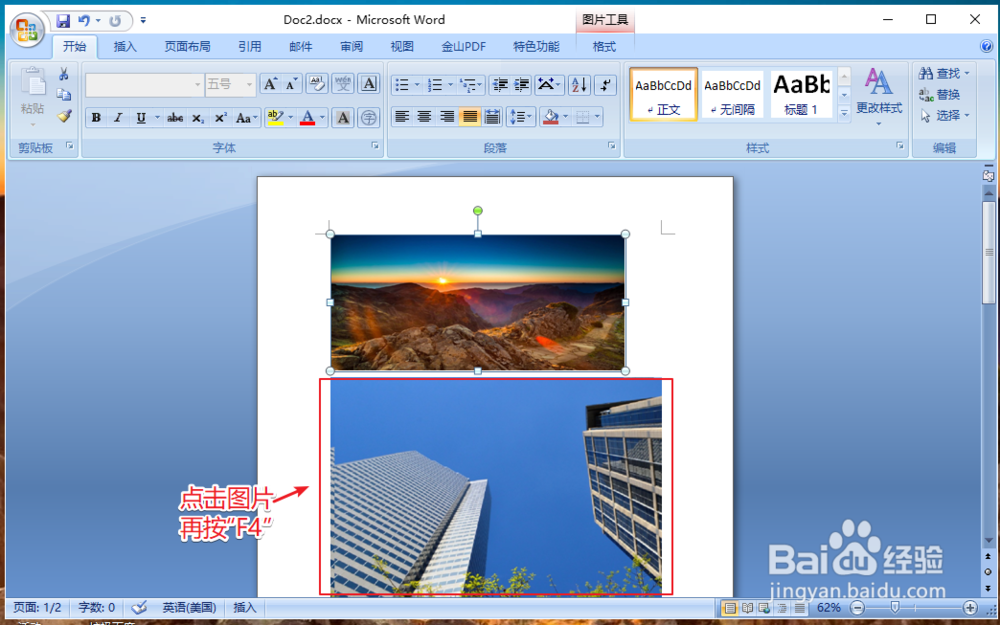
7、图片已经设置大小,点击其他图片,再点击键盘的【F4】。

插入word中的大量图片如何快速统一大小

8、完成之后,大量的图片就可以快速统一大小了。

插入word中的大量图片如何快速统一大小

1、电脑打开word文档,点击“插入”,再点击“图片”。

2、点击“ctrl”,选择多张图片,再点击“插入”。

3、点击一张图片,鼠标右击,点击“大小”。

4、去除勾选“锁定纵横比”,设置高度和宽度,点击“关闭”。

5、点击其他图片,再点击“F4"快速修改图片大小。

  • Excel如何使用简单数字进行快速代替输入?
  • Excel表中怎么快速批量把数字后单位调成上标?
  • wps文档怎么设置每节重编行号?
  • Excel图标名称过长怎么办?
  • WPS工作表中如何隐藏或显示行和列?
  • 热门搜索
    文件删不掉怎么办 爱得利玻璃奶瓶怎么样 电信人工服务怎么打 怎么查驾驶证信息 产后如何减肥 泉立方洗衣片怎么样 怎么给文件加密码 怎么刻录cd 设置路由器密码 红旗渠旅游