1、第一步:如下图所示,打开一个wps表格。
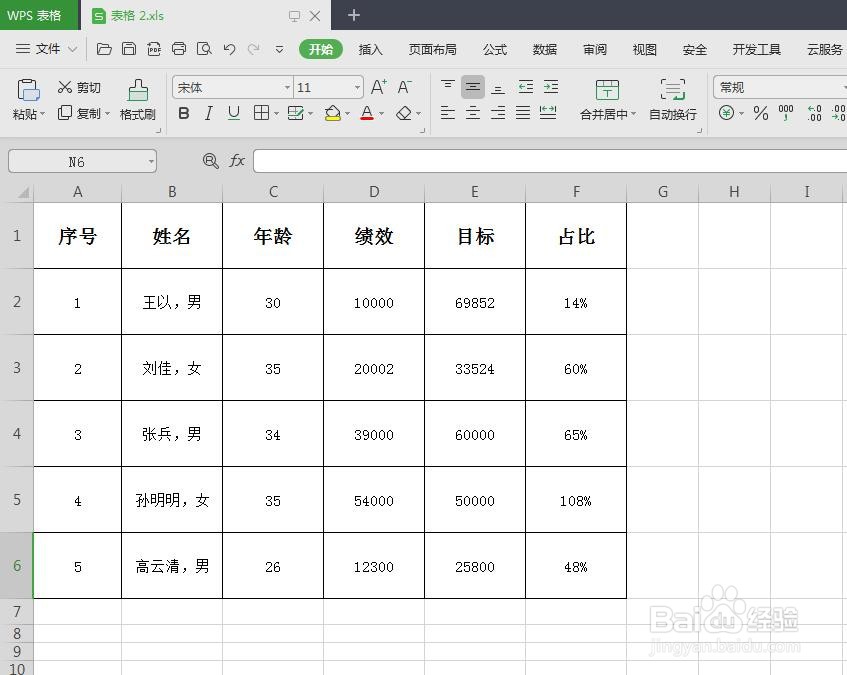
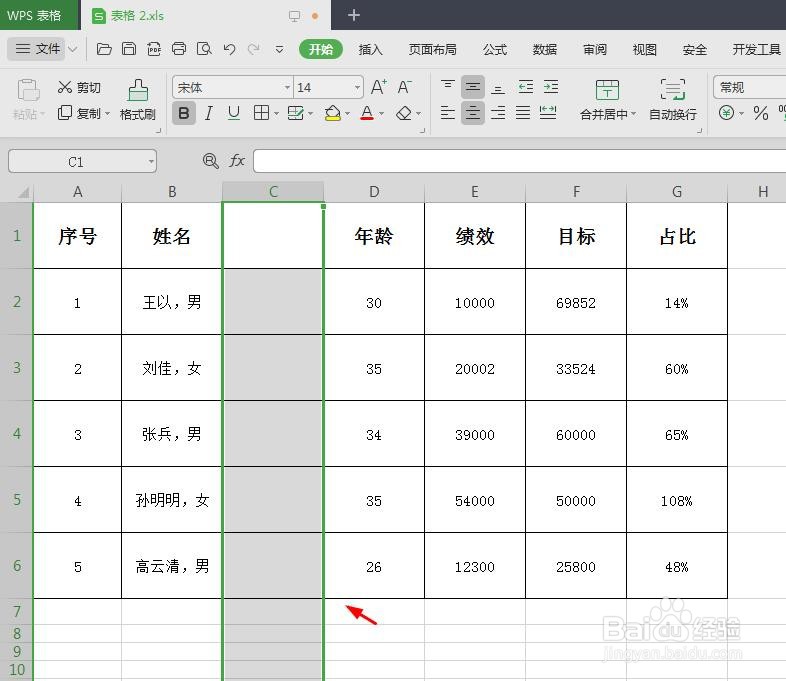
2、第二步:在要进行分列操作的单元格后一列列标处,单击鼠标右键,选择“插入”,增加一列单元格。
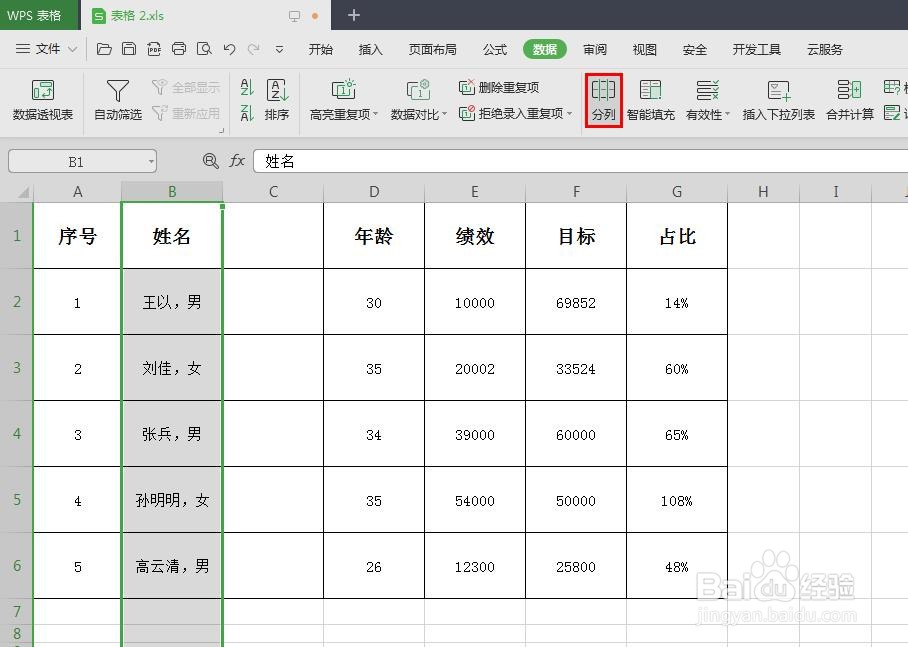
3、第三步:选中需要进行分列的单元格,选择菜单栏“数据”中的“分列”。
4、第四步:在弹出的“文本分列向导”对话框中,直接单击“下一步”按钮。

5、第五步:在分隔符号分类中,勾选上“其他”,并输入中文逗号,单击“下一步”按钮。
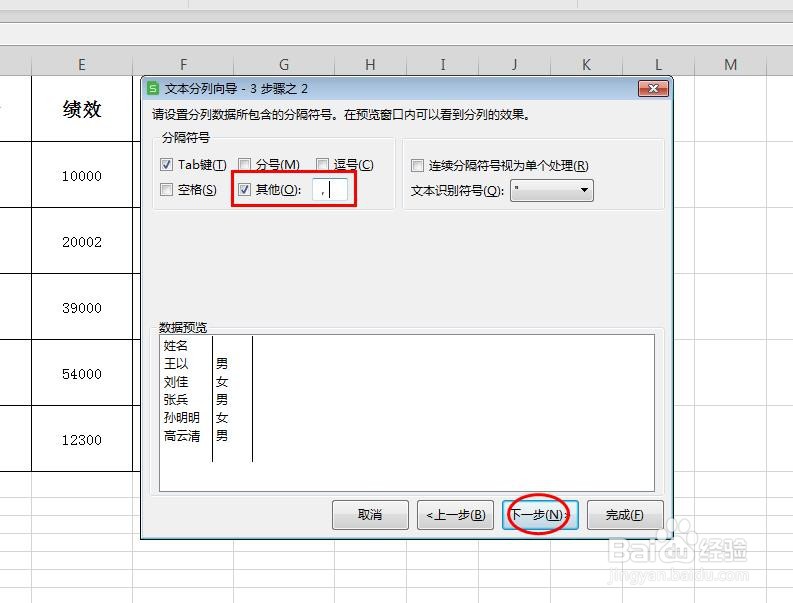
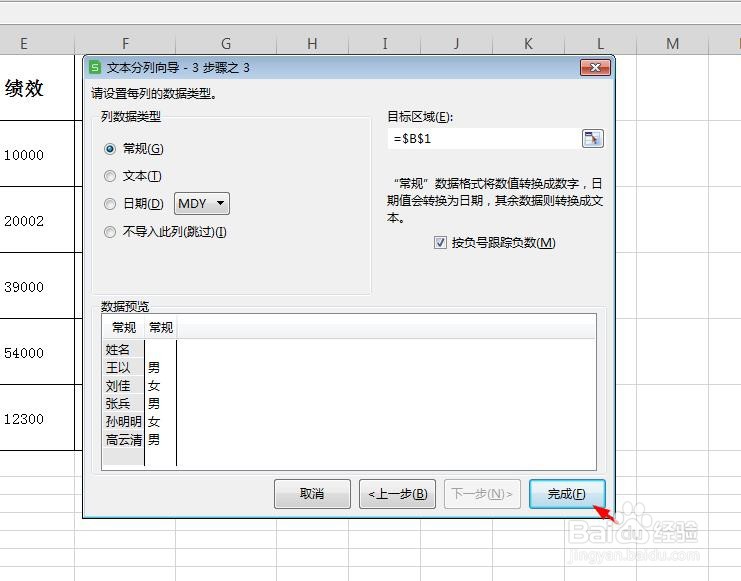
6、第六步:在“文本分列向导”对话框中,单击“完成”按钮。
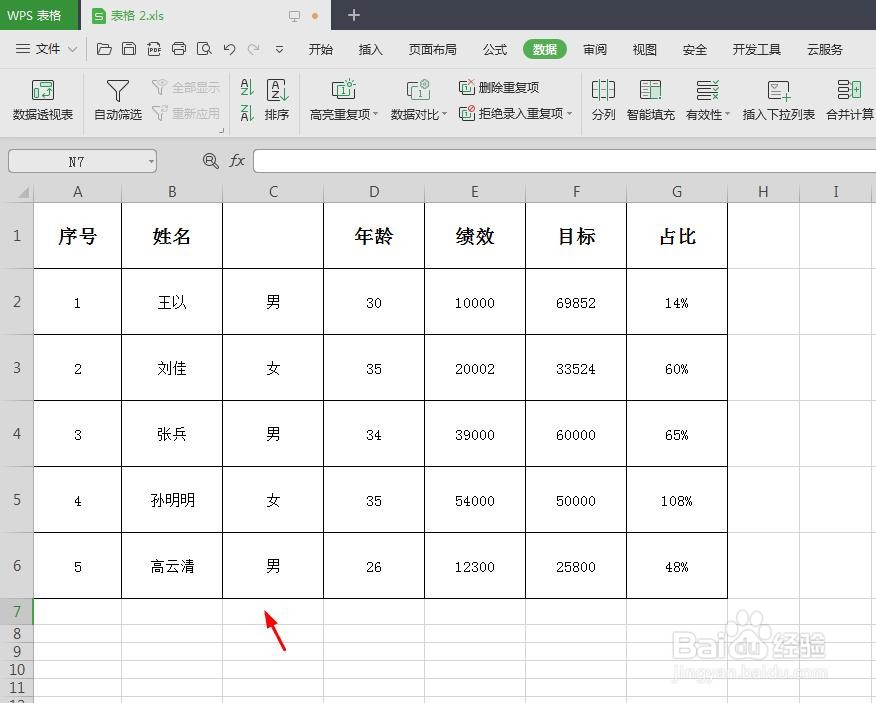
7、如下图所示,wps表格中一列单元格被分成两列。
时间:2026-05-01 16:52:10
1、第一步:如下图所示,打开一个wps表格。
2、第二步:在要进行分列操作的单元格后一列列标处,单击鼠标右键,选择“插入”,增加一列单元格。
3、第三步:选中需要进行分列的单元格,选择菜单栏“数据”中的“分列”。
4、第四步:在弹出的“文本分列向导”对话框中,直接单击“下一步”按钮。
5、第五步:在分隔符号分类中,勾选上“其他”,并输入中文逗号,单击“下一步”按钮。
6、第六步:在“文本分列向导”对话框中,单击“完成”按钮。
7、如下图所示,wps表格中一列单元格被分成两列。
