如何利用Axure RP 8设计软件控制输入框显示密码

 时间:2026-05-02 09:01:28

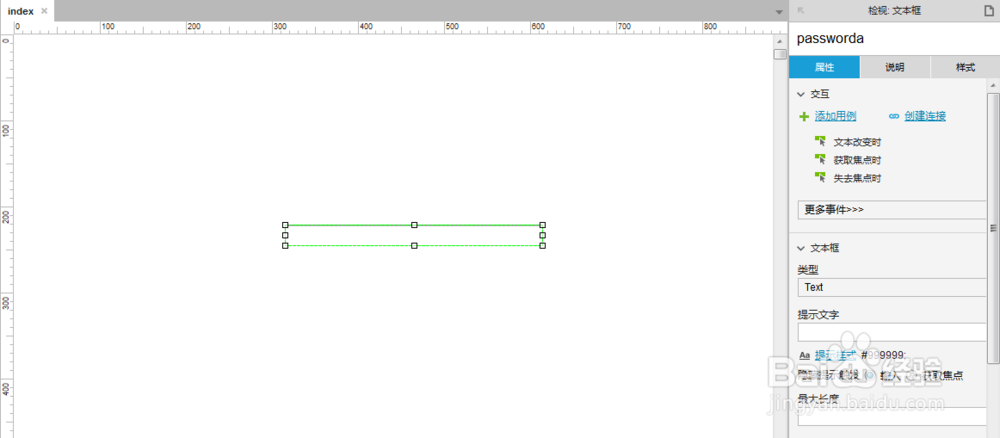
1、第一步,打开Axure RP 软件,在软件库中拖一个输入框到画布上,如下图所示:

如何利用Axure RP 8设计软件控制输入框显示密码

2、第二步,选中输入框,设置其名称为“passworda”,如下图所示:

如何利用Axure RP 8设计软件控制输入框显示密码

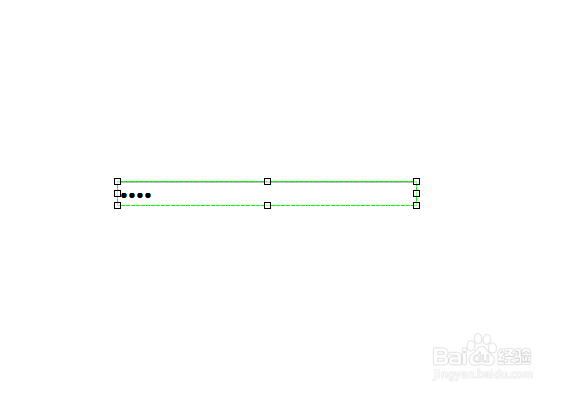
3、第三步,选中输入框,选择文本框类型为“密码”,并输入默认值为“111”,这时显示为“...”,如下图所示:
如何利用Axure RP 8设计软件控制输入框显示密码

4、第四步,选中输入框,鼠标右键选择“提示信息”,输入“请输入密码”,如下图所示:

如何利用Axure RP 8设计软件控制输入框显示密码

5、第五步,选中输入框鼠标右键选择“设定最大长度”,输入“12”,如下图所示:

如何利用Axure RP 8设计软件控制输入框显示密码

6、第六步,添加动作“设置文本”,勾选文本框,设置值为“123456”,如下图所示:

如何利用Axure RP 8设计软件控制输入框显示密码

  • Axure怎样组合图形?
  • Axure RP设置进度条
  • 如何利用Axure RP 8设计软件创建母板
  • 教大家使用Axurer制作加减数字按钮
  • Unity如何实现跳跃功能
  • 热门搜索
    如何修复硬盘 作文生活需要挫折 如何写新闻稿 美标卫浴怎么样 如何插入页眉页脚 曲线行驶怎么看点 如何看电脑显卡 怎么折爱心桃 生活美 如何报考在职研究生