Excel同列编号当编号重复时有提示,如何设置?

 时间:2026-04-21 19:17:51

1、打开Excel工作表;

Excel同列编号当编号重复时有提示,如何设置?

2、选择A列,或A列的设置区域;

Excel同列编号当编号重复时有提示,如何设置?

3、点击“数据”选项下的“数据有效性”(Excel 2013以上版本的“数据验证”);

Excel同列编号当编号重复时有提示,如何设置?

4、在“设置”验证条件中,允许“自定义”,公式输入=COUNTIF(A:A,A1)=1;

Excel同列编号当编号重复时有提示,如何设置?

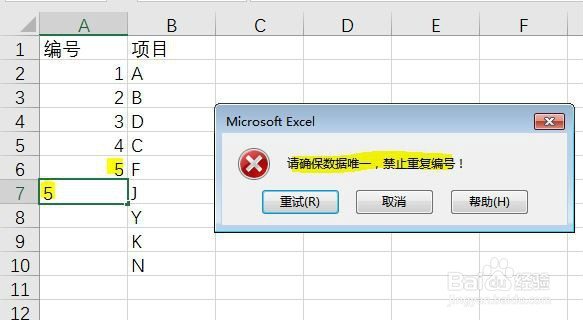
5、在“出错警告”中,选择“样式”为“停止”,错误信息输入“请确保数据唯一,禁止重复编号!”,按确定,完成设置;

Excel同列编号当编号重复时有提示,如何设置?

6、当在设置区域输入不重复数据时,不会有任何提示,当在设置区域输入重复数据时,系统提出出错,并显示设置的内容“请确保数据唯一,禁止重复编号!”,起到提示和禁止重复编号的效果。
Excel同列编号当编号重复时有提示,如何设置?

  • Excel如何设置显示重复项?
  • Excel怎么设置数据重复提醒
  • EXCEL输入相同内容提醒怎么设置
  • EXCEL中重复的数据并显示出来怎么操作
  • Excel怎么设置重复自动提示
  • 热门搜索
    cad证书怎么考 孩子早恋怎么办 煮方便面怎么做好吃 怎么让头发变多 龙血树怎么养 during怎么读 舌苔厚黄是怎么回事 农村电商怎么做 怎么隆鼻 帕萨特怎么样