office2010powerpoint怎么给ppt加密添加密码

 时间:2024-10-31 17:21:51

1、【第一步】打开我们已经编辑好的PPT演示文稿。在选项卡区域找到“文件”选项卡。

office2010powerpoint怎么给ppt加密添加密码

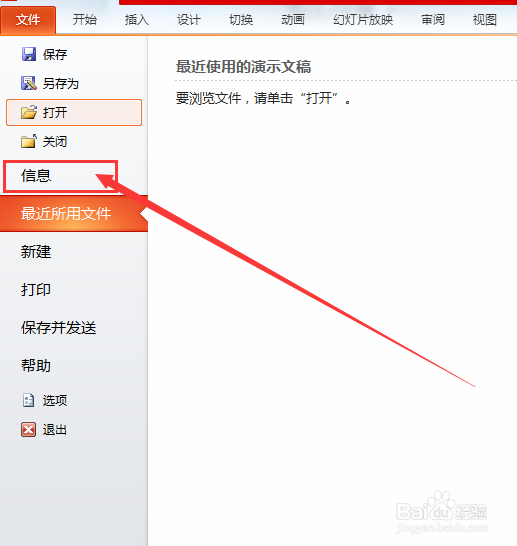
2、【第二步】点击“文件”,在弹出的下拉菜单中找到“信息”选项。

office2010powerpoint怎么给ppt加密添加密码

3、【第三步】点击“信息”,右侧会弹出相应的选项菜单,在其中找到“保护演示文稿”按钮。

office2010powerpoint怎么给ppt加密添加密码

4、【第四步】点击“保护演示文稿”按钮,选择其中的“用密码进行加密”。

office2010powerpoint怎么给ppt加密添加密码

5、【第五步】在弹出的窗口中输入你想要的加密密码,点击确定,保存关闭演示文稿。(PS.密码一定要记号,忘记密码是找不回来的)

office2010powerpoint怎么给ppt加密添加密码

6、【第六步】打开刚刚的PPT测试。当再次打开该文档时,就会要求输入密码,否则看不到PPT内容。

office2010powerpoint怎么给ppt加密添加密码

7、如果需要了解对Excel和Word加密的小伙伴可以点击下面的链接查看哦~~

office2010powerpoint怎么给ppt加密添加密码
  • 泰国旅行攻略
  • 《手把手教你用ppt制作课件》第19讲图形的对齐
  • 初秋必入精华!热门美白祛斑精华测评
  • qq飞车手游奉先金印怎么获得
  • 清咽润肺汤的做法
  • 热门搜索
    皮包脏了怎么清洗 app id怎么注册 秋季皮肤干燥怎么办 怎么重装win10 三里屯的朋友圈 孕妇脚肿是怎么回事 公司组织旅游通知 科帕奇怎么样 山东省旅游局 藏宝海湾怎么去