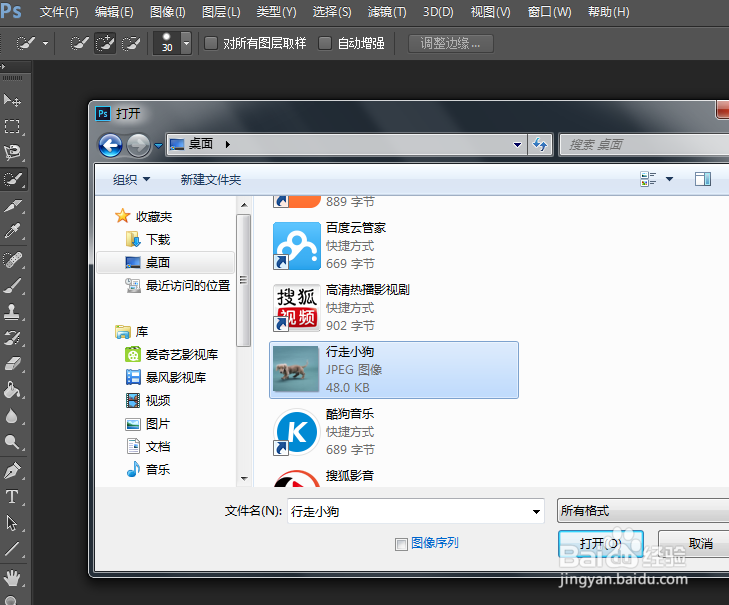
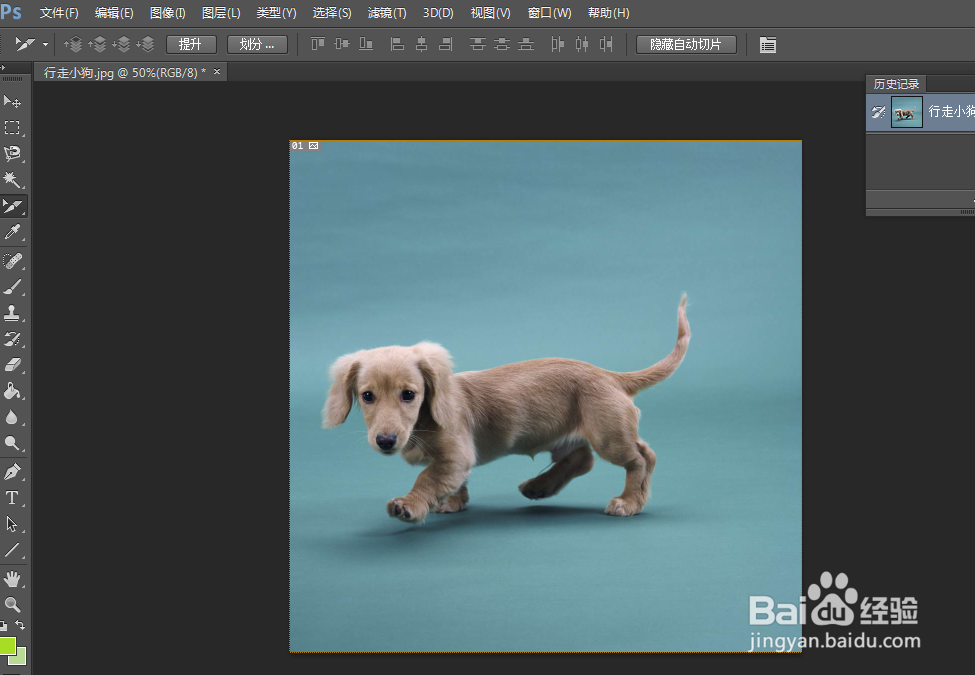
1、第一步,双击打开ps软件,在ps页面左上角选择文件-打开,插入桌面上的一张图片。
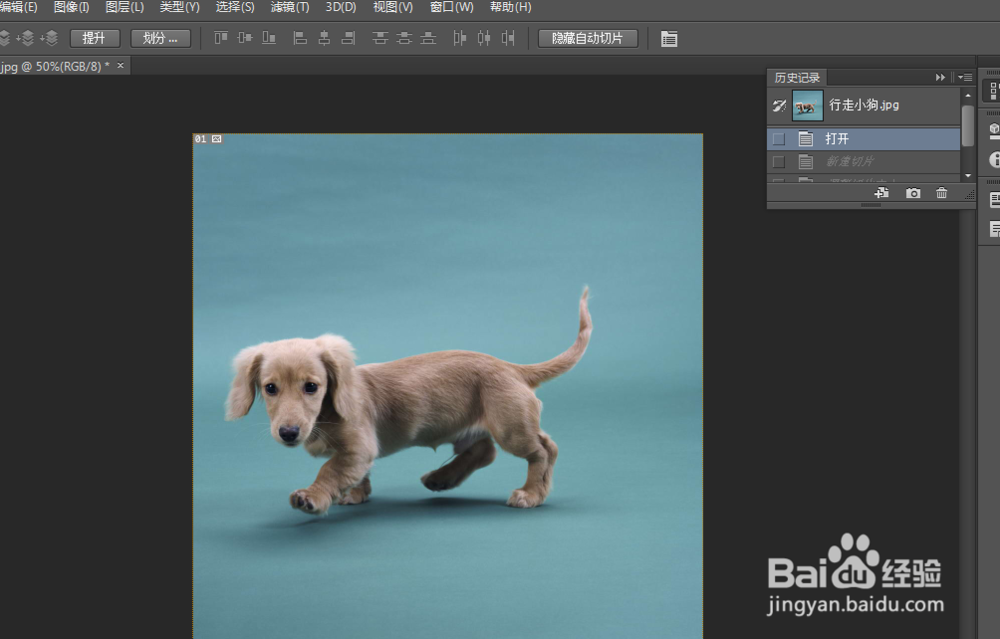
2、第二步,一张图片,成功插入,接下来我们就开始编辑了。
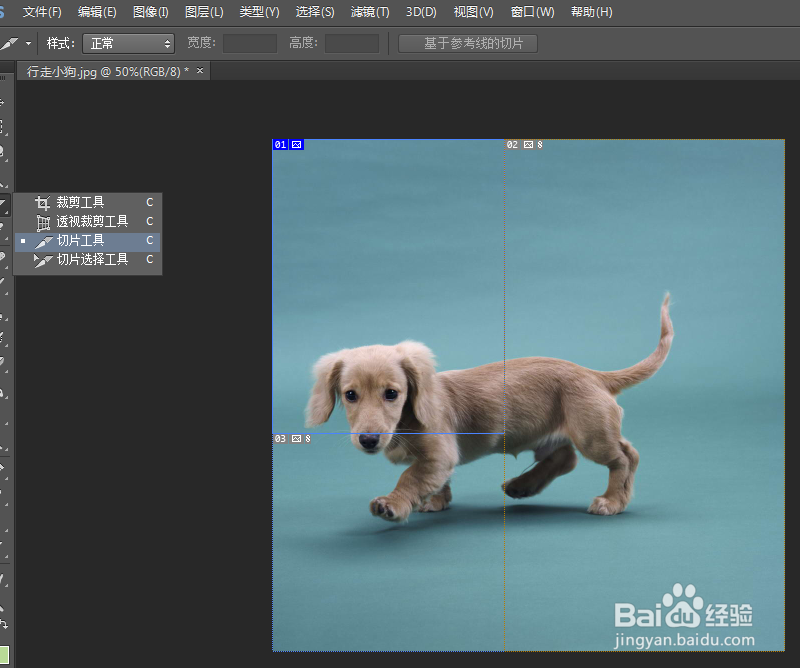
3、第三步,鼠标线先移到任务栏,选择切片工具,记住啊,切片选择工具是配合切片工具用的,我们先把图片分区处理。
4、第四步,然后将鼠标移到任务栏,,右键出现任务栏,鼠标左键单击选中切片选择工具。
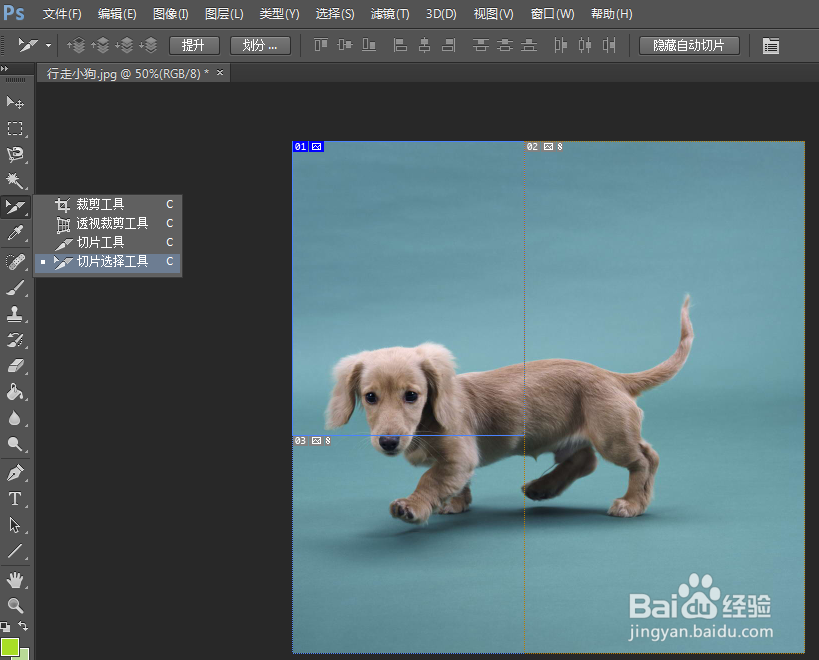
5、第五步,这样我们就可以在01、02、03,随意选中这三个切片中的任意一个。
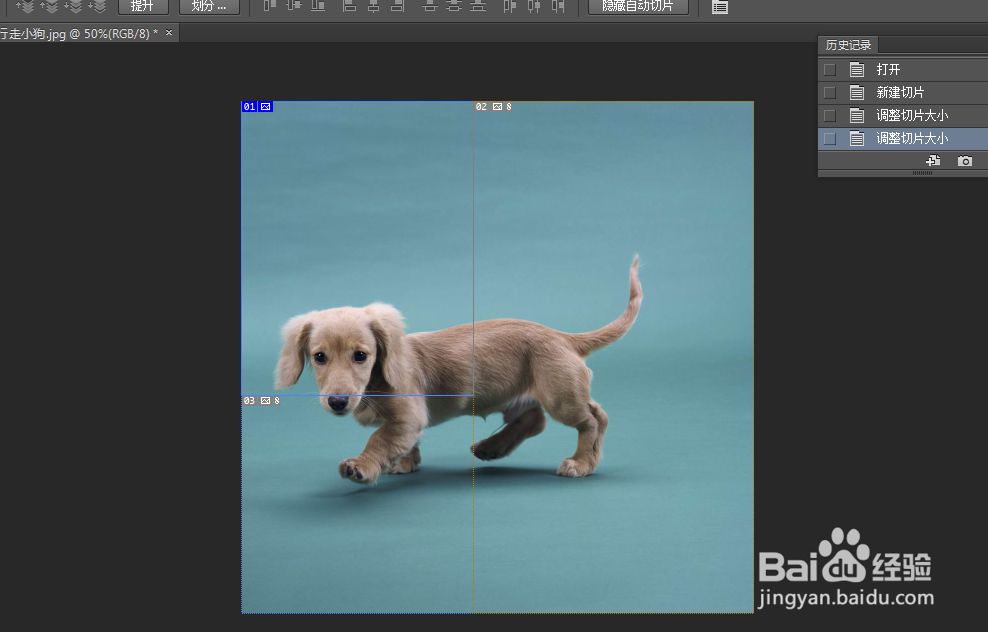
6、第六步,取消。取消的话,ps右上角有个历史记录,鼠标左键点击还原就可以了。
时间:2026-04-22 20:42:22
1、第一步,双击打开ps软件,在ps页面左上角选择文件-打开,插入桌面上的一张图片。
2、第二步,一张图片,成功插入,接下来我们就开始编辑了。
3、第三步,鼠标线先移到任务栏,选择切片工具,记住啊,切片选择工具是配合切片工具用的,我们先把图片分区处理。
4、第四步,然后将鼠标移到任务栏,,右键出现任务栏,鼠标左键单击选中切片选择工具。
5、第五步,这样我们就可以在01、02、03,随意选中这三个切片中的任意一个。
6、第六步,取消。取消的话,ps右上角有个历史记录,鼠标左键点击还原就可以了。
