1、我们用【文字工具】输入自己喜欢的文字或数字,比如:数字5,把颜色设置为白色。

2、接着,我们用【矩形选框工具】框选中数字5左边的一部分。
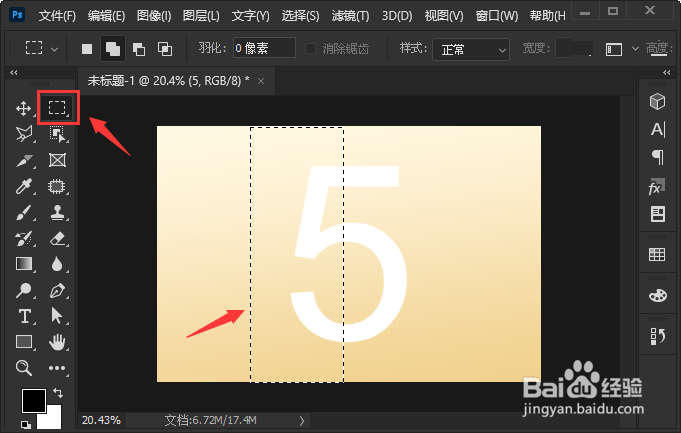
3、接下来,我们选中数字5的图层,然后在【滤镜】-【模糊】中找到【高斯模糊】。

4、我们把高斯模糊的半径设置为【35】像素,然后点击【确定】。
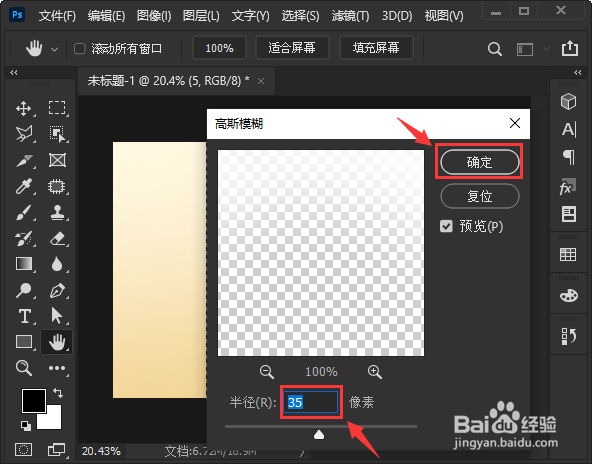
5、最后,我们看到数字5左边的一部分就变成高斯模糊的效果了。

时间:2026-05-01 13:59:29
1、我们用【文字工具】输入自己喜欢的文字或数字,比如:数字5,把颜色设置为白色。
2、接着,我们用【矩形选框工具】框选中数字5左边的一部分。
3、接下来,我们选中数字5的图层,然后在【滤镜】-【模糊】中找到【高斯模糊】。
4、我们把高斯模糊的半径设置为【35】像素,然后点击【确定】。
5、最后,我们看到数字5左边的一部分就变成高斯模糊的效果了。
