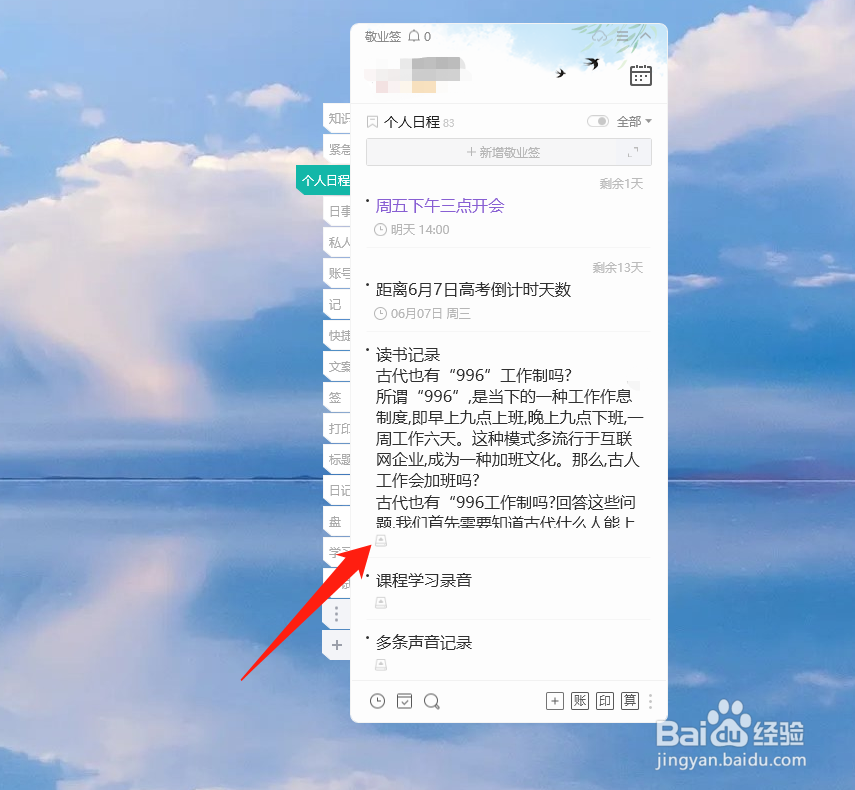
1、打开电脑便签,在便签中点击附件按钮。
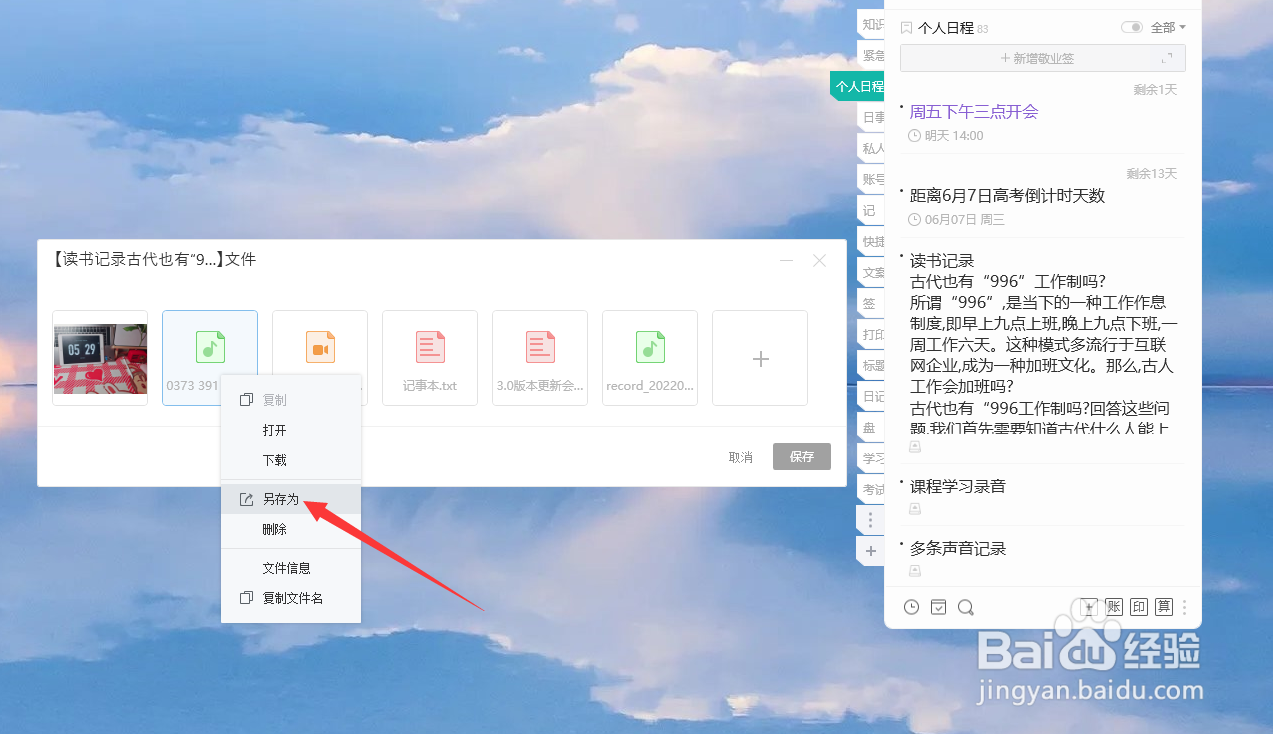
2、现在我们能够看到本条便签中所有的附件,我们右键点击需要保存的音频文件。

3、在弹出的列表中点击“另存为”按钮。
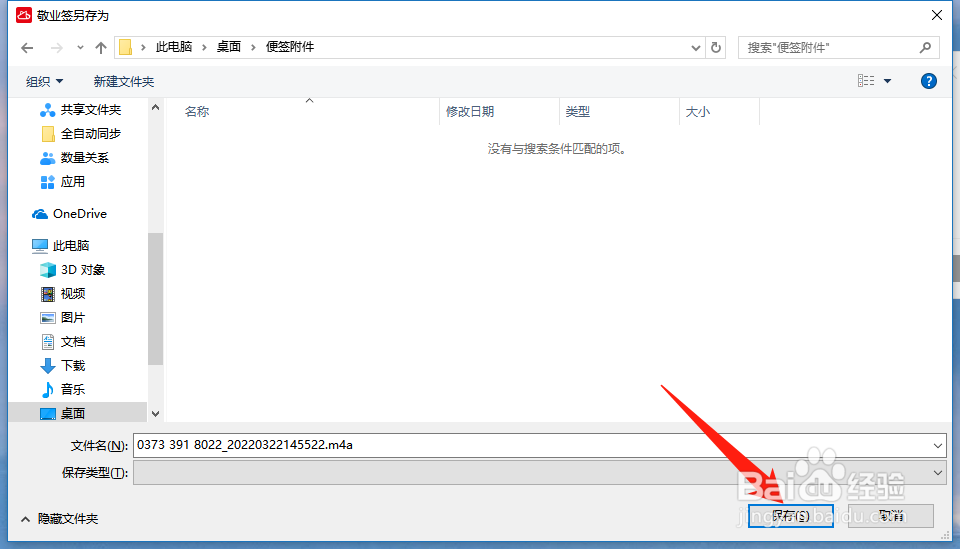
4、接着选择将音频保存到的路径,并点击“确定”。
5、现在大家可以看到本条音频文件已经保存到电脑本地了,方便我们随时使用。
时间:2026-02-14 12:23:39
1、打开电脑便签,在便签中点击附件按钮。
2、现在我们能够看到本条便签中所有的附件,我们右键点击需要保存的音频文件。
3、在弹出的列表中点击“另存为”按钮。
4、接着选择将音频保存到的路径,并点击“确定”。
5、现在大家可以看到本条音频文件已经保存到电脑本地了,方便我们随时使用。
