3D max2018 的菜单栏-视图介绍

 时间:2026-04-25 19:00:05

1、打开软件,点击菜单栏-视图。

3D max2018 的菜单栏-视图介绍

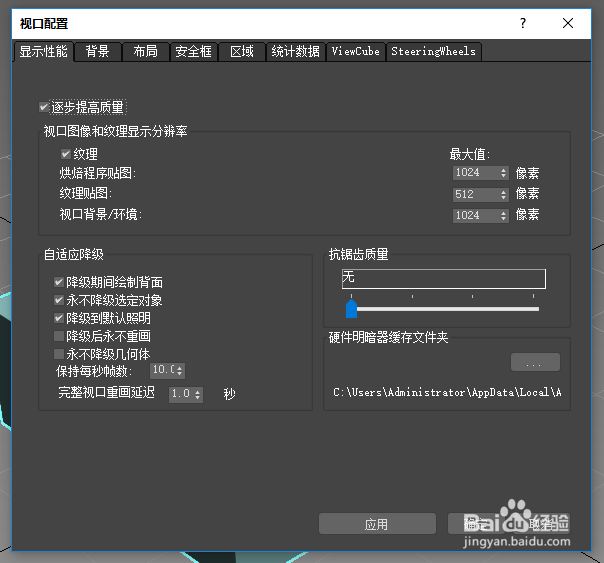
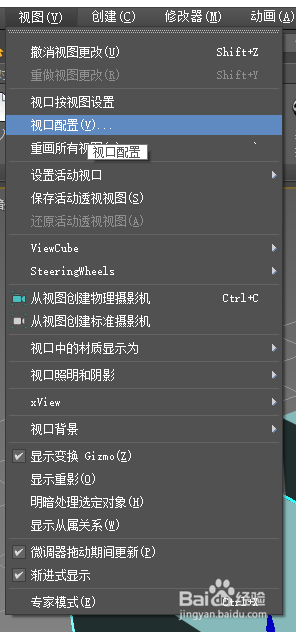
2、视口配置:执行该命令可以打开“视口配置”对话框。在该对话框中可以设置视图的视觉样式外观、布局、安全框、显示性能等。
3D max2018 的菜单栏-视图介绍

3D max2018 的菜单栏-视图介绍

3、视口背景:该菜单下的子命令用于设置视口的背景。设置视口背景图像有助于辅助用户创建模型。

3D max2018 的菜单栏-视图介绍

4、ViewCube:该菜单下的子命令用于设置ViewCube(视图导航器)和“主栅格”。

3D max2018 的菜单栏-视图介绍

5、SteeringWheels:该菜单下的子命令用于在不同的轮子之间进行切换,并且可以更改当前轮子中某些导航工具的行为,如图1-94所示。

3D max2018 的菜单栏-视图介绍

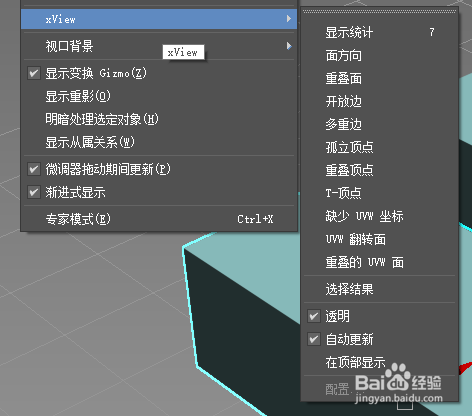
6、xView:该菜单下的“显示统计”和“孤立顶点”命令比较重要。

3D max2018 的菜单栏-视图介绍

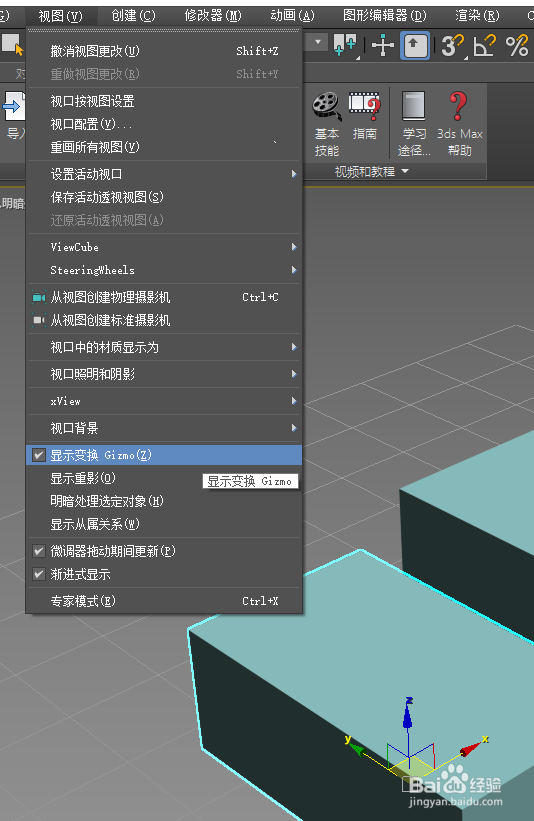
7、显示变换Gizmo:该命令用于切换所有视口Gizmo的3轴架显示。

3D max2018 的菜单栏-视图介绍

  • 3Dmax砂锅锅身模型制作教程
  • 3DMAX如何修改默认灯光数量
  • 3dmax镂空特效的制作方法
  • 3Dmax目标平行光模拟太阳光
  • 怎么设置3d捕捉
  • 热门搜索
    齐齐哈尔大学怎么样 麦粒肿怎么治疗好得快 苹果4s怎么下载软件 对男朋友过敏怎么办 兰花怎么养殖方法和注意事项 脸肿了怎么办 偏头疼是怎么回事 夯实怎么读 房屋产权到期怎么办 简讯怎么写