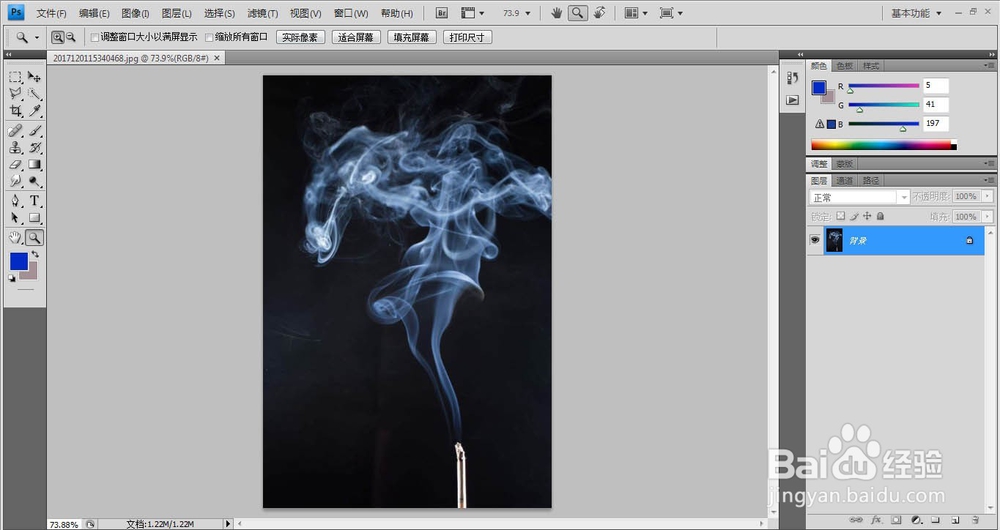
1、打开PS软件,执行文件-打开命令,快捷键Ctrl+O打开背景素材文件。
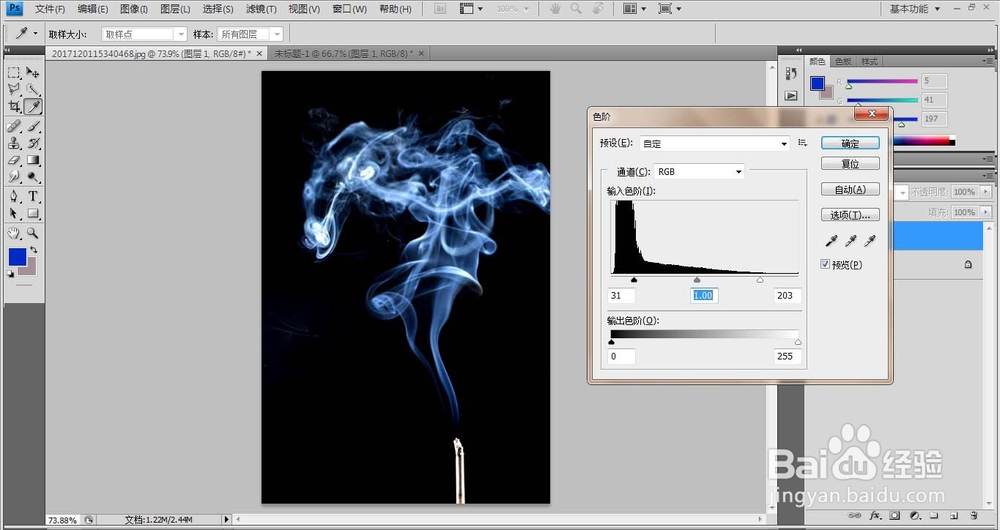
2、由于背景还不够黑,复制一层,Ctrl+J得到图层1,按快捷键Ctrl+L色阶调整。加深黑白对比。
3、选择通道面板,选择红通道,按Ctrl键将红通道载入选区,再回到图层面板,按Ctrl+J复制得到图层2,并填充红色,色值为:#ff0000

4、取消选区,将图层2隐藏,返回通道面板,选择绿通道,按Ctrl键将绿通道载入选区,再回到图层面板,按Ctrl+J复制得到图层3,并填充绿色,色值为:#00ff00

5、取消选区,将图层3隐藏,返回通道面板,选择蓝通道,按Ctrl键将蓝通道载入选区,再回到图层面板,按Ctrl+J复制得到图层4,并填充蓝色,色值为:#0000ff
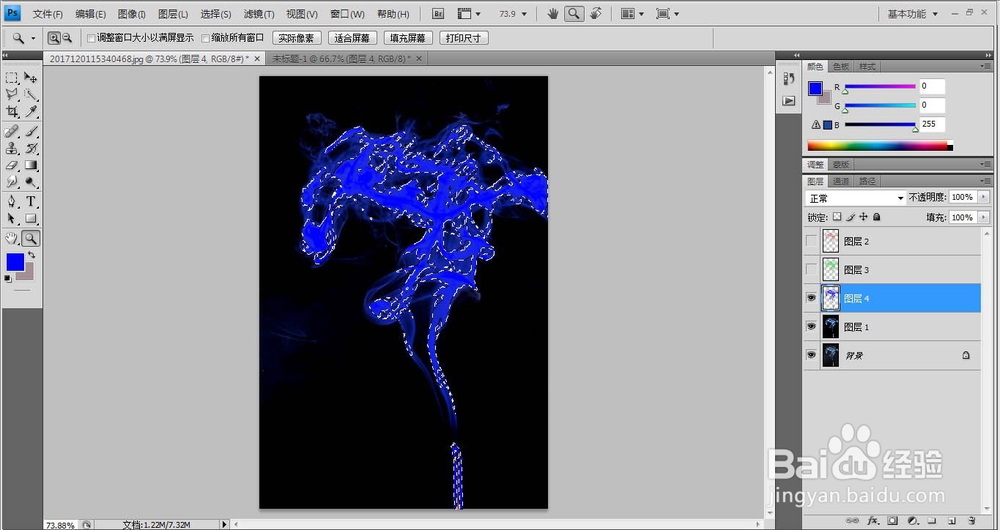
6、将图层2、3、4图层显示,将这三图层的混合模式设为“滤色”,其他图层隐藏,按快捷键Ctrl+Alt+Shift+E盖印可见图层得到图层5.
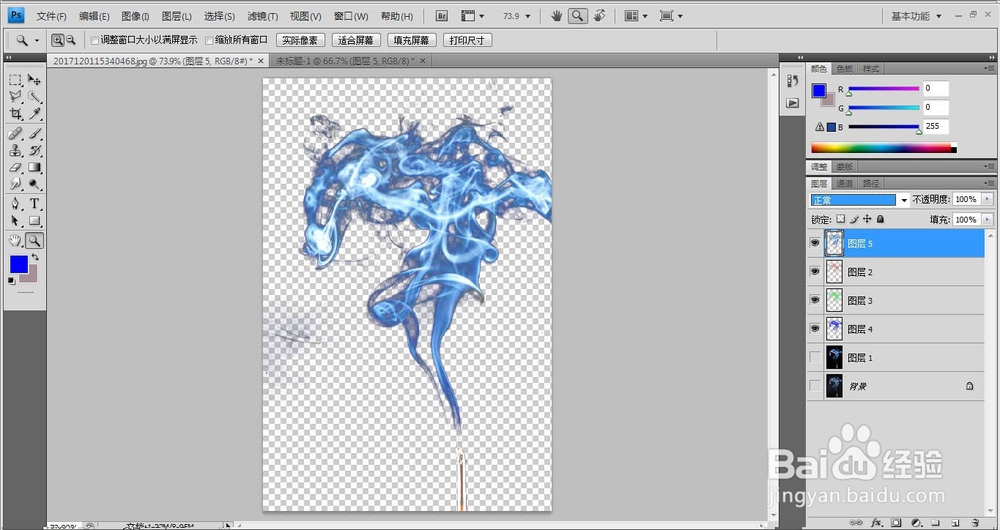
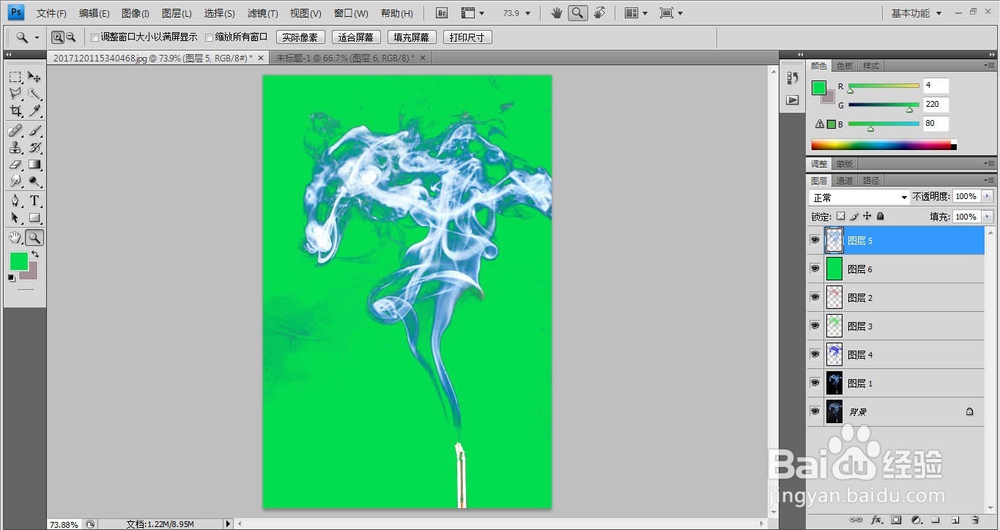
7、新建一空白图层5,将其置于图层4下方,填充绿色,最终效果如图: