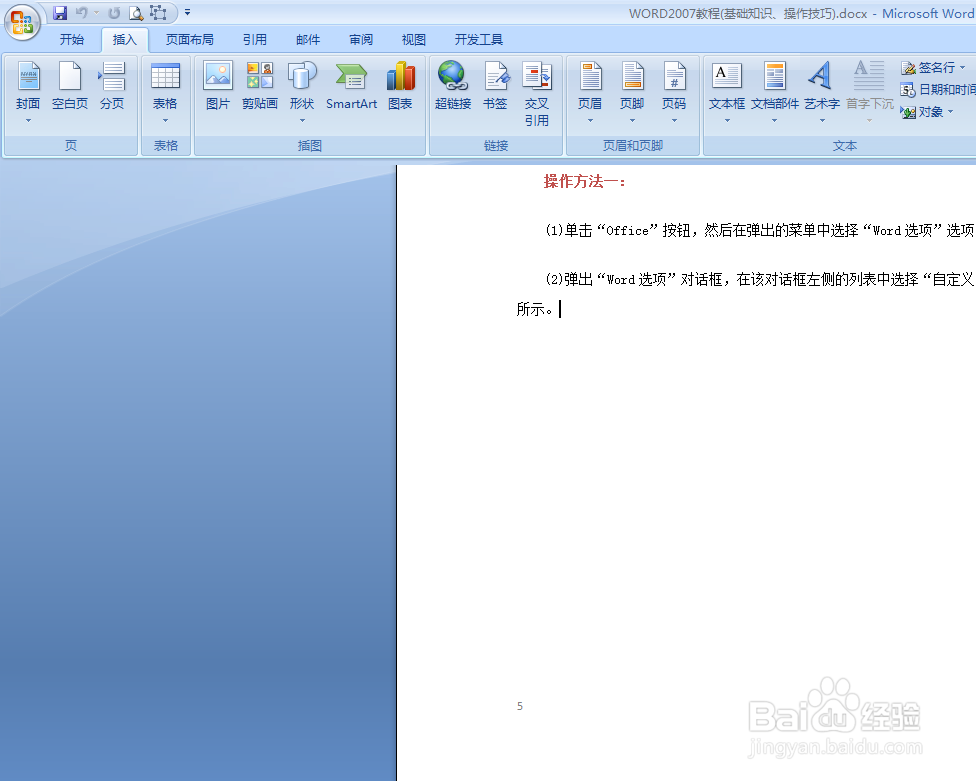
1、打开Word文档,在阅读到的文档的部分,即我们需要添加“书签”的部分点击鼠标。
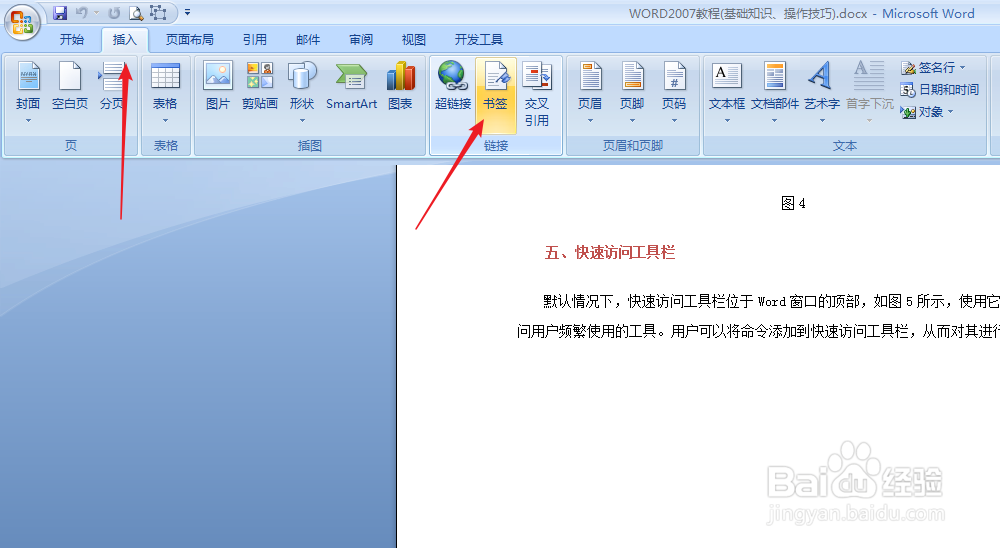
2、如图中箭头所示,点击上方的“插入”--“书签”快捷工具按钮。

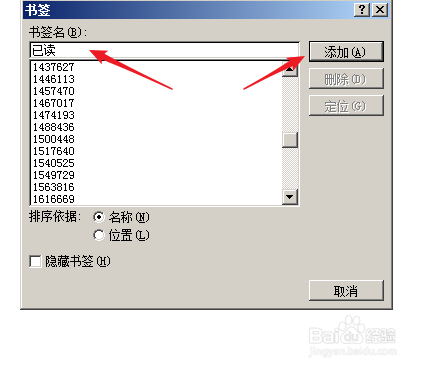
3、在弹出的“书签”对话框内输入我们需要的书签名称。然后点击箭头所示的“添加”按钮。
4、我们再次打开Word文档后,我们再次点击上方的“插入”菜单--“书签”。
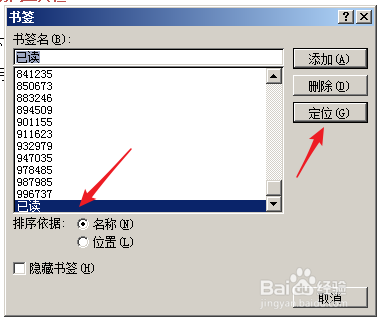
5、在“书签”对话框中点击选定我们要打开部分的书签,然后点击“定位”按钮。
6、文档就会自定定位打开到我们需要的位置了。
时间:2026-05-04 18:59:34
1、打开Word文档,在阅读到的文档的部分,即我们需要添加“书签”的部分点击鼠标。
2、如图中箭头所示,点击上方的“插入”--“书签”快捷工具按钮。
3、在弹出的“书签”对话框内输入我们需要的书签名称。然后点击箭头所示的“添加”按钮。
4、我们再次打开Word文档后,我们再次点击上方的“插入”菜单--“书签”。
5、在“书签”对话框中点击选定我们要打开部分的书签,然后点击“定位”按钮。
6、文档就会自定定位打开到我们需要的位置了。
