PPT导出为图片

 时间:2026-02-13 02:07:00

1、直接在菜单栏的【文件】里【另存为】

PPT导出为图片

2、有常用的.jpg和.png格式

PPT导出为图片

3、导出时可以选择导出【所有幻灯片】和导出【仅当前幻灯片】

PPT导出为图片

4、选择的幻灯片都被作为单独的图片保存在文件夹里

PPT导出为图片

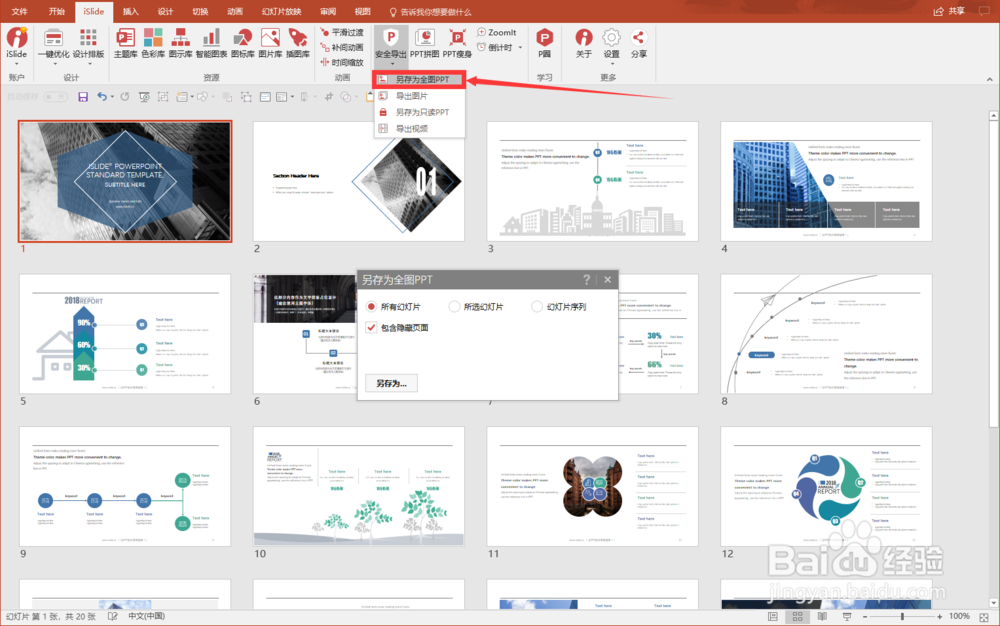
1、打开iSlide的【安全导出】—【另存为全图PPT】

PPT导出为图片

2、导出的文件是演示文稿格式,每张PPT为图片不可再编辑

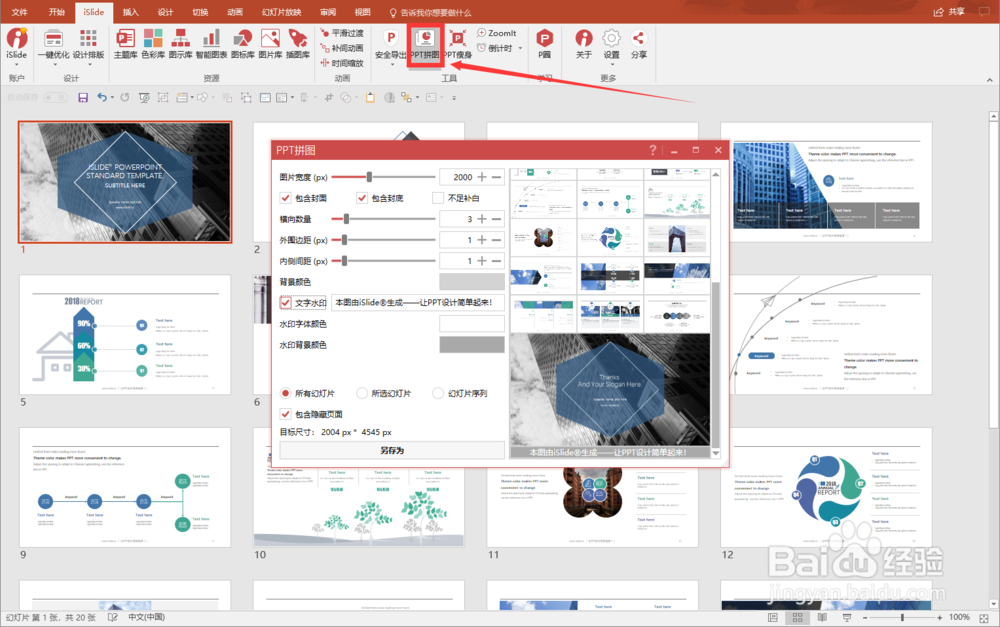
1、打开iSlide的【PPT拼图】功能即可导出长图

可在图末添加自定义水印、选择保留封面封底。
PPT导出为图片

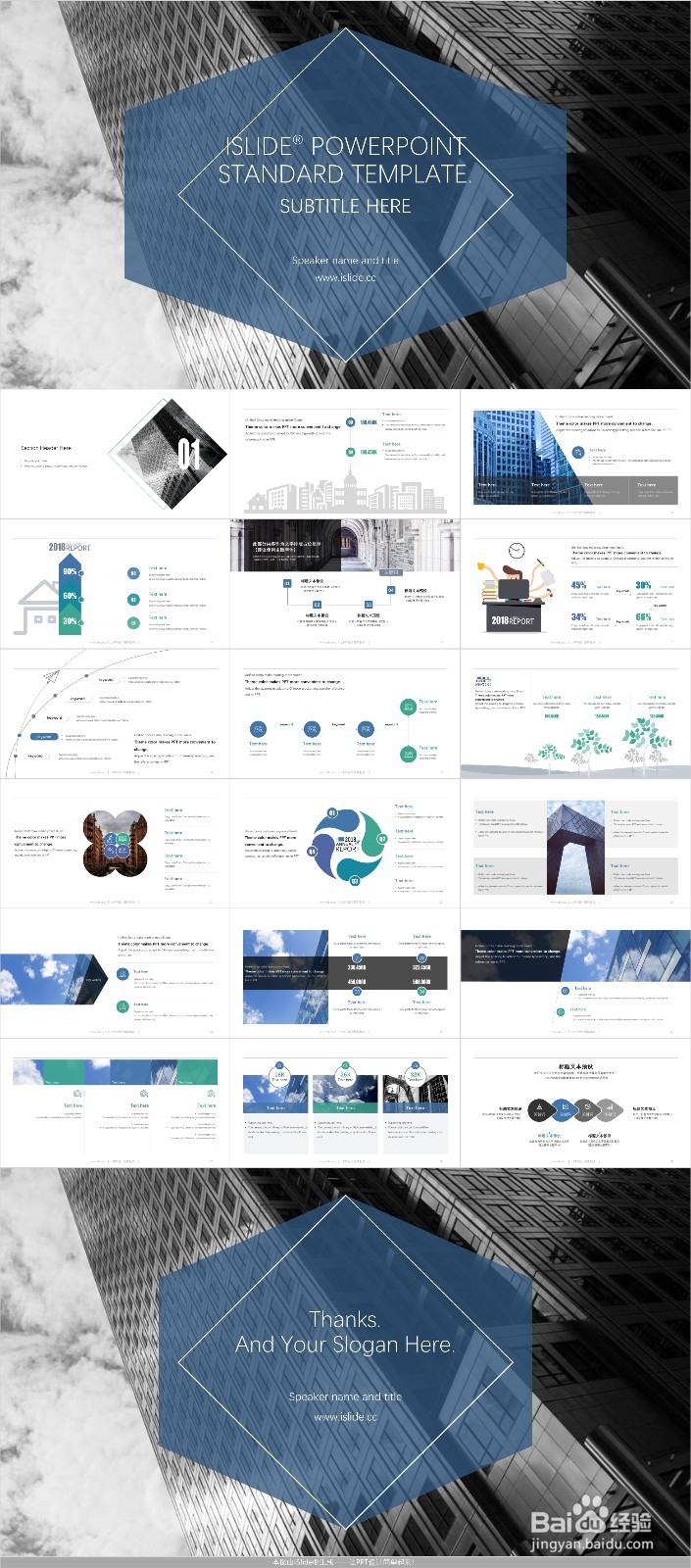
2、以下为选择【包含封面】【包含封底】【文字水印】的导出结果。

PS:更多的选项说明及使用方法,请参考官网【PPT拼图】教程
PPT导出为图片

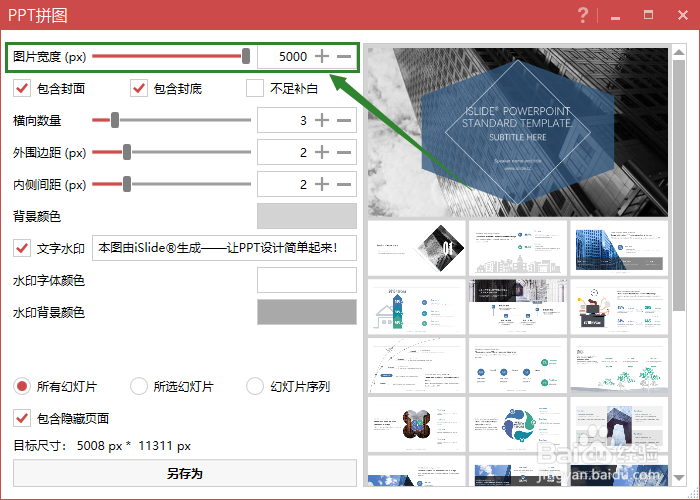
3、如果导出拼图清晰度不够高,可调节【图片宽度】到最大值增加清晰度

PPT导出为图片

  • powerpoint怎么去掉字下红线
  • 调整ppt页面比例
  • ppt自动播放怎么关?
  • PPT如何查看幻灯片尺寸大小?
  • 如何避免ppt换电脑就变了
  • 热门搜索
    盛五笔怎么打 初中生怎么瘦腿 怎么把头发吹蓬松 脸过敏了怎么办小偏方 怎么说我不爱你歌词 人类一败涂地怎么联机 iphone怎么刷机 林肯suv怎么样 待机时间怎么设置 斜率怎么算