【win10】如何美化命令行的显示效果

 时间:2026-02-14 03:38:57

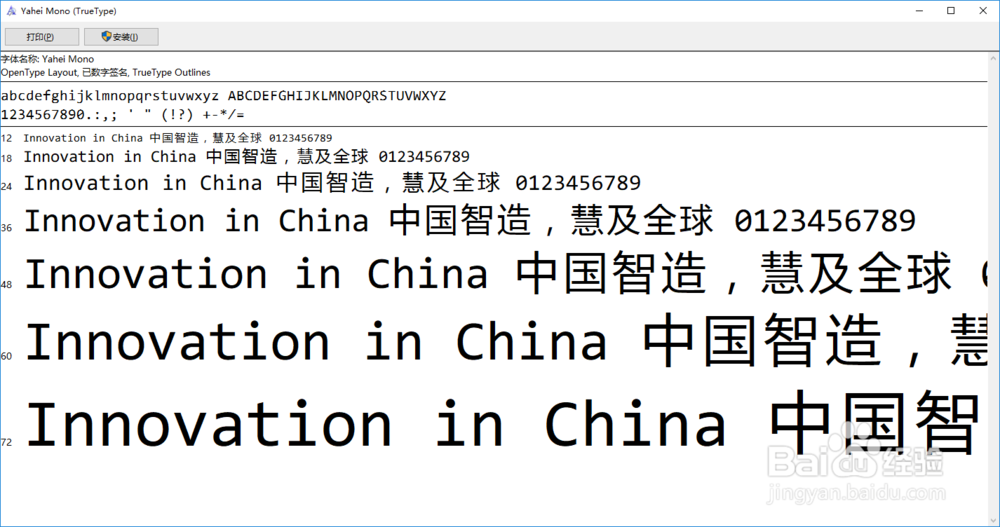
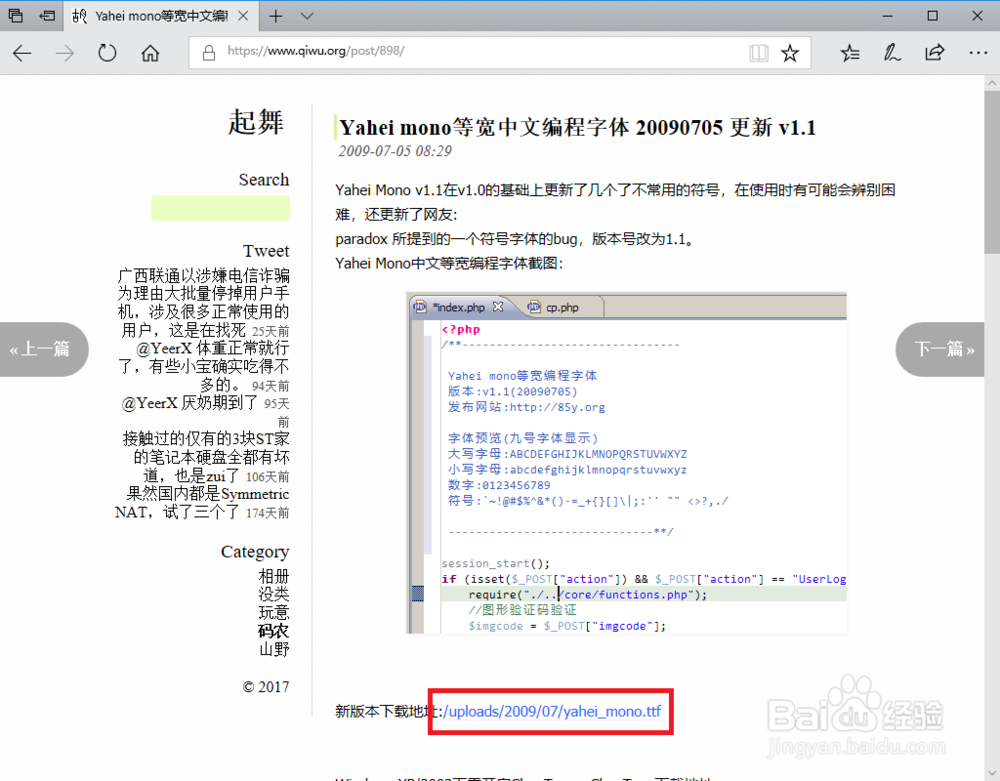
1、首先登陆这个网站下载原版字体文件。

【win10】如何美化命令行的显示效果

2、单击“打开”。

【win10】如何美化命令行的显示效果

1、单击“安装”。

【win10】如何美化命令行的显示效果

2、注意到,安装成功后“安装”按钮会变灰。

【win10】如何美化命令行的显示效果

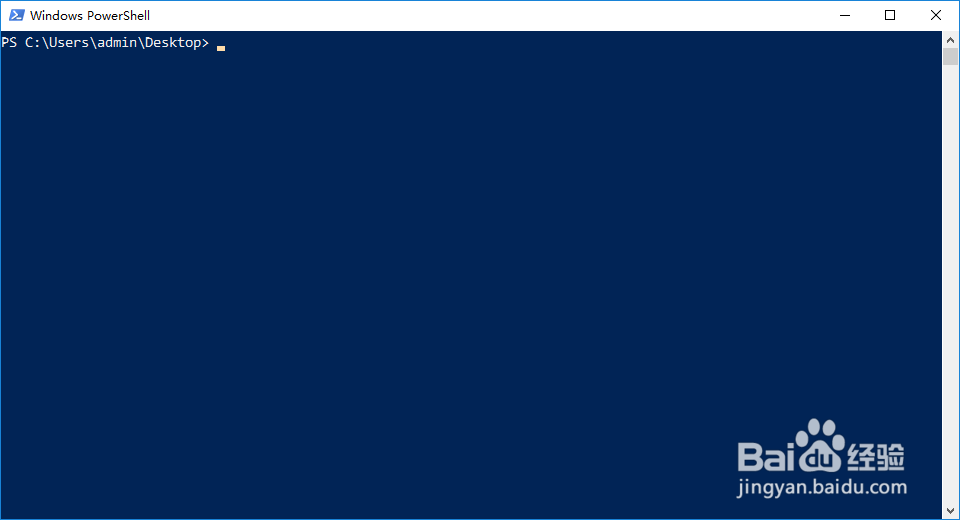
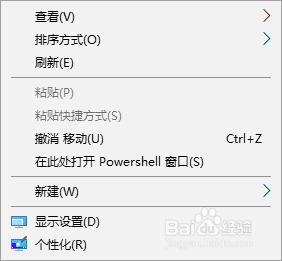
1、在桌面空白处按住shift键,右键单击,单击“在此处打开Powershell窗口”。
【win10】如何美化命令行的显示效果

2、此时字体为新宋体。

【win10】如何美化命令行的显示效果

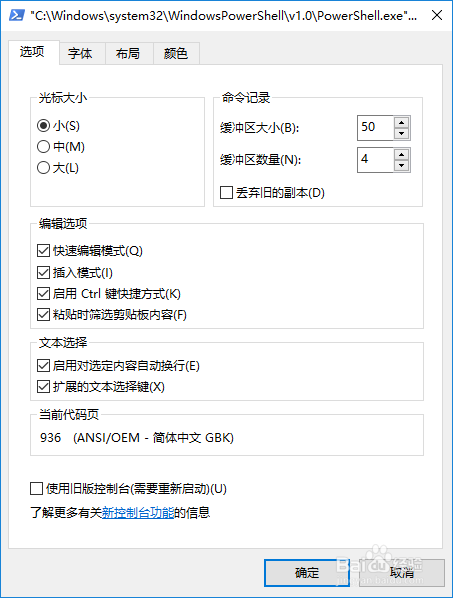
3、在窗口顶部右键单击,单击“属性”。

【win10】如何美化命令行的显示效果

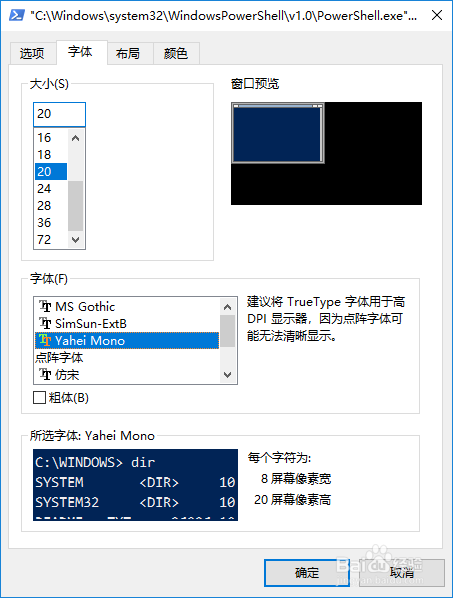
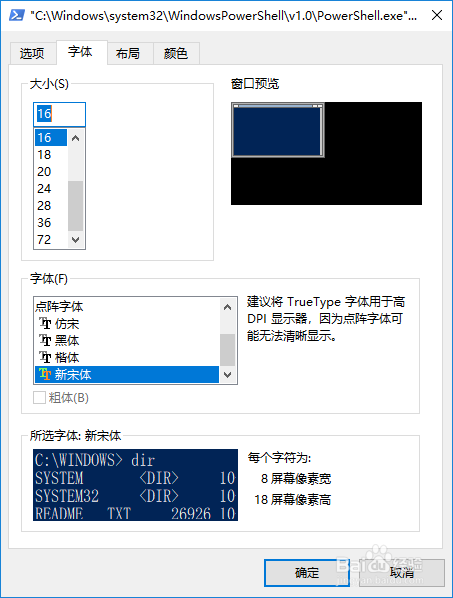
4、单击第二个标签页——字体。

【win10】如何美化命令行的显示效果

5、将大小修改为20,字体上拉找到Microsoft YaHei Mono并选中。(Microsoft YaHei Mono字体本身较小,所以需要修改大小)
【win10】如何美化命令行的显示效果

6、单击“确定”。

【win10】如何美化命令行的显示效果

7、重启命令行,此时显示效果已改变,教程结束。

【win10】如何美化命令行的显示效果

  • WinServer 2008操作系统更改文件的所有者
  • win2008r2路由和远程访问服务如何安装
  • Win7怎么设置桌面窗口3D切换效果
  • 笔记本win10如何开启“自动设置时间和时区”?
  • WinServer 2000用户下次登录时无需更改密码
  • 热门搜索
    排骨焖饭的做法 蒜蓉娃娃菜的做法 高血压是怎么引起的 排骨海带汤的做法 黄豆炖猪蹄的做法 膺怎么读 书签怎么做 蔬菜水果沙拉的做法 苦瓜的做法 油焖茄子的做法