word里如何插入图片并调整图片格式

 时间:2026-04-21 19:38:51

1、插入图片其实很简单,以word2010为例,在上方插入选项中,选中图片按钮,即可进入图片选则界面。

word里如何插入图片并调整图片格式

2、找到相应的路径,添加自己所想添加的照片。本文举例添加了四幅图,但是图片过大。那么如何调整大小呢。

word里如何插入图片并调整图片格式

word里如何插入图片并调整图片格式

3、选中图片,会发现图片四周多了小圆点,点击这些圆点拖动即可实现图片大小的调整。绿点作用是旋转图片。

word里如何插入图片并调整图片格式

4、当然也可以选中图片后,在上方格式栏里,直接输入长宽来实现图片调整。点击图片样式,可以让图片有不同形状。

word里如何插入图片并调整图片格式

word里如何插入图片并调整图片格式

5、在文档中,图片格式不当会影响文档布局与美观。所以可以通过选中图片,点击右键,自动换行选项里进行调整。

word里如何插入图片并调整图片格式

word里如何插入图片并调整图片格式

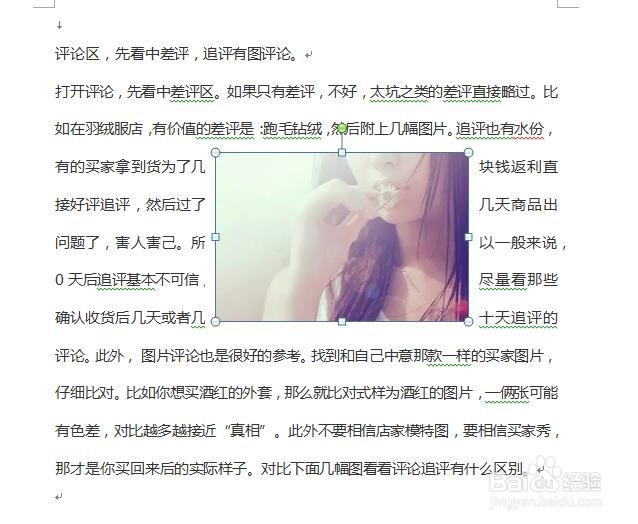
6、下图为四周型环绕,如果需要两张图片进行重叠,只要将上方图片设置为文字上方格式即可。拖动到想要的位置,即可实现文字重叠。这种方法可以用于空白图片清楚文档中的字样,类似修正纸的作用。
word里如何插入图片并调整图片格式

word里如何插入图片并调整图片格式

  • 使背景图片与word文档纸张大小相符
  • word怎么调整图片格式
  • word文档插图片怎么调整位置
  • Word中的图片和文字怎么对齐?
  • WORD中如何精确设置插入图片的大小
  • 热门搜索
    语文知识大全 米非司酮片的作用 微信运动怎么开启 两性健康知识 知识竞赛活动总结 maintain什么意思 莆田运动鞋批发 破折号的作用有哪些 运动衣品牌大全 有什么好玩的网游