如何在CDR中绘制简单的图形2?

 时间:2026-04-23 10:40:04

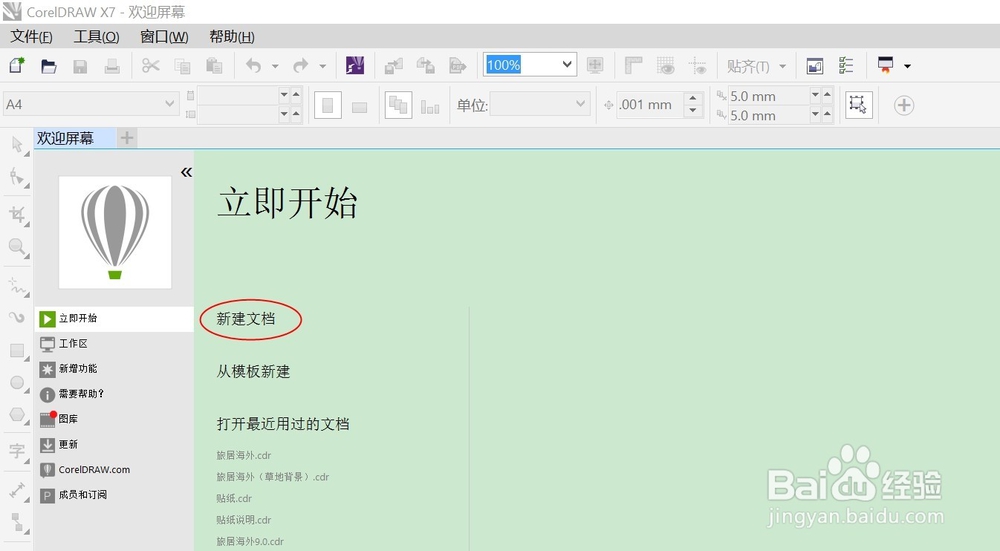
1、双击CDR的软件图标(以X7为例);

如何在CDR中绘制简单的图形2?

2、新建文档或点击菜单“文件”新建,快捷键是“ctel”+“O”;

如何在CDR中绘制简单的图形2?

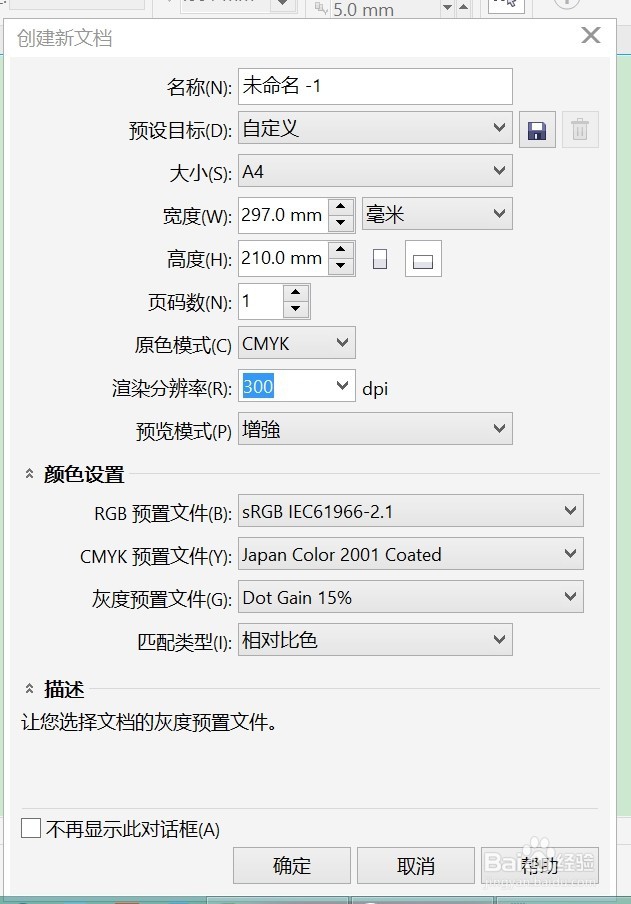
3、创建新文档,给文档输入名称,软件系统默认“未命名——1”软件默认前一个文档的大小或者你可以自定义输入你文档的大小也可以,最后点击“确定”按钮;
如何在CDR中绘制简单的图形2?

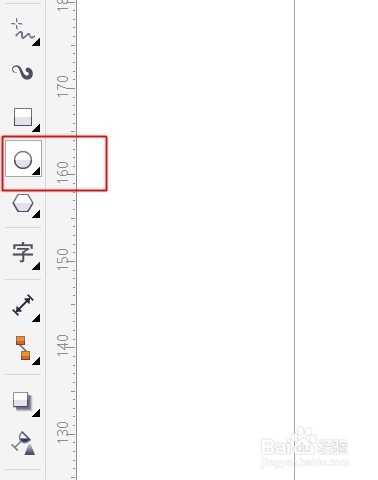
4、点击选择左侧的“圆形工具”;

如何在CDR中绘制简单的图形2?

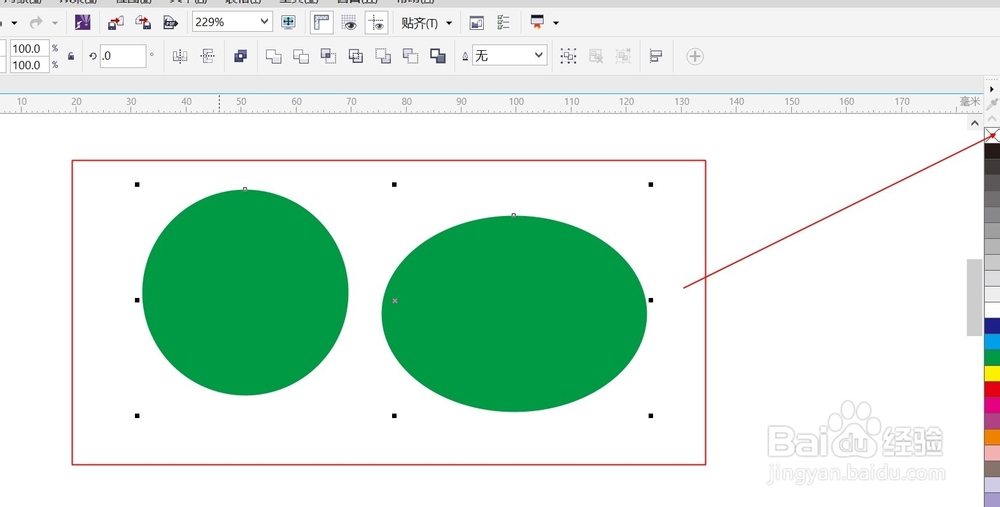
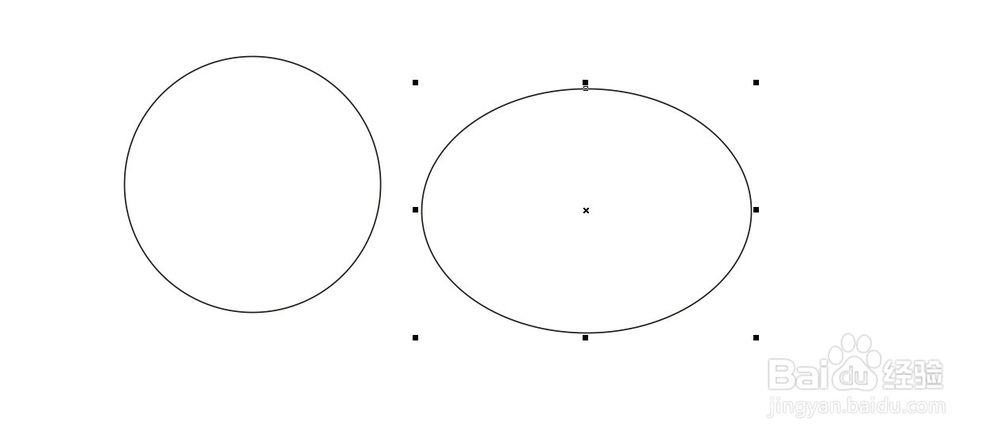
5、在新建的空白文档中,按住“CTRL”键+拖动鼠标左键画出正圆,不按“CTRL”键画出椭圆;
如何在CDR中绘制简单的图形2?

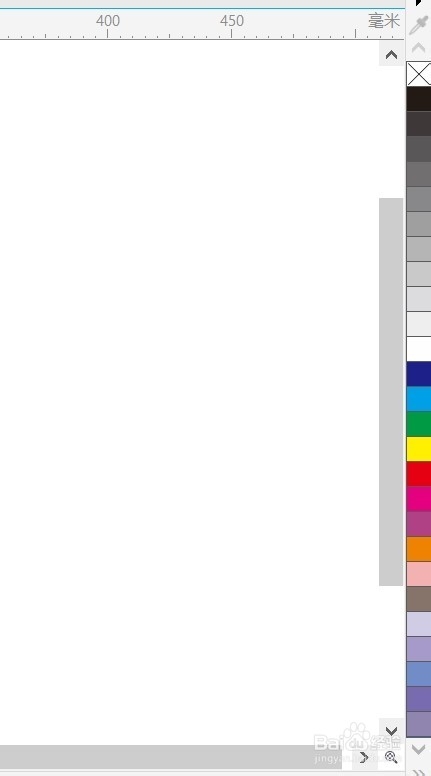
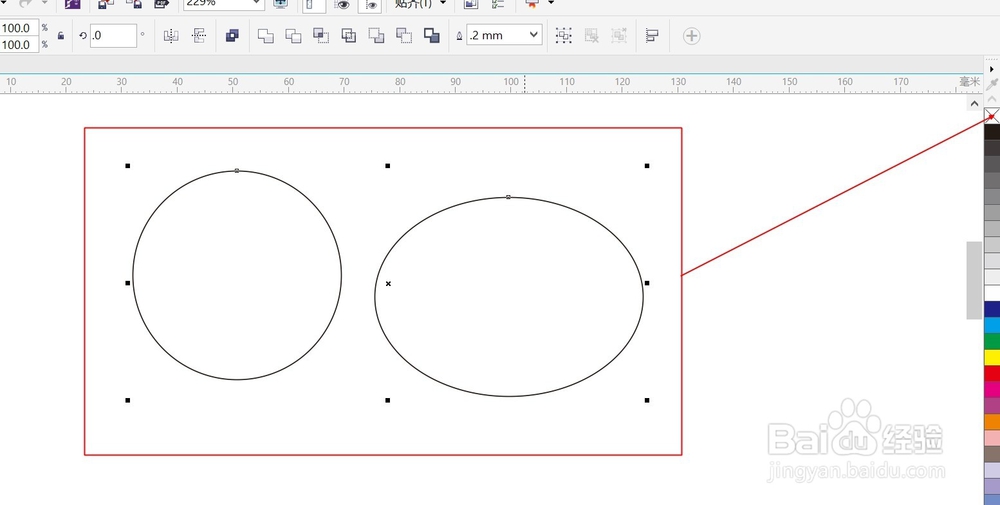
6、右侧是软件默认的调色板;

如何在CDR中绘制简单的图形2?

7、鼠标左键点击一下颜色框,图形就填充上所要的颜色了;

如何在CDR中绘制简单的图形2?

8、鼠标左键点击一下“X”去色板,去掉图片的“面色”,鼠标右键点击一下“X”去色板,去掉图片的“线色”即边边上的颜色,为了防止图片看不到我换了其他的面色。
如何在CDR中绘制简单的图形2?

如何在CDR中绘制简单的图形2?

  • cdr如何将文字转换为位图
  • CDR2018中如何将形状合并为一体
  • 如何用CDR设计交互立体化图形
  • CDR宣传栏边框的制作
  • CorelDRAW如何快速制作变形效果?
  • 热门搜索
    大众汽车怎么样 舌苔厚白是怎么调理 电脑软键盘怎么打开 怎么扎头发好看 富贵包怎么形成的 hermes怎么读 高德地图怎么用 血压低头晕怎么办最快最有效 excel怎么做柱状图 qq邮箱的格式怎么写