win7笔记本电脑设置wife热点详细教程

 时间:2026-04-23 04:10:38

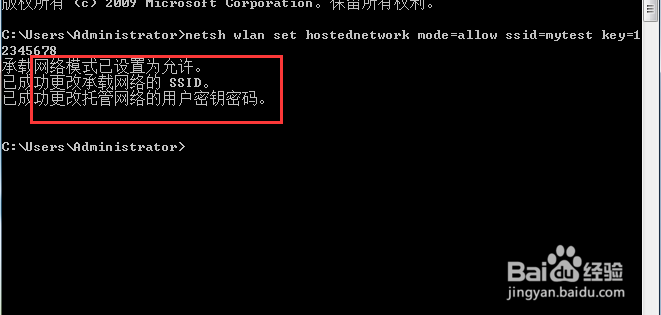
1、我们首先打开运行开启我们的CMD,输入命令netsh wlan set hostednetwork mode=allow ssid=mytest key=12345678
win7笔记本电脑设置wife热点详细教程

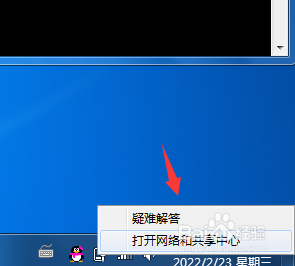
2、输入成功之后会如上图的提示,接着鼠标右击右下角的网络选择网络属性。

win7笔记本电脑设置wife热点详细教程

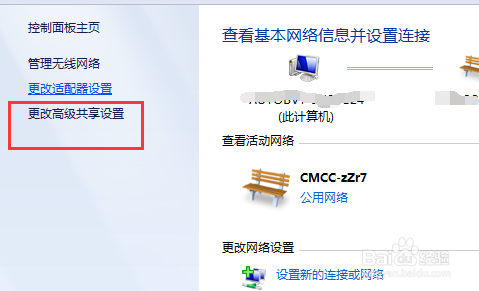
3、进入到网络属性之后我们点击坐标的一个更改适配器

win7笔记本电脑设置wife热点详细教程

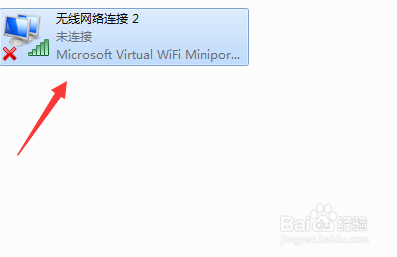
4、然后可以看到这里有一个我们刚才创建的无线网络连接2

win7笔记本电脑设置wife热点详细教程

5、创建之后我们需要给这个无线网络连接2共享当前的网络,点击你当前使用的网络右击属性。

win7笔记本电脑设置wife热点详细教程

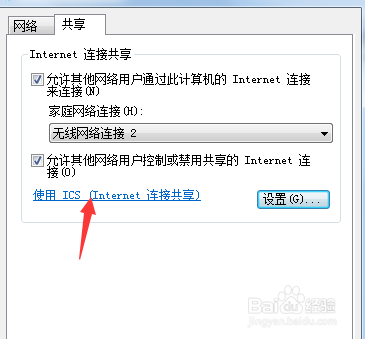
6、然后再共享窗口找到我们的无线网络连接2,允许共享。

win7笔记本电脑设置wife热点详细教程

7、共享成功之后我们本机的网络会显示共享字样。

win7笔记本电脑设置wife热点详细教程

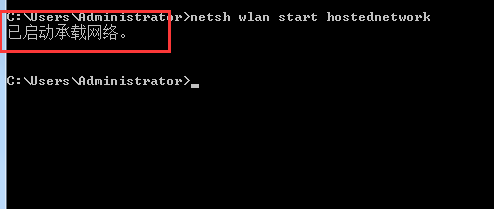
8、这个时候回到我们的CMD,输入netsh wlan start hostednetwork输入完成之后我们的网络移动热点就会被启用,我们直接在手机上连接即可,名字我默认使用的是mytest、
win7笔记本电脑设置wife热点详细教程

  • Win7电脑怎么设置WiFi热点?
  • 怎么开win7系统的电脑热点
  • win7如何建立无线热点详解?
  • Windows8系统怎么连接wifi
  • win10 无线网络图标不见了,如何开启
  • 热门搜索
    泰国蜗牛霜怎么样 如何缴纳个人所得税 a型血和b型血生的孩子是什么血型 干咳嗽无痰是什么原因 眼睛怎么样变大 怎么挣钱快又不犯法 如何写论文摘要 脸颊两边反复长痘痘是什么原因引起的 东方融资网怎么样 7月23日是什么星座