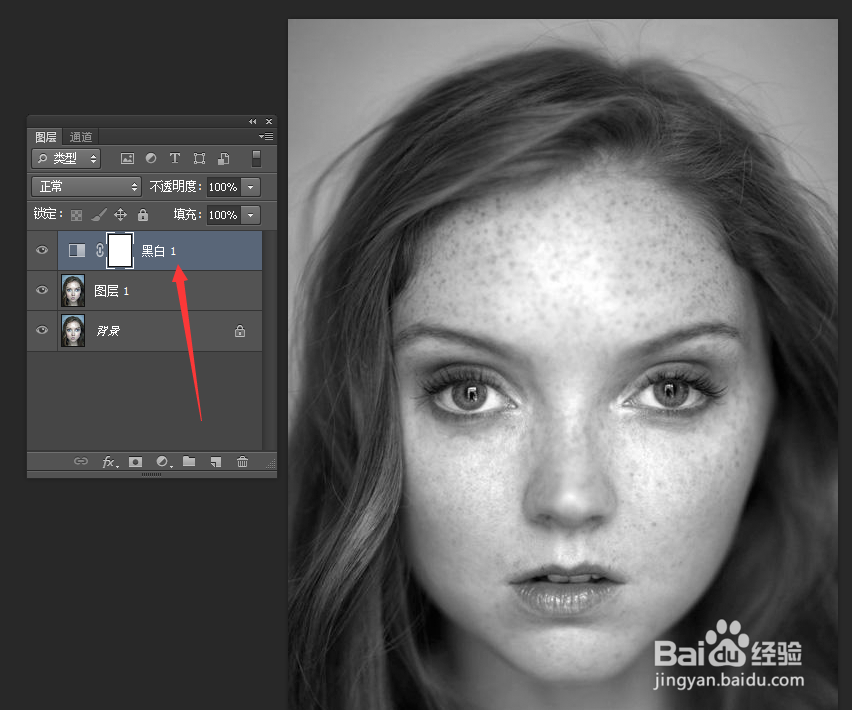
1、打开素材,复制一个拷贝,新建一个黑白调整图层
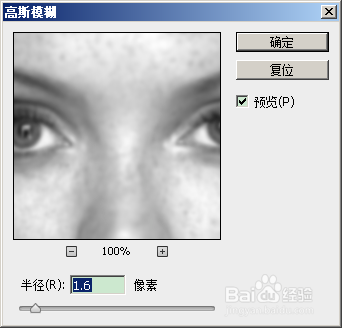
2、按Ctrl + Alt + Shift + E 盖印图层,然后把图层命名为“黑白”,按Ctrl + J 把当前图层复制一层,把原图层隐藏,再选择菜单:滤镜 > 模糊 > 高斯模糊,半径设置为1.6。
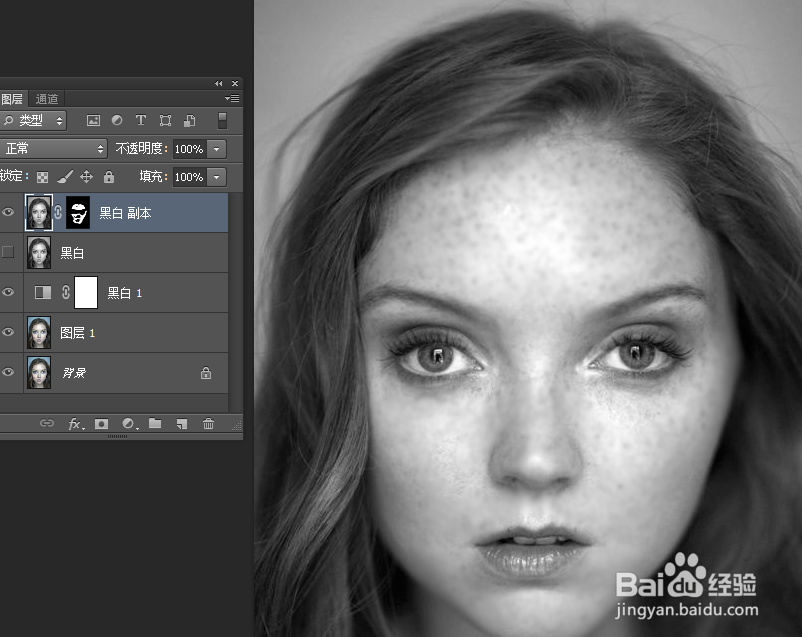
3、按住Alt键 + 鼠标左键点击蒙版图层,填充黑色蒙版,前景色设置为白色,选择画笔工具,选择一款柔边的圆形画笔,画笔不透明度设置为60%,流量100%,涂抹斑点大的区域
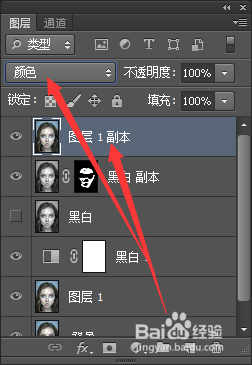
4、复制图层1置顶,颜色混合模式
5、对比效果如下图


时间:2026-05-06 00:39:37
1、打开素材,复制一个拷贝,新建一个黑白调整图层
2、按Ctrl + Alt + Shift + E 盖印图层,然后把图层命名为“黑白”,按Ctrl + J 把当前图层复制一层,把原图层隐藏,再选择菜单:滤镜 > 模糊 > 高斯模糊,半径设置为1.6。
3、按住Alt键 + 鼠标左键点击蒙版图层,填充黑色蒙版,前景色设置为白色,选择画笔工具,选择一款柔边的圆形画笔,画笔不透明度设置为60%,流量100%,涂抹斑点大的区域
4、复制图层1置顶,颜色混合模式
5、对比效果如下图
