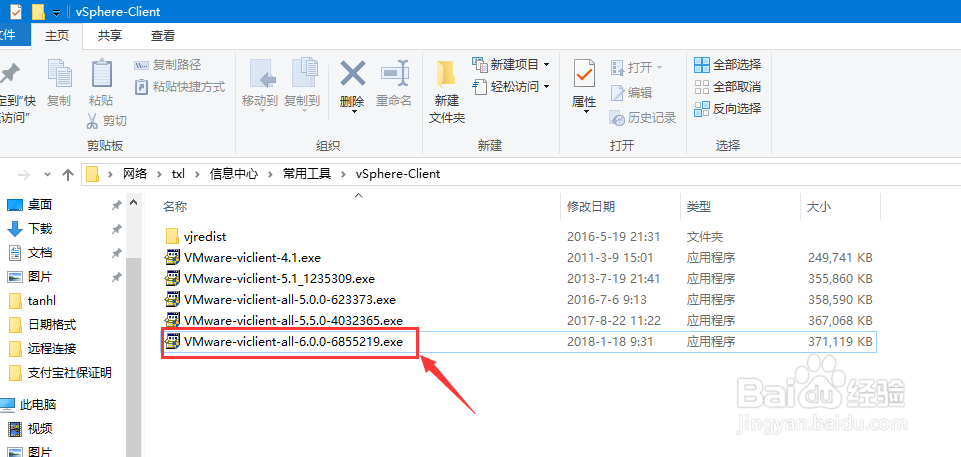
1、选择要安装的软件版本,双击安装或者以管理员身份运行进行安装
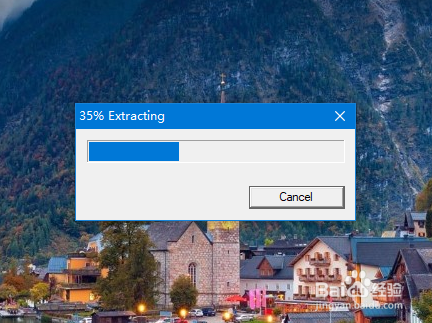
2、程序安装进行中解压安装程序,稍等即可
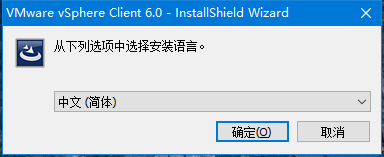
3、选择安装语言,默认中文,进行【确定】
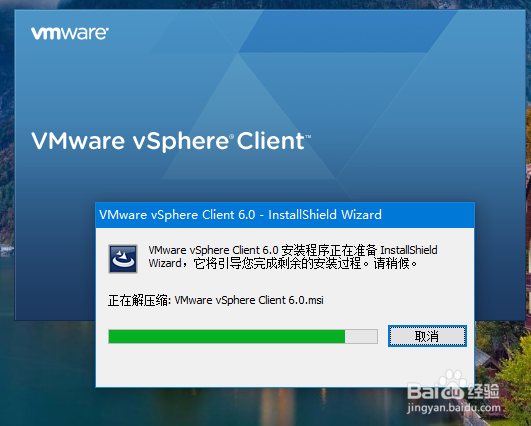
4、程序进行解压缩安装程序,稍等
5、点击【下一步】进行安装

6、阅读接受协议后,点击【下一步】
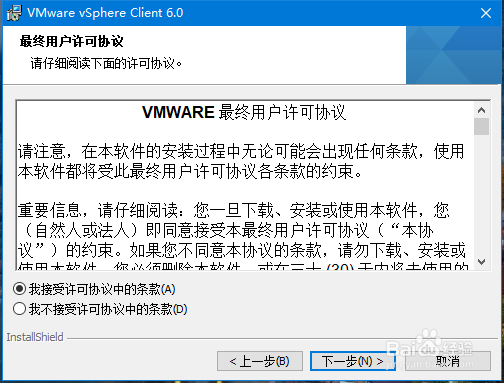
7、选择安装路径后,点击【下一步】

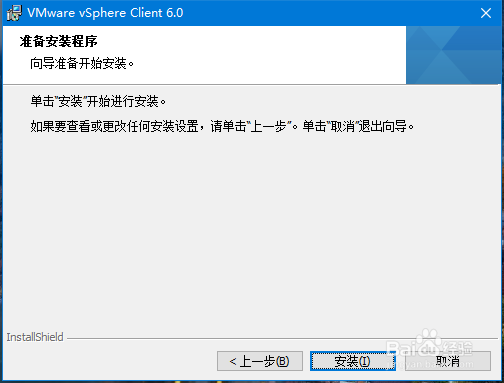
8、继续点击【下一步】进行安装程序
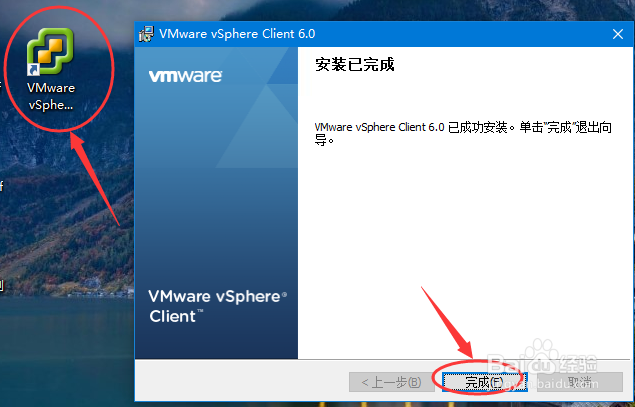
9、点击【完成】,代表完成安装。桌面上也会多了对应的图标。
时间:2024-11-11 23:57:09
1、选择要安装的软件版本,双击安装或者以管理员身份运行进行安装
2、程序安装进行中解压安装程序,稍等即可
3、选择安装语言,默认中文,进行【确定】
4、程序进行解压缩安装程序,稍等
5、点击【下一步】进行安装
6、阅读接受协议后,点击【下一步】
7、选择安装路径后,点击【下一步】
8、继续点击【下一步】进行安装程序
9、点击【完成】,代表完成安装。桌面上也会多了对应的图标。
