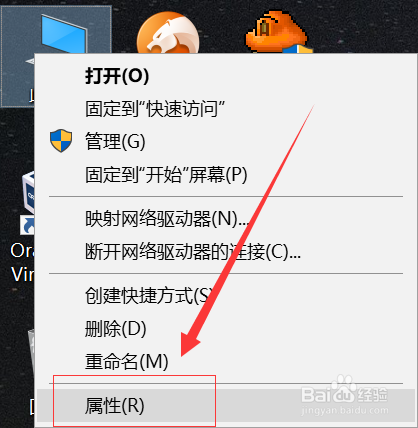
1、在桌面的“此电脑”图标上右键选择“属性”。
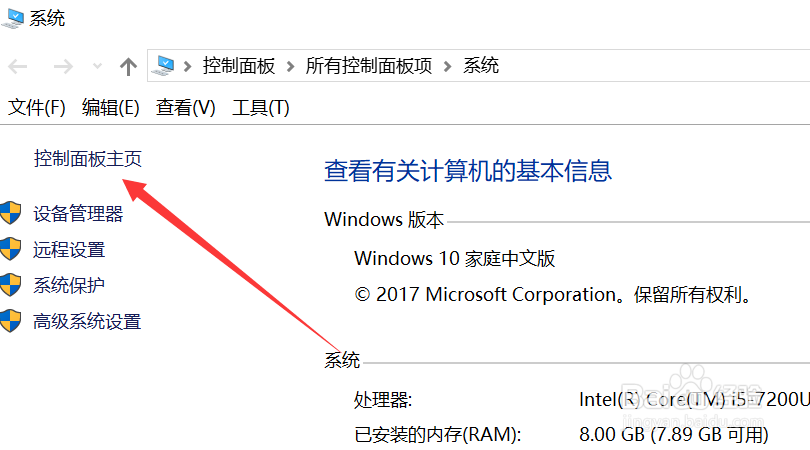
2、进入到“系统”页面后点击左上角的“控制面板主页”。
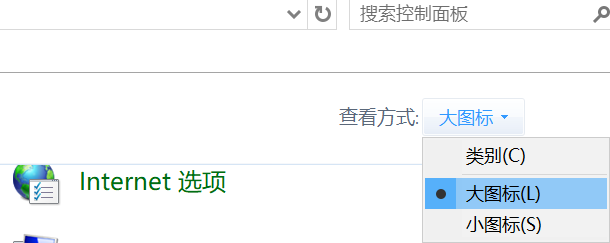
3、然后在查看方式这里下拉选择“大图标”选项。
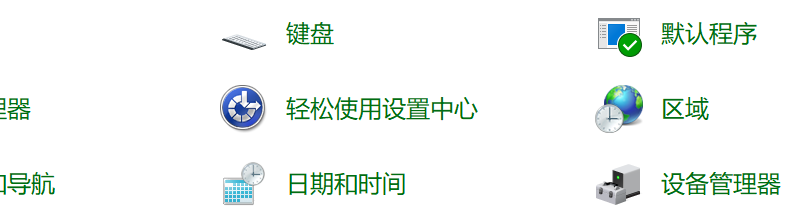
4、找到”键盘“图标,点击进入。
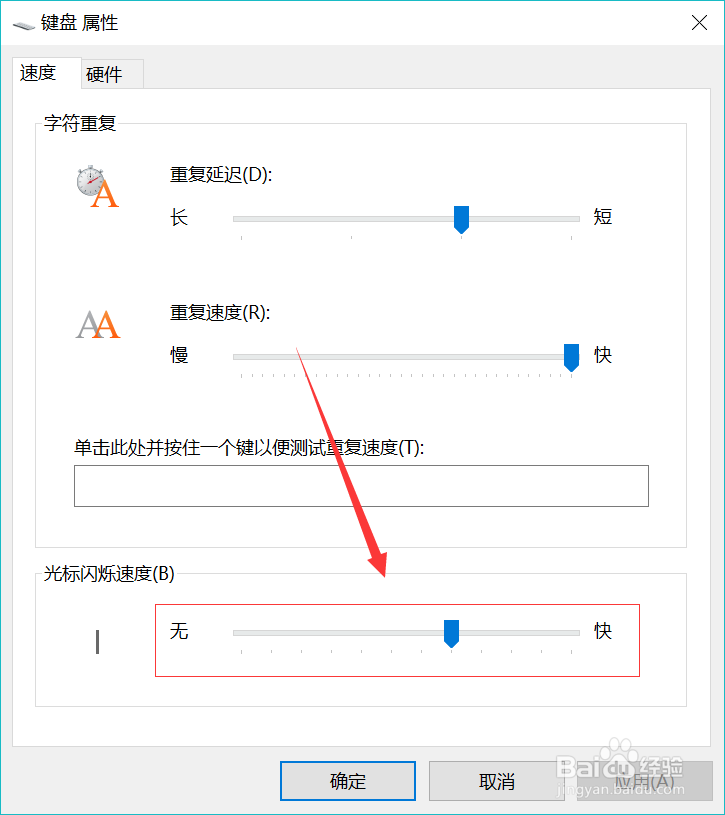
5、在键盘属性对话框中最底下就是光标闪烁速度调节框,拖动滑块向左即加快闪烁速度,向右拖动即减慢闪烁速度。
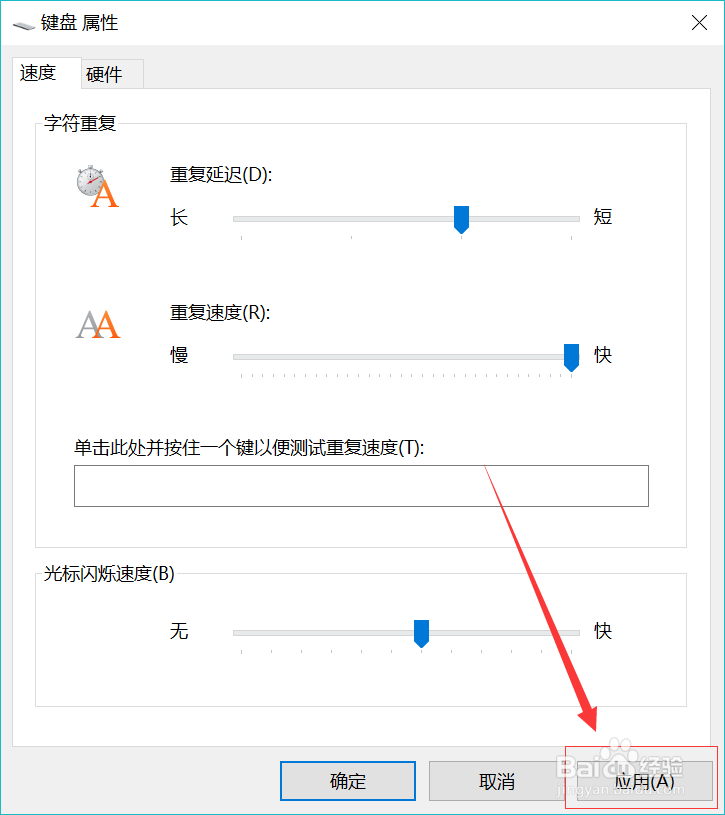
6、设置完成后点击”应用“按钮使之生效。
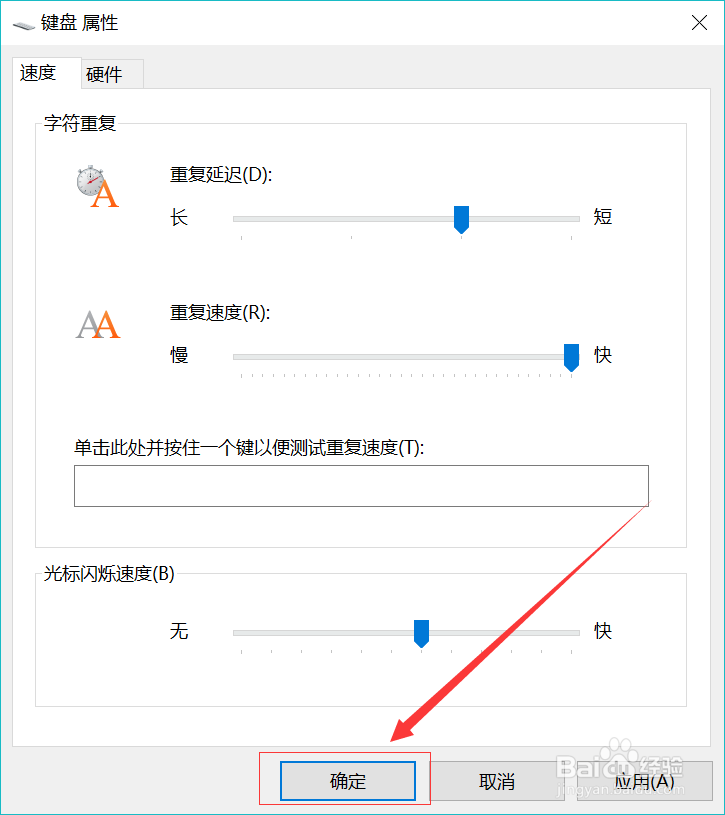
7、最后点击”确定“退出键盘属性。
时间:2026-04-22 17:58:20
1、在桌面的“此电脑”图标上右键选择“属性”。
2、进入到“系统”页面后点击左上角的“控制面板主页”。
3、然后在查看方式这里下拉选择“大图标”选项。
4、找到”键盘“图标,点击进入。
5、在键盘属性对话框中最底下就是光标闪烁速度调节框,拖动滑块向左即加快闪烁速度,向右拖动即减慢闪烁速度。
6、设置完成后点击”应用“按钮使之生效。
7、最后点击”确定“退出键盘属性。
