荣耀9青春版怎么关闭系统自动更新

 时间:2026-04-22 16:46:39

1、第一步首先找到手机系统设置,点击进去,如下图所示:

荣耀9青春版怎么关闭系统自动更新

2、第二步进去手机系统设置界面之后,下滑界面,找到系统更新,点击进去,如下图所示:

荣耀9青春版怎么关闭系统自动更新

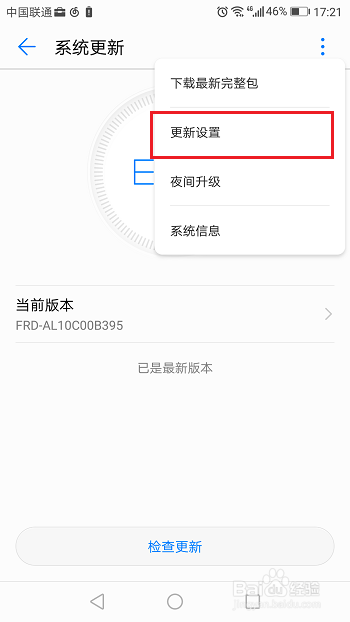
3、第三步进去手机的系统更新界面之后,我们可以看到当下系统的版本,点击右上方的列表图标,如下图所示:

荣耀9青春版怎么关闭系统自动更新

4、第四步点击三点列表图标之后,继续点击更新设置,如下图所示:

荣耀9青春版怎么关闭系统自动更新

5、第五步进去手机更新设置界面之后,可以看到默认是在有wifi的情况下,自动更新系统的,如下图所示:

荣耀9青春版怎么关闭系统自动更新

6、第六步我们将在WLAN环境自动下载给关闭掉,这样就关闭了手机系统自动更新,以后可以手动更新系统,如下图所示:

荣耀9青春版怎么关闭系统自动更新

  • 荣耀9青春版如何关闭系统自动更新?
  • 荣耀手机怎么关闭系统自动更新呢?
  • 华为荣耀手机怎么关闭WLAN下系统自动更新下载
  • 荣耀9x怎么禁止系统自动更新
  • 华为手机总是提示系统更新怎么办
  • 热门搜索
    三菱欧蓝德怎么样 嘴巴起泡怎么办 麦顿狗粮怎么样 自动挡的车怎么起步 光遇雨林怎么过 铃声多多怎么设置铃声 空间怎么设置访问权限 书信怎么写 中国太平保险怎么样 怎么升级电脑系统