EXCEL技巧——用EXCEL绘画

 时间:2026-02-15 06:50:16

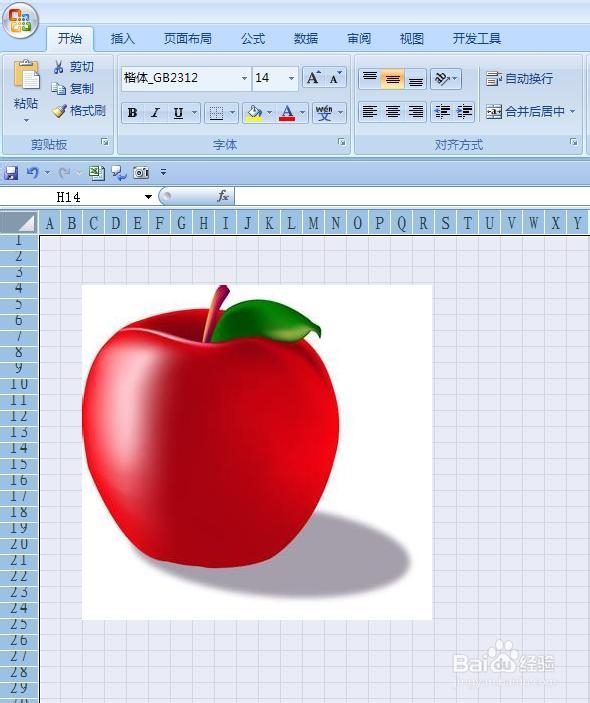
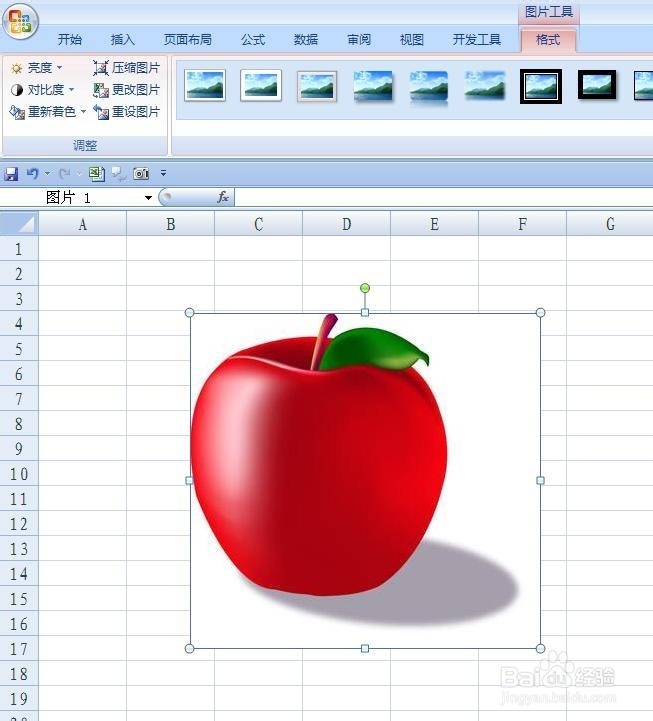
1、  导入一张图片,这里导入一张苹果图片。

EXCEL技巧——用EXCEL绘画

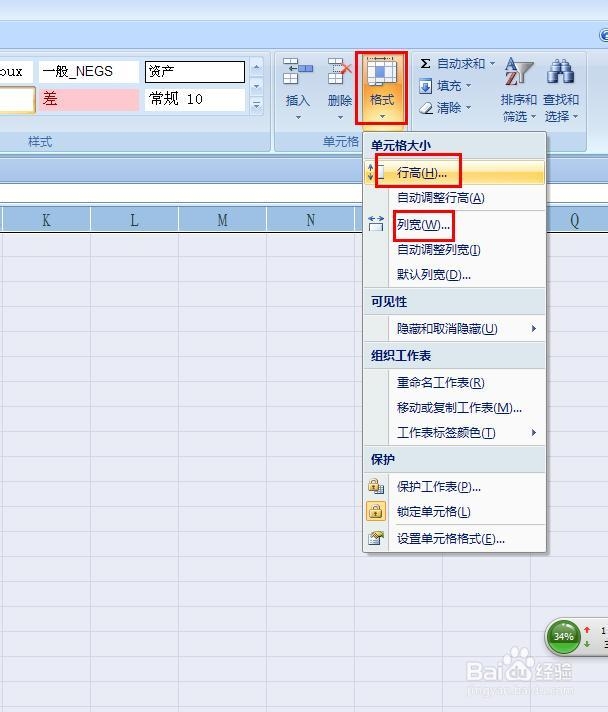
2、  按住ctrl+A全选单元格,单击开始——格式——行高,在行高对话框中输入12,打开列宽对话框输入1.5,表格行列宽变成了如图所示。
EXCEL技巧——用EXCEL绘画

EXCEL技巧——用EXCEL绘画

EXCEL技巧——用EXCEL绘画

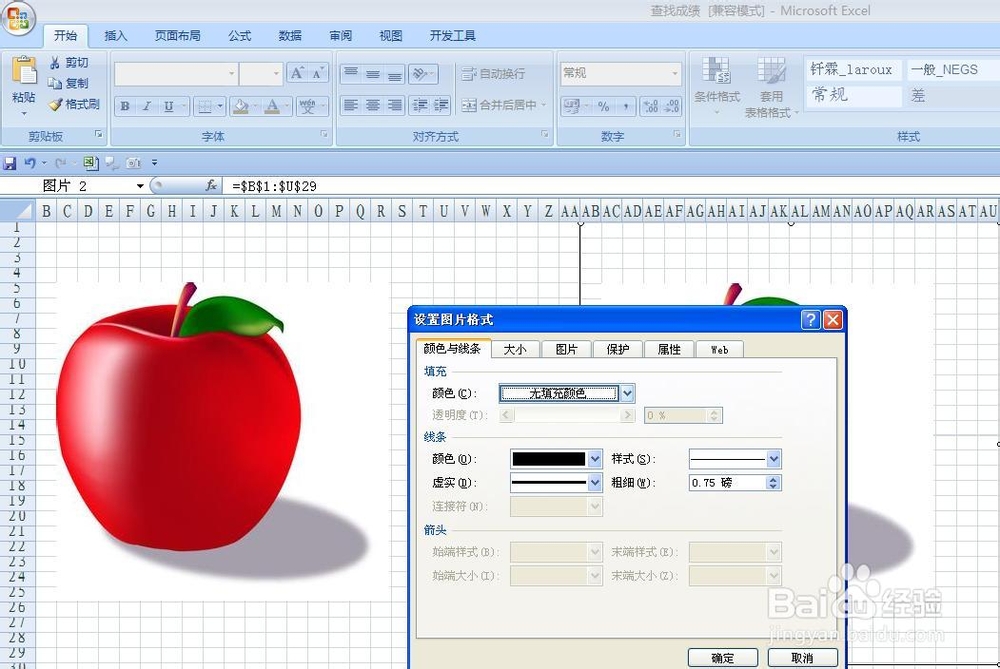
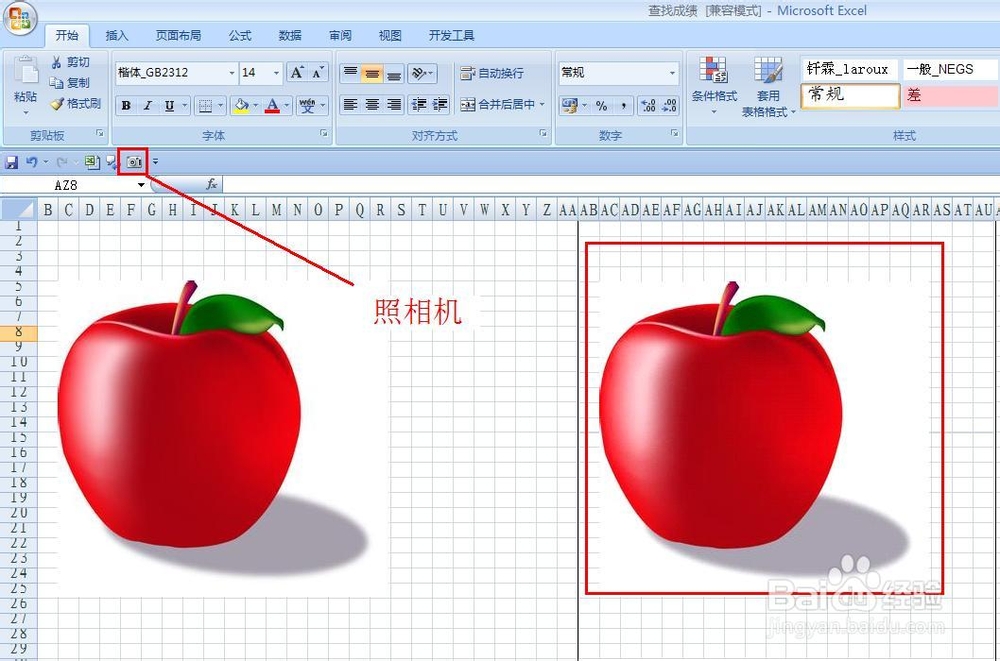
3、   选择A1:T28区域,按功能区中的“照相机”按钮,单击AB1单元格,你会发现原来的区域复制了过来,右键复制后的图片,选择“设置图片格式”,打开对话框,在“线条与颜色”中选择无填充颜色,单击确定
EXCEL技巧——用EXCEL绘画

EXCEL技巧——用EXCEL绘画

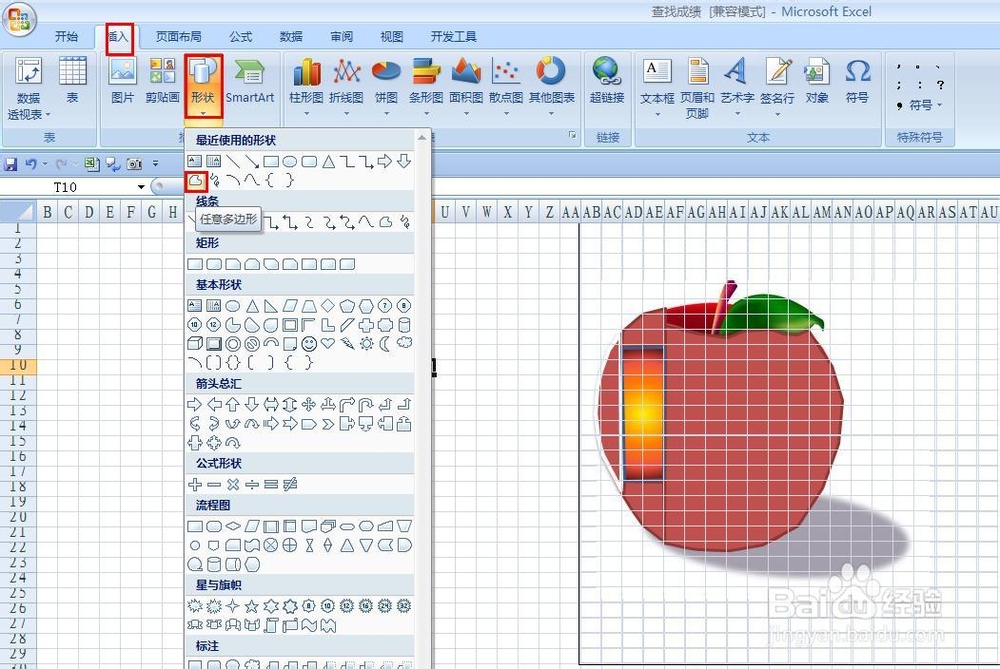
4、  按住插入的原图片,移动到复制后的图片中,这时候图片上面就出现了网格线,这时候利用自由多边形画图工具按颜色进行划分,然后填充不同的颜色就完成了。
EXCEL技巧——用EXCEL绘画

  • Excel2016表格按回车键不能换行怎么设置
  • Word如何插入符号℃
  • word如何快速的删除编号?
  • Word调整页边距?
  • Word如何进行保存和另存为?
  • 热门搜索
    南宁旅游景点介绍 济南工程职业技术学院怎么样 刷机精灵怎么用 如何祛斑有效 先科音响怎么样 尿布疹怎么治疗 怎么淡化红血丝 费伍德森林怎么去 泡椒凤爪怎么做好吃 湖北宜昌旅游