5分钟学会CAD如何快速计算图形面积

 时间:2026-02-13 07:51:22

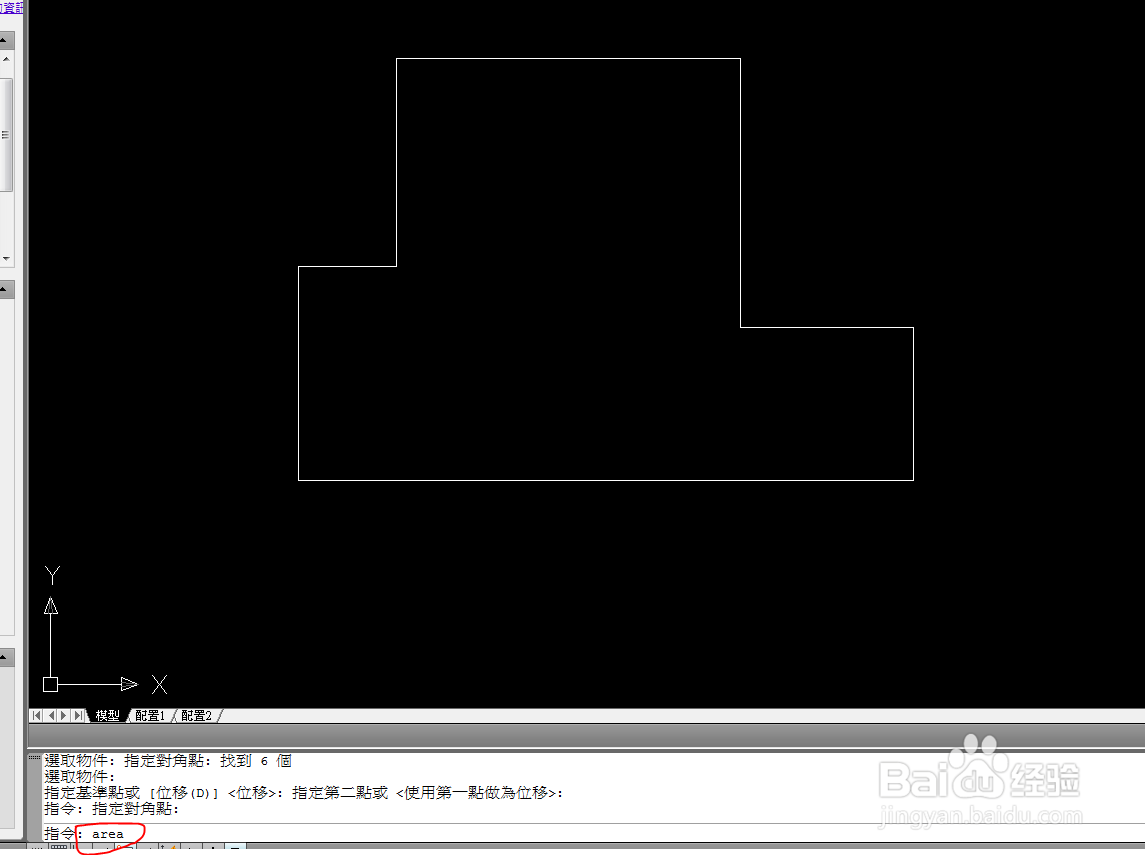
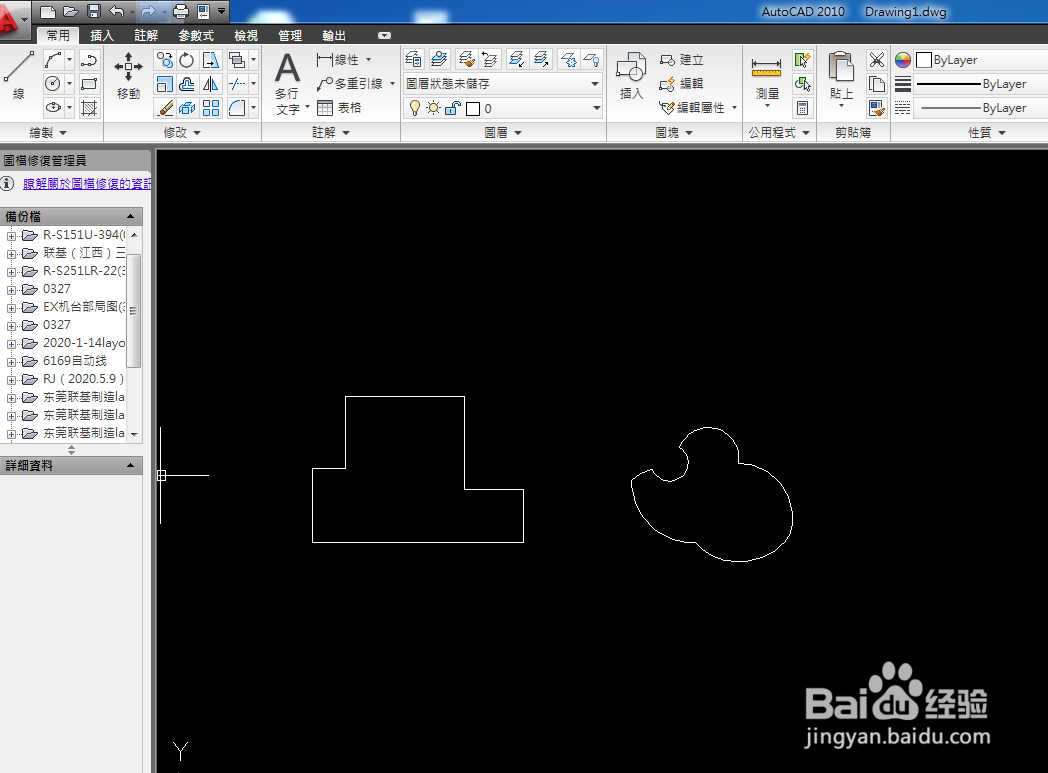
1、在CAD打开图形

5分钟学会CAD如何快速计算图形面积

2、第一种规则图形面积计算方法:

输入计算面积快捷键:area,按空格键

5分钟学会CAD如何快速计算图形面积

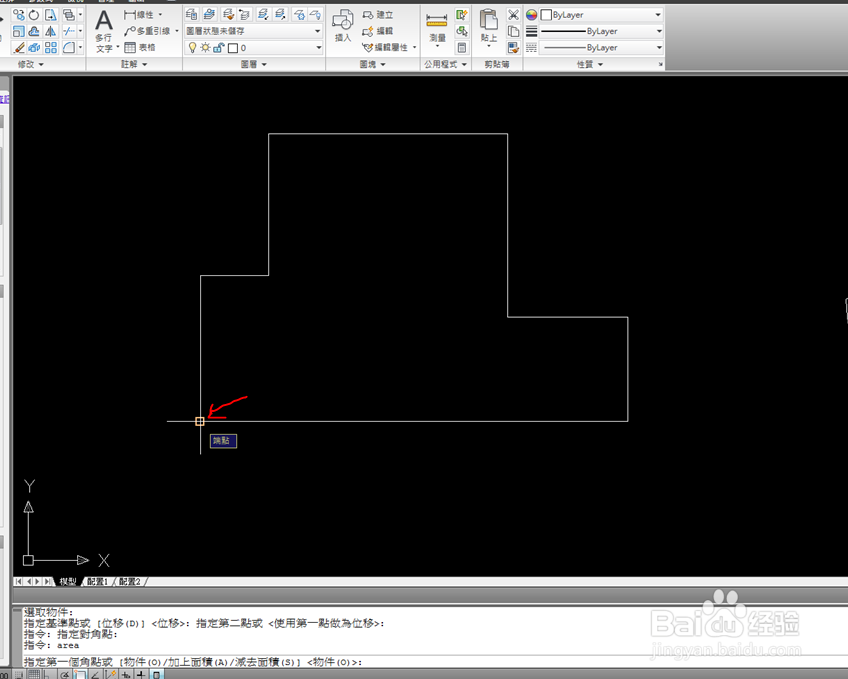
3、鼠标左键点击左下方顶点,如图示:

5分钟学会CAD如何快速计算图形面积

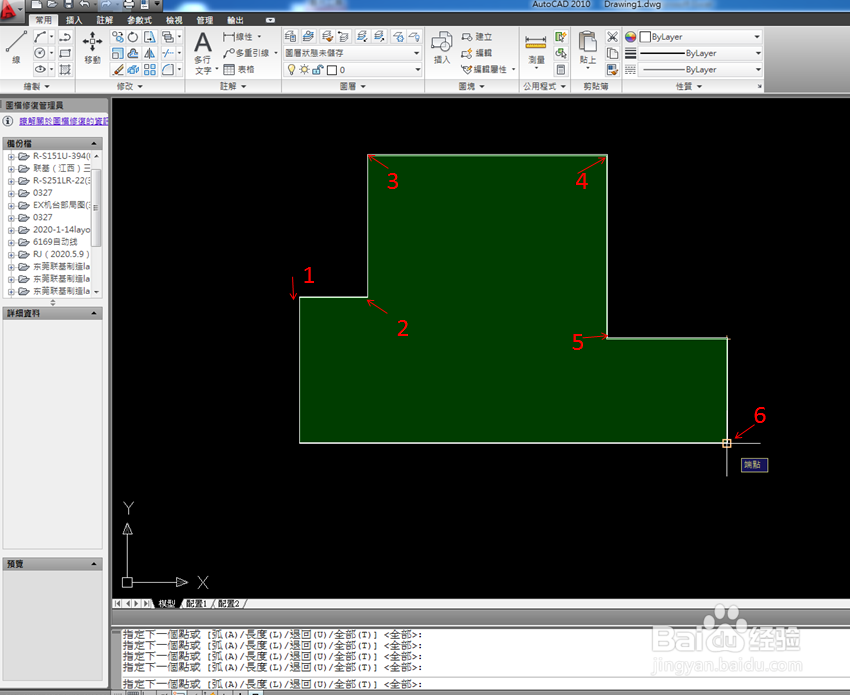
4、鼠标左键按图示顺序123456依次点击选中,选中后,我们会发现有绿色填充区域,这个区域就是我们要计算面积的区域。
5分钟学会CAD如何快速计算图形面积

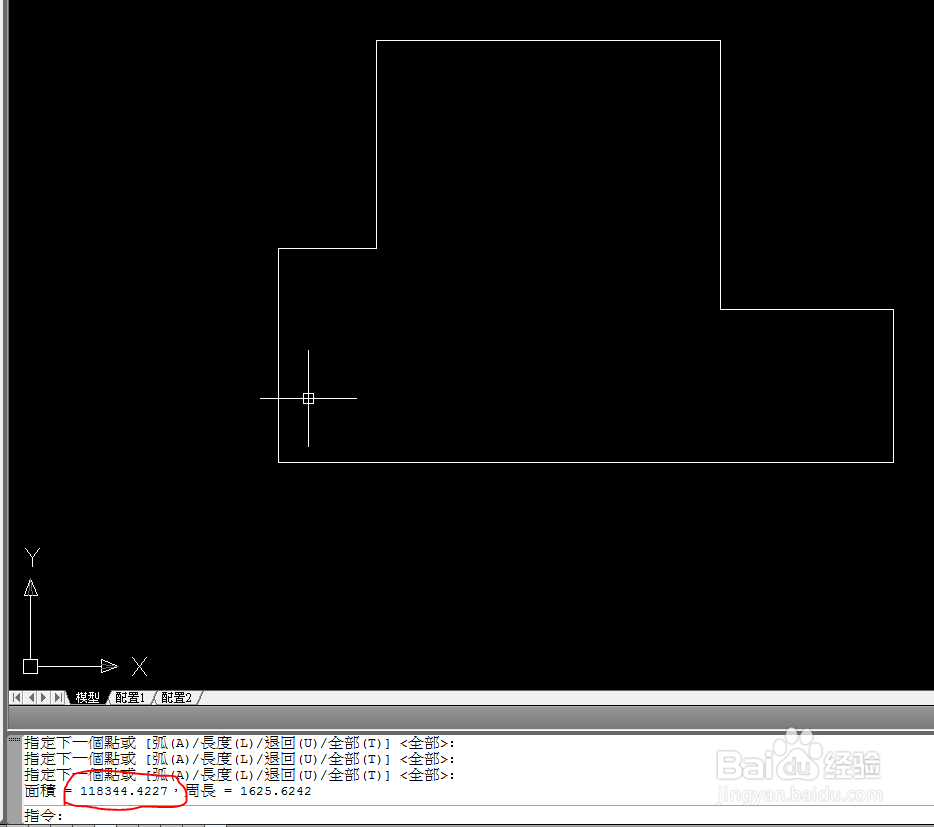
5、单击鼠标右键,看下图左下方,面积已经完成计算并显示。

5分钟学会CAD如何快速计算图形面积

6、第二种不规则图形面积计算方法:

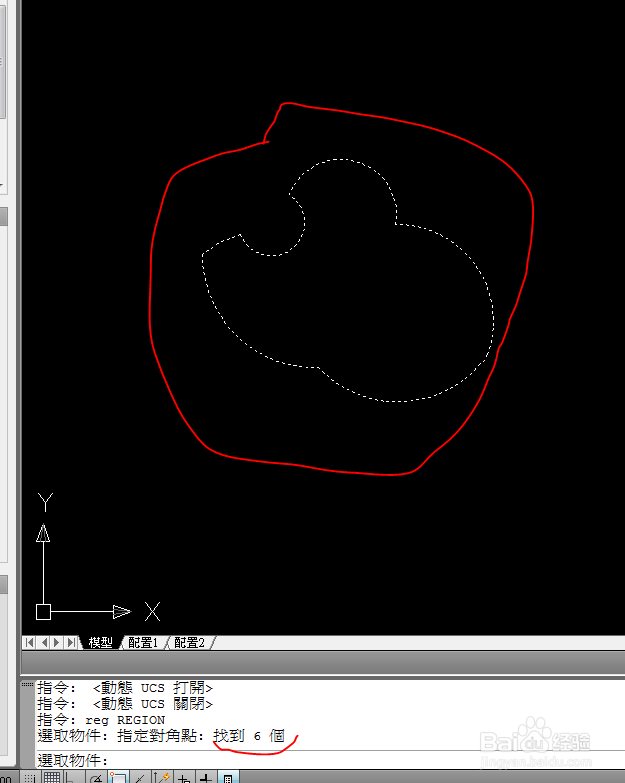
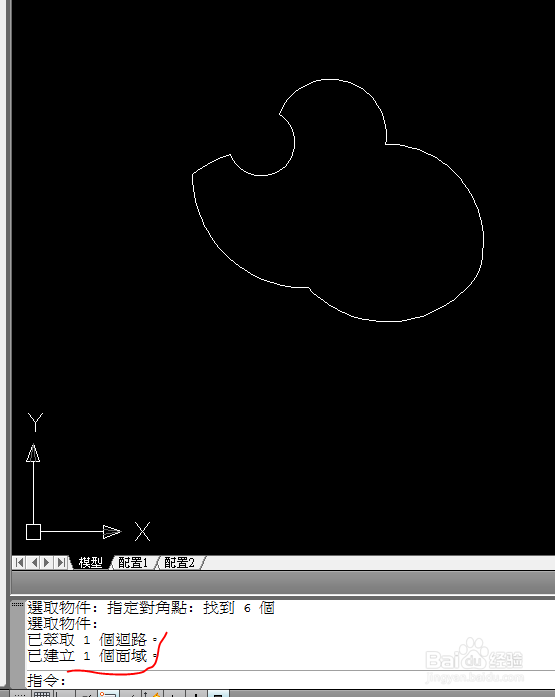
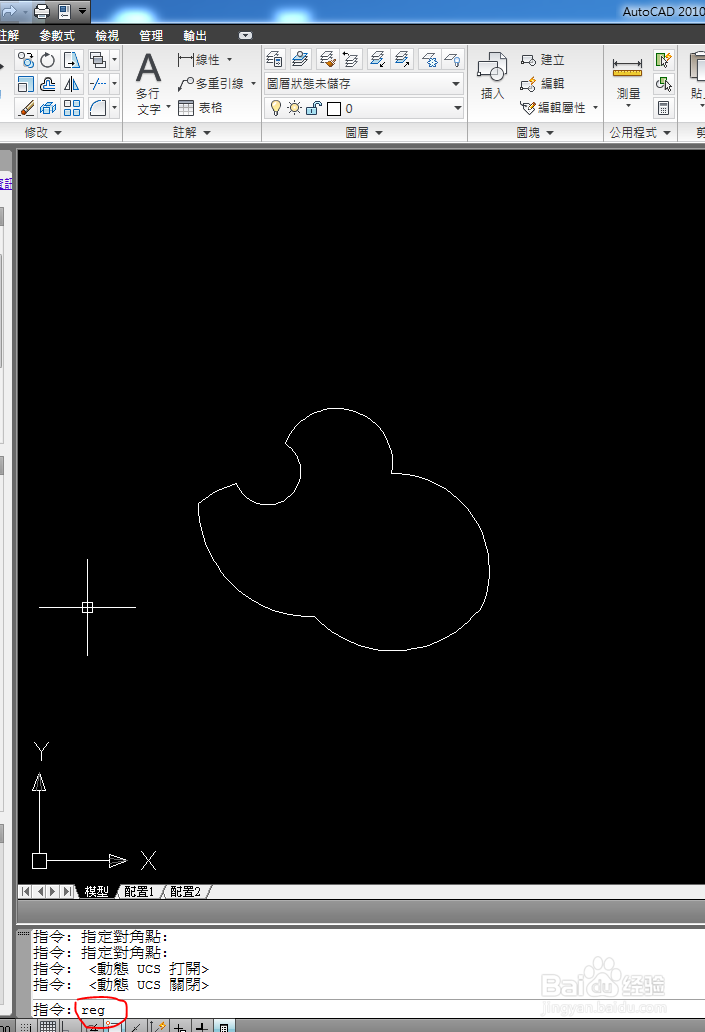
我们要先把不规则图形转成一个面域,先输入快捷键:reg

然后按空格 
5分钟学会CAD如何快速计算图形面积

7、鼠标框选中不规则图形,选中后图形会变成虚线

5分钟学会CAD如何快速计算图形面积

8、按空格,CAD建立面域完成,如下图

5分钟学会CAD如何快速计算图形面积

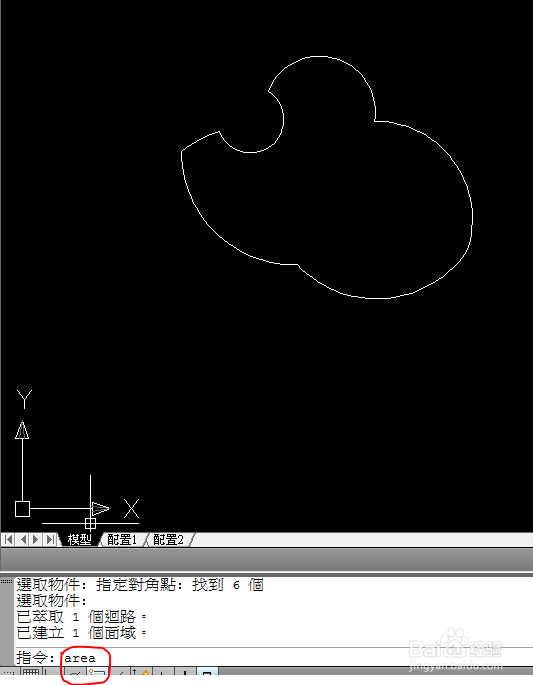
9、接下来就可以计算面积了,输入快捷键:area,按空格键

5分钟学会CAD如何快速计算图形面积

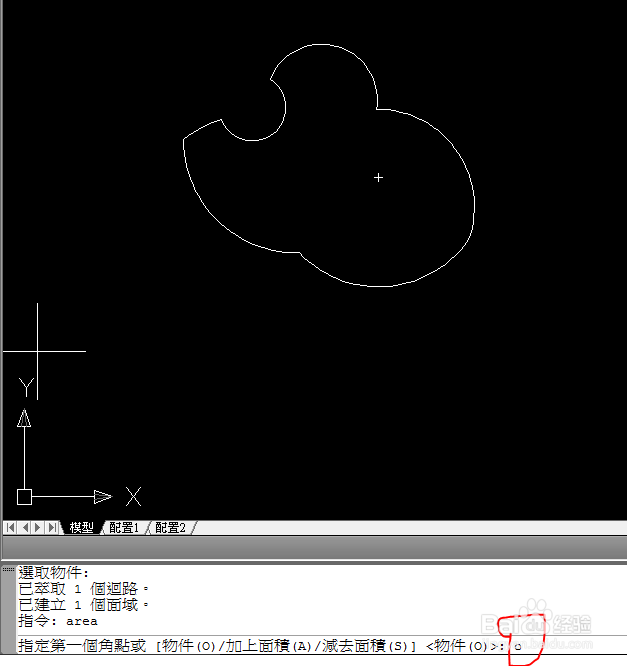
10、输入 O,按空格键

5分钟学会CAD如何快速计算图形面积

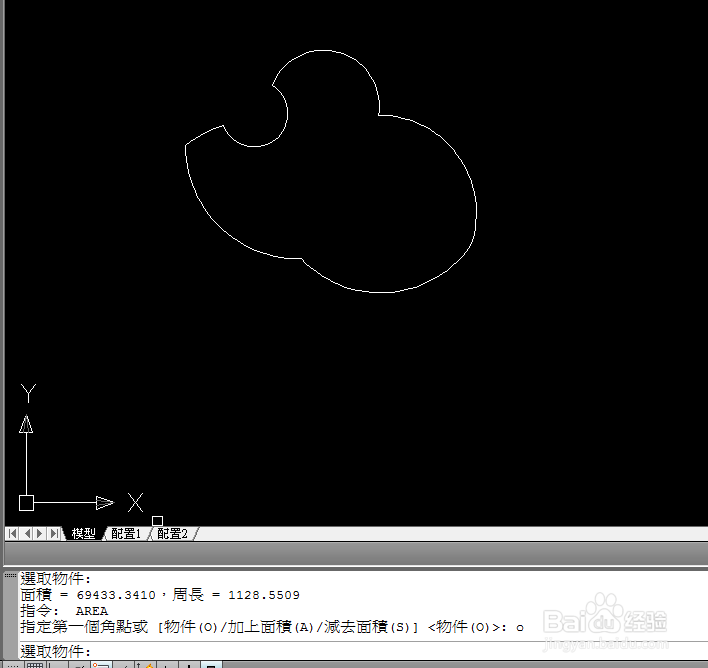
11、选择不规则图形

5分钟学会CAD如何快速计算图形面积

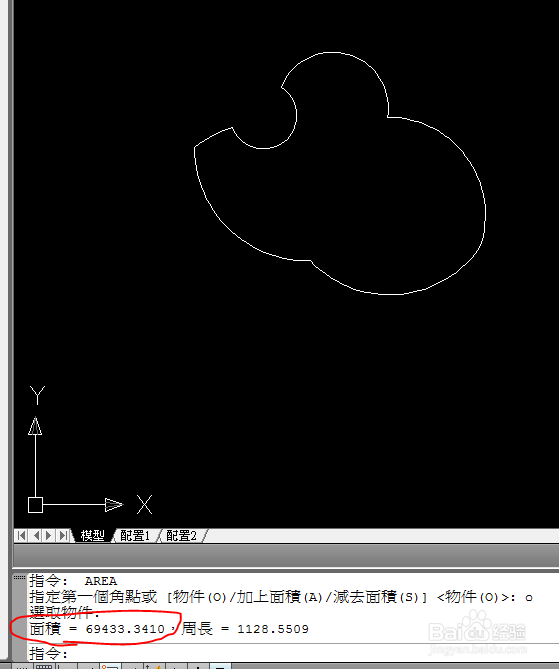
12、按空格键,不规格图形的面积就计算出来显示在左下方了

5分钟学会CAD如何快速计算图形面积

  • CAD插入外部参照教程
  • 怎么框选CAD圆弧
  • cad圆的面积咋算
  • cad2020怎么调出显示特性功能选项
  • 在CAD里面怎么剪切多线中相交后多余的线段?
  • 热门搜索
    武汉热干面的做法 佛手瓜怎么做好吃 萝卜排骨汤的做法 干炸小黄鱼的做法 咖喱饭的做法视频 豆腐皮的做法 扇贝肉怎么做好吃 协议书怎么写 火锅做法 黄豆芽的做法