在photoshop 2019中给图片添加马赛克拼贴滤镜

 时间:2026-05-06 03:16:51

1、打开ps2019,进入其主界面;

在photoshop 2019中给图片添加马赛克拼贴滤镜

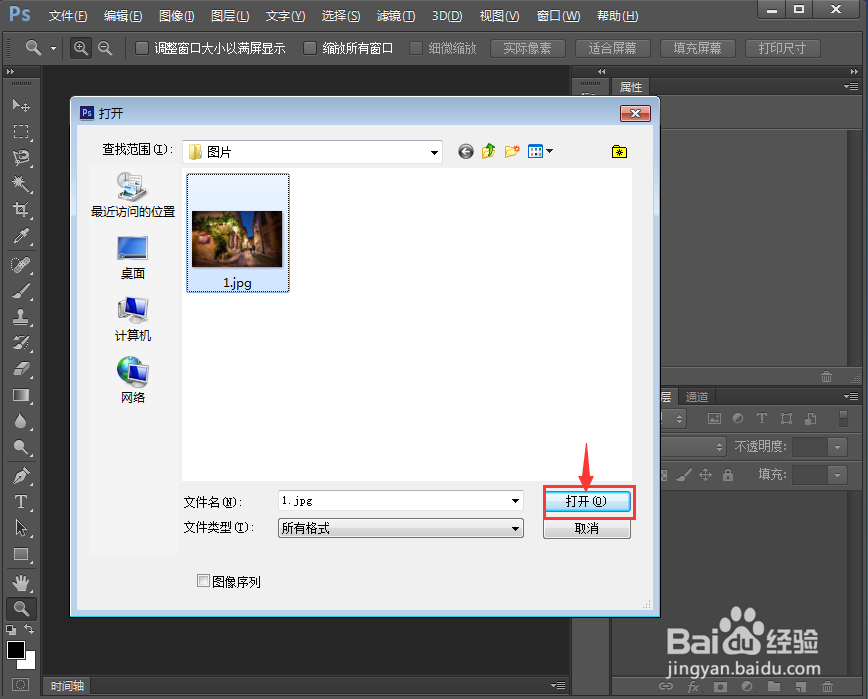
2、按ctrl+O,选中一张图片,按打开;

在photoshop 2019中给图片添加马赛克拼贴滤镜

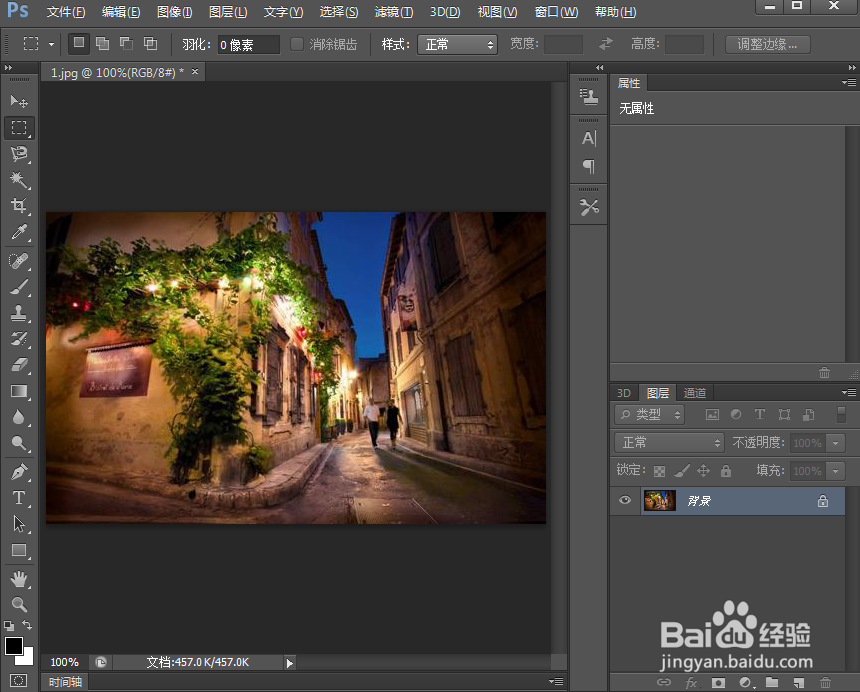
3、将图片添加到ps 2019中;

在photoshop 2019中给图片添加马赛克拼贴滤镜

4、点击滤镜菜单下的滤镜库;

在photoshop 2019中给图片添加马赛克拼贴滤镜

5、在纹理中点击马赛克拼贴,设置好参数,按确定;

在photoshop 2019中给图片添加马赛克拼贴滤镜

6、我们就给图片添加上了马赛克拼贴滤镜。

在photoshop 2019中给图片添加马赛克拼贴滤镜

  • ps cc给图片添加马赛克拼贴效果
  • ps中给图片添加马赛克拼贴滤镜
  • 在ps2019中给图片添加马赛克拼贴效果
  • ps cc给图片添加马赛克拼贴滤镜
  • 怎样在ps2019给图片设置马赛克拼贴效果
  • 热门搜索
    dior是什么牌子 什么是选调生 专升本是什么意思 局级干部是什么级别 data是什么意思 砼是什么意思 h什么意思 教资成绩什么时候出 报到证是什么 6块钱的麻辣烫什么意思