word简单制作漂亮的模板步骤

 时间:2026-04-22 14:23:24

1、为了清楚,我首先建立了一个word文档,如下:

word简单制作漂亮的模板步骤

2、 在插入菜单里选择“smartArt”选项”,如下

word简单制作漂亮的模板步骤

3、 在其界面里自行挑选一个图形,我想要做一个开会用的模板,所以我任意挑选了一个关系类的结构图,如下:

word简单制作漂亮的模板步骤

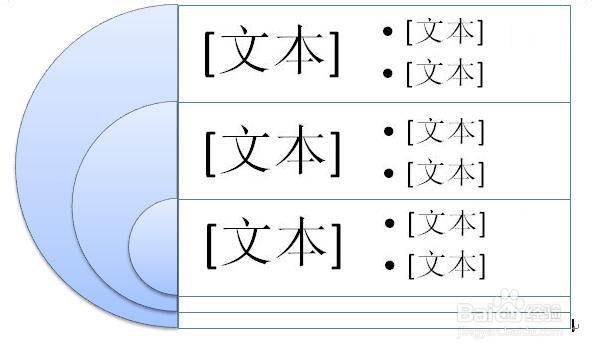
4、 双击图形,word文档里就会产生该图形了,如下:

word简单制作漂亮的模板步骤

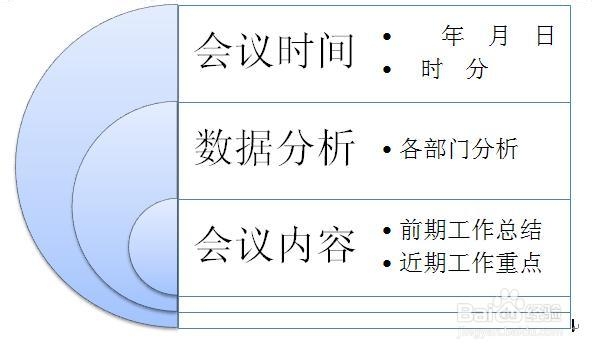
5、 在[文本]里简单的设置一下,如下图:

word简单制作漂亮的模板步骤

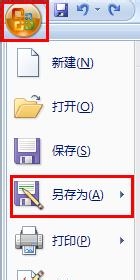
6、 修改好以后,选择word球形图标,在菜单中选择另存为,如下图:

word简单制作漂亮的模板步骤

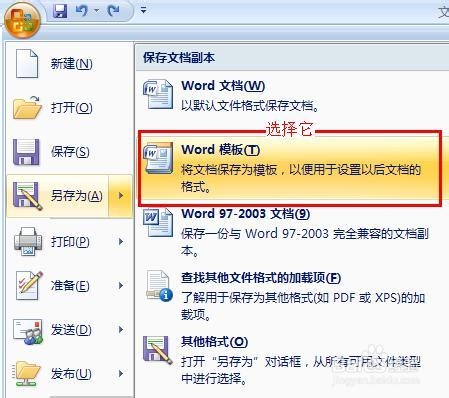
7、在“另存为”选项的弹出菜单中选择“word模板”,如图:

word简单制作漂亮的模板步骤

8、 在弹出的界面里,输入好要保存模板的名字,点击保存完成操作,如图:

word简单制作漂亮的模板步骤

9、 下次需要开相同内容的会议时,打开模板直接用就可以了。

  • 文本框怎么设置透明
  • Word怎样在插入的形状上添加文字
  • 如何在WORD图形里输入文字内容
  • word文本框背景怎么设置为透明
  • 文本框怎么设置透明
  • 热门搜索
    gta5怎么卖房子 翡翠手镯怎么挑 怎么给电脑重装系统 呼叫限制怎么取消 户型图怎么画 ps怎么反选 鼻屎怎么清理 闯禁行怎么处罚 怎么绑蝴蝶结 杨怎么读