Excel表格中按步长来填充数的方法和步骤

 时间:2026-02-15 13:20:36

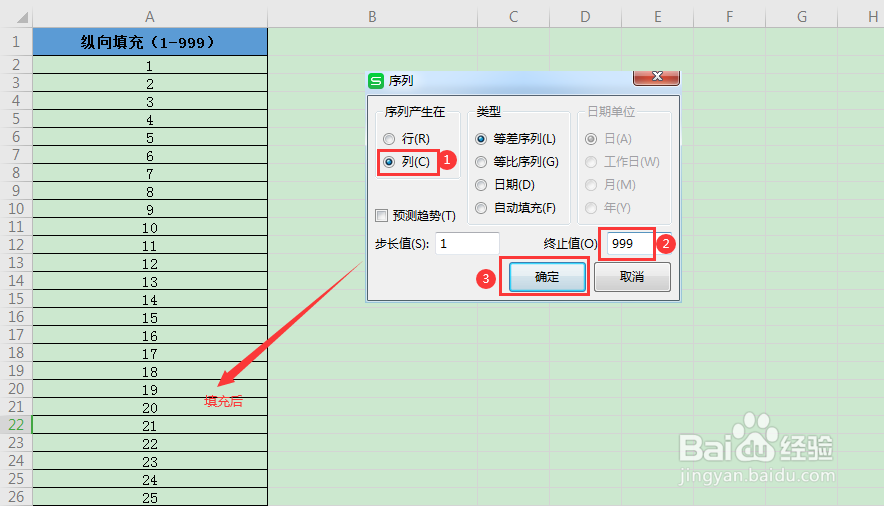
1、纵向填充1-999的数:那么先输入一个起始值1

Excel表格中按步长来填充数的方法和步骤

2、再点击菜单【开始】-【填充】

注意(鼠标点击第一个开始填充的单元格1的位置)

Excel表格中按步长来填充数的方法和步骤

3、在弹窗中选择【列】,终止值写999,再点击【确定】即可自动填充

Excel表格中按步长来填充数的方法和步骤

4、纵向填充2 4 6 8 10...到50的之间数,也是和以上一样操作步骤唯独需要更改一下起始值和步长;

把起始值改成2, 步长改成2即可

Excel表格中按步长来填充数的方法和步骤

5、按步长是2填充后的效果如下

Excel表格中按步长来填充数的方法和步骤

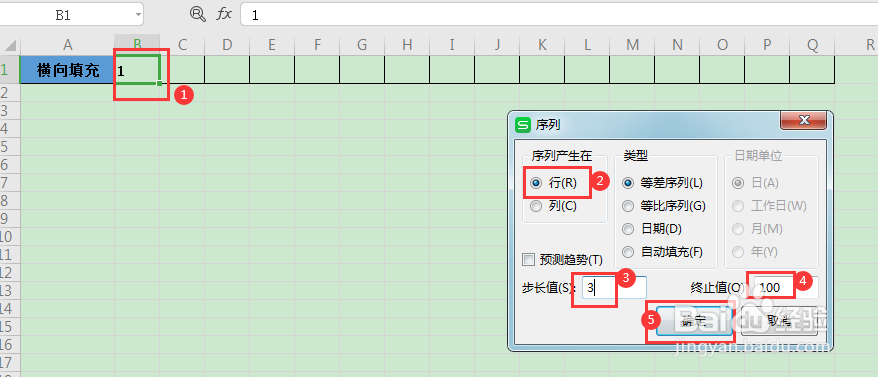
6、横向填充:和以上操作是一样,唯一的不同是选择的是“行”;

比如我们按横向填充按步长3,填充1到100之间的数据效果
Excel表格中按步长来填充数的方法和步骤

7、横向填充的效果如下图

Excel表格中按步长来填充数的方法和步骤

  • 嵌套分类汇总的操作步骤
  • 如何在Excel表格中使用RANK函数进行排名
  • excel求平均值如何保留一位小数?
  • Excel技巧—怎样用IF嵌套函数对等级进行划分
  • excel怎么制作统计图——二维簇状柱形图?
  • 热门搜索
    开车打电话怎么处罚 没钱了怎么办 口干舌燥怎么办 绿豆粥怎么做 社保怎么办理 白内障怎么治疗 花蛤怎么洗 安卓怎么刷机 基金怎么算收益 十字绣怎么勾边