3dmax2020软件中如何使用CV曲面工具

 时间:2026-04-30 17:35:39

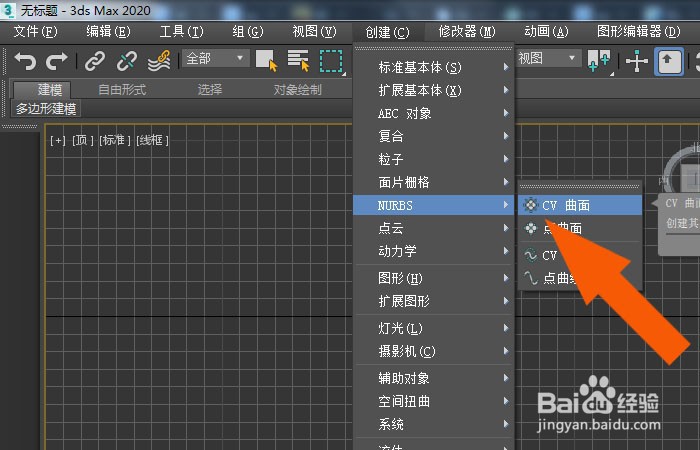
1、    在桌面上,鼠标左键双击打开3dmax2020软件,新建文件,并单击菜单下【创建】模型下的【曲面】如下图所示。
3dmax2020软件中如何使用CV曲面工具

2、    接着,在顶视图中,绘制出曲面的图形出来,如下图所示。

3dmax2020软件中如何使用CV曲面工具

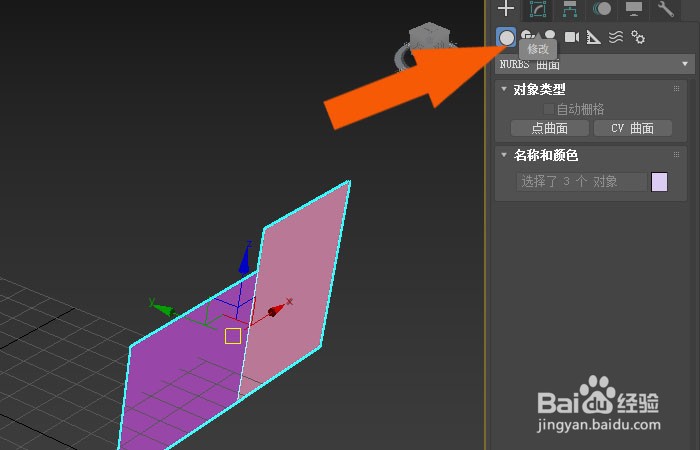
3、    然后,在透视图中,选择曲面的修改面板,如下图所示。

3dmax2020软件中如何使用CV曲面工具

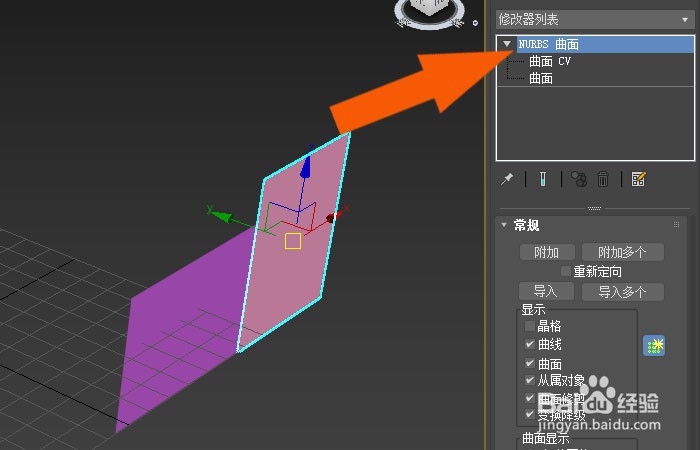
4、    接着,在曲面的修改面板上,鼠标左键单击【曲面工具】,如下图所示。

3dmax2020软件中如何使用CV曲面工具

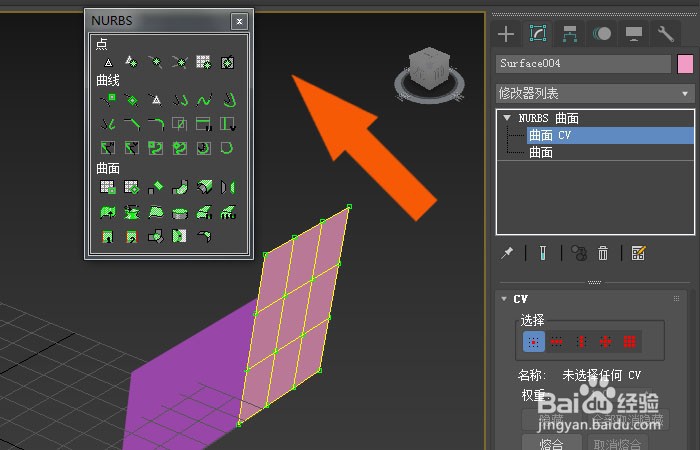
5、    接着,在弹出的曲面工具窗口中,选择顶点,如下图所示。

3dmax2020软件中如何使用CV曲面工具

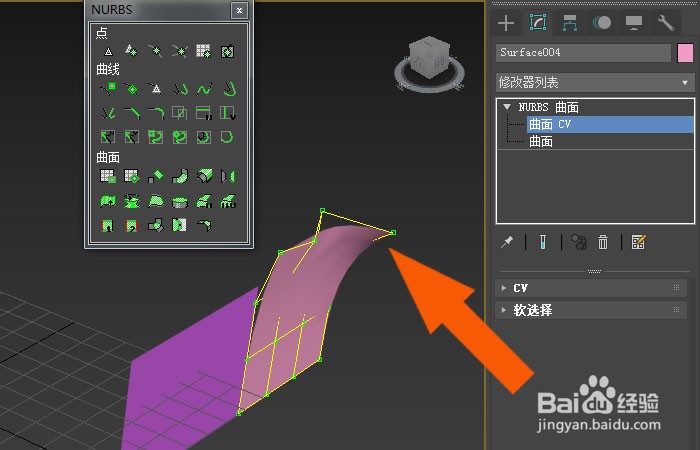
6、    然后,鼠标左键拖动曲面上的顶点,移动位置,如下图所示。

3dmax2020软件中如何使用CV曲面工具

7、    接着,摆放好顶点的位置后,选择曲面图形,如下图所示。

3dmax2020软件中如何使用CV曲面工具

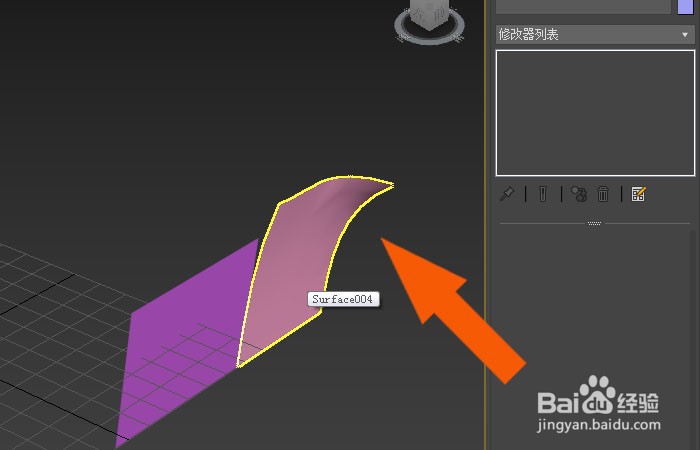
8、    最后,在透视图中,鼠标左键单击【渲染】按钮,可以看到曲面图形的显示效果,如下图所示。通过这样的步骤和方法,就学会了在3dmax2020软件中使用CV曲面工具了。

3dmax2020软件中如何使用CV曲面工具

  • 3dmax 坐标轴不在物体上,更改坐标轴轴心位置
  • C4D渲染辉光特效的方法
  • 怎样在3dmax创建衰减贴图特效
  • 怎么复制一个原来物体怎么调整也跟着调整的物体
  • 3dsMax如何显示物体的外框#校园分享#
  • 热门搜索
    转椅怎么调高低 邪恶帝少女漫画大全 李世民简介 微信名字大全男霸气 牙齿过敏怎么办 男性养生保健大全 王强简介 怎么网上购物 好词语大全 神奇宝贝大全