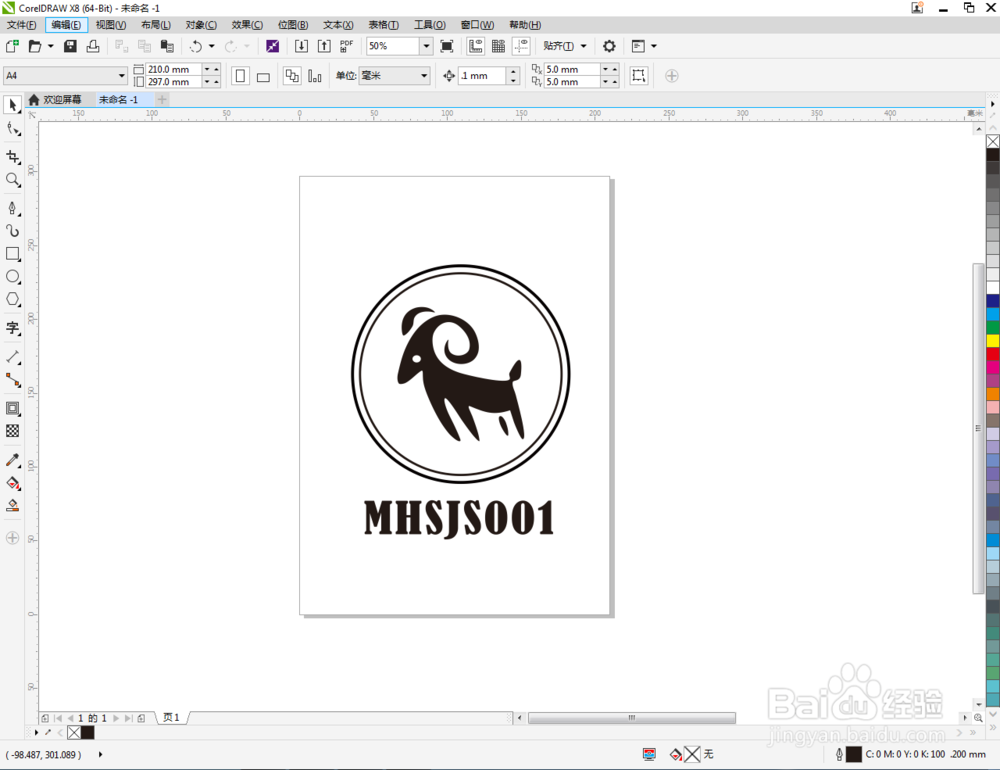
cdr如何制作生肖羊图标

 时间:2026-04-21 16:41:46

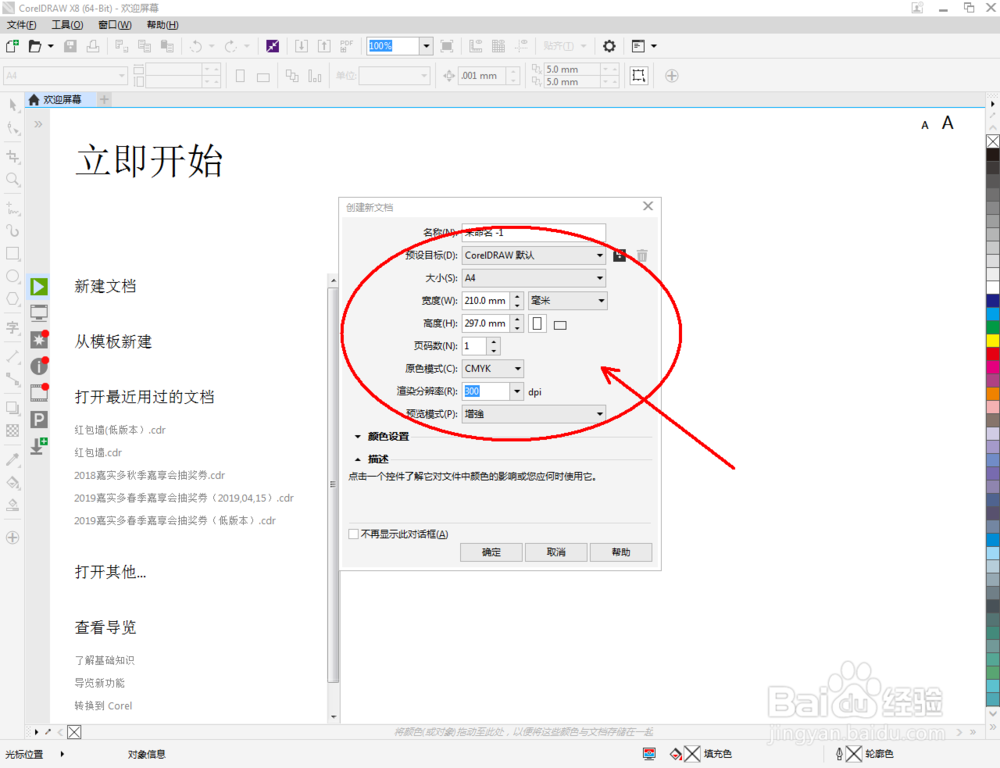
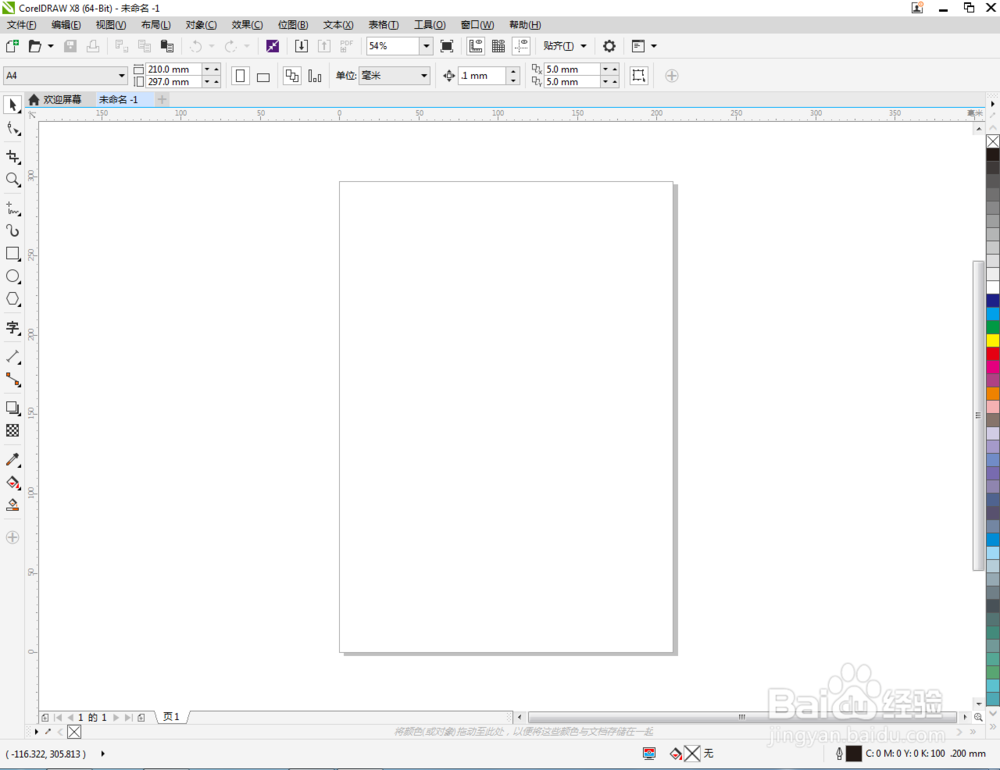
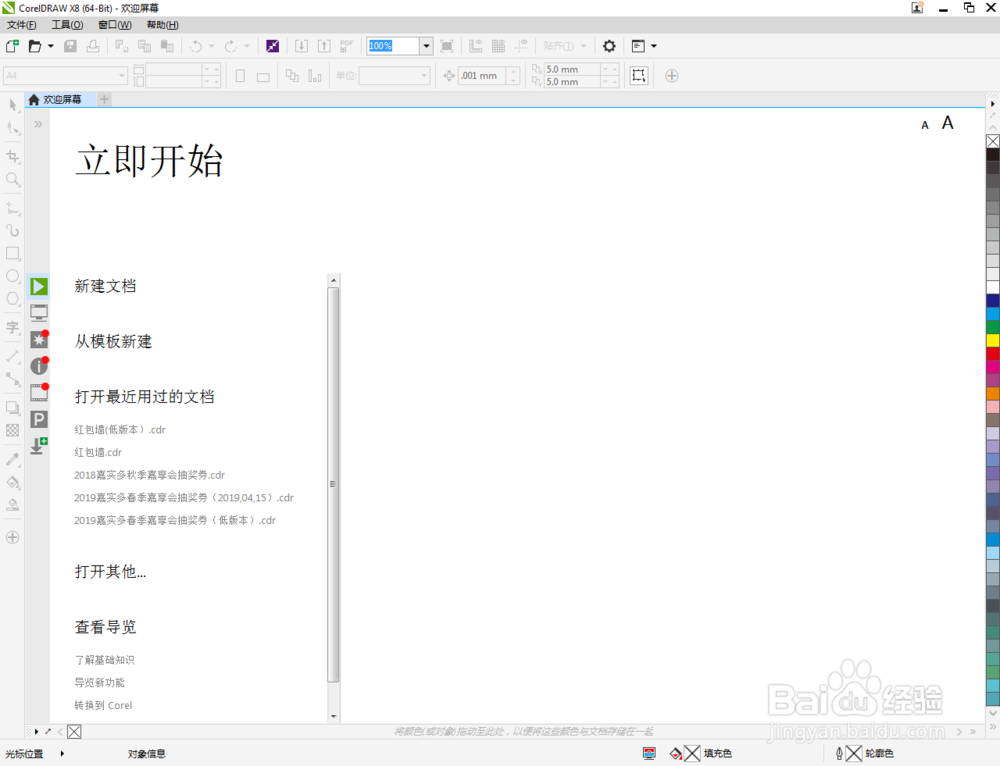
1、打开CorelDRAW X8 软件,点击【新建文档】,按图示参数新建一个cdr文档(如图所示);
cdr如何制作生肖羊图标

cdr如何制作生肖羊图标

cdr如何制作生肖羊图标

cdr如何制作生肖羊图标

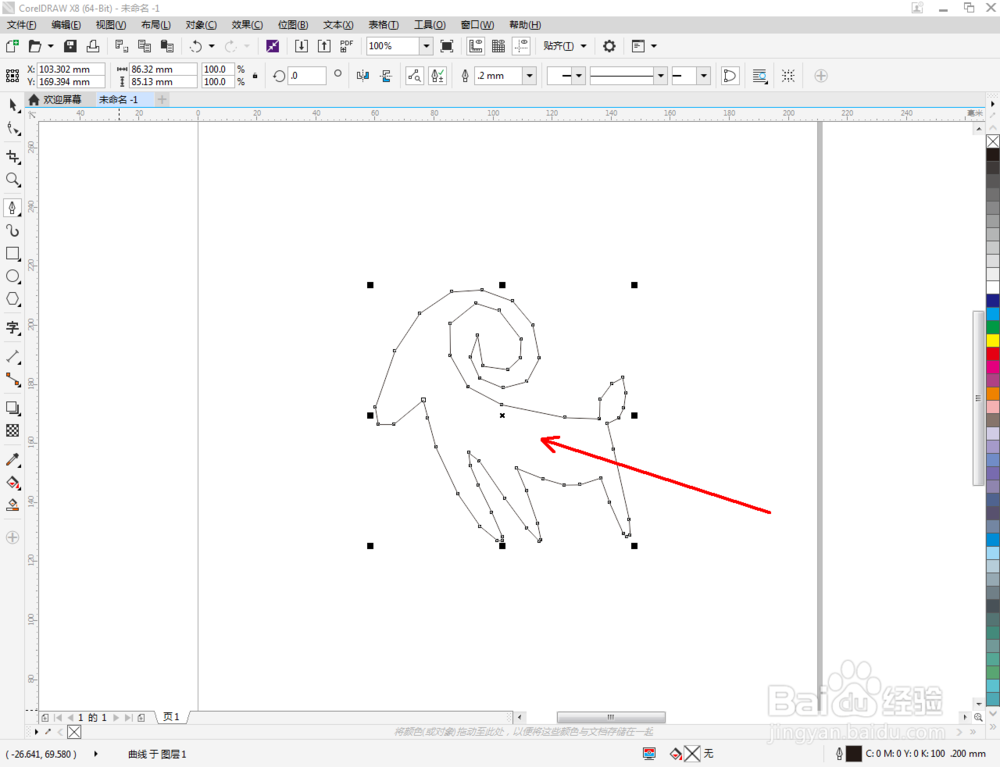
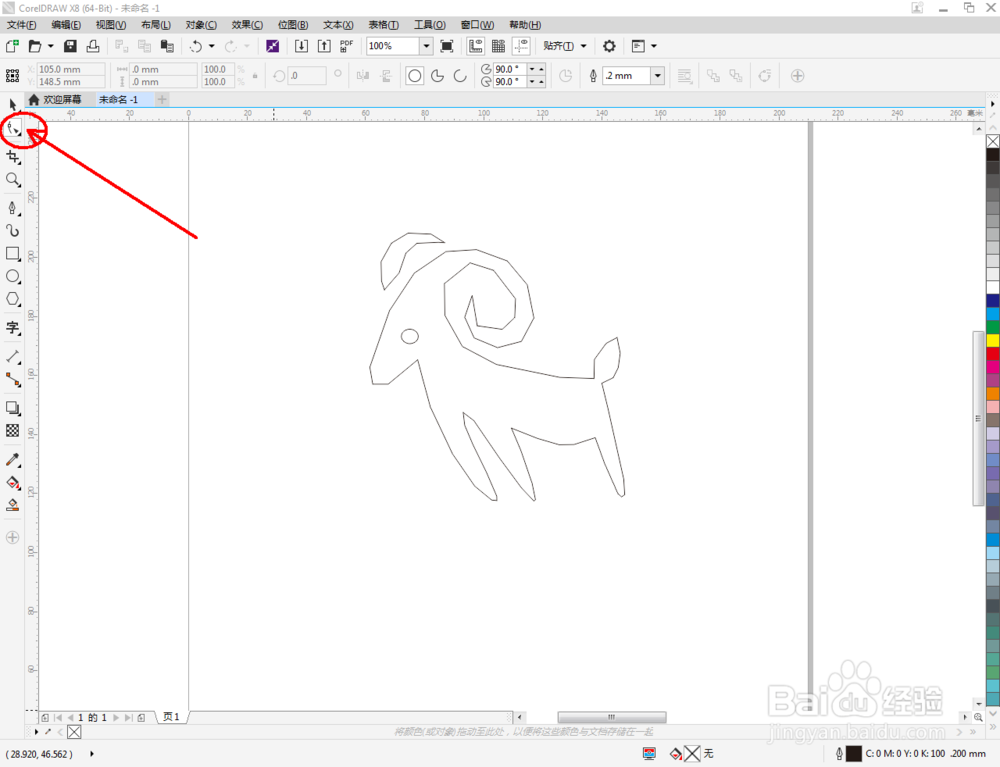
2、点击【钢笔工具】,在作图区域绘制一个生肖羊大致轮廓的多边图案。点击【椭圆形工具】,绘制出一个圆形图案,作为眼睛图案(如图所示);

cdr如何制作生肖羊图标

cdr如何制作生肖羊图标

cdr如何制作生肖羊图标

cdr如何制作生肖羊图标

cdr如何制作生肖羊图标

cdr如何制作生肖羊图标

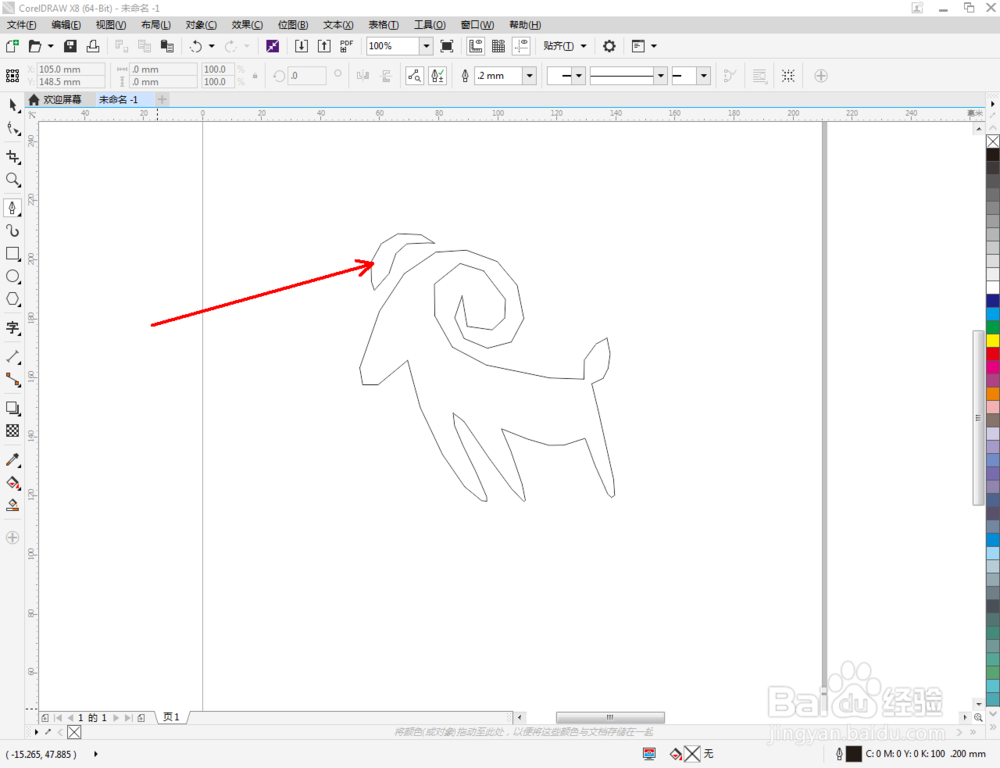
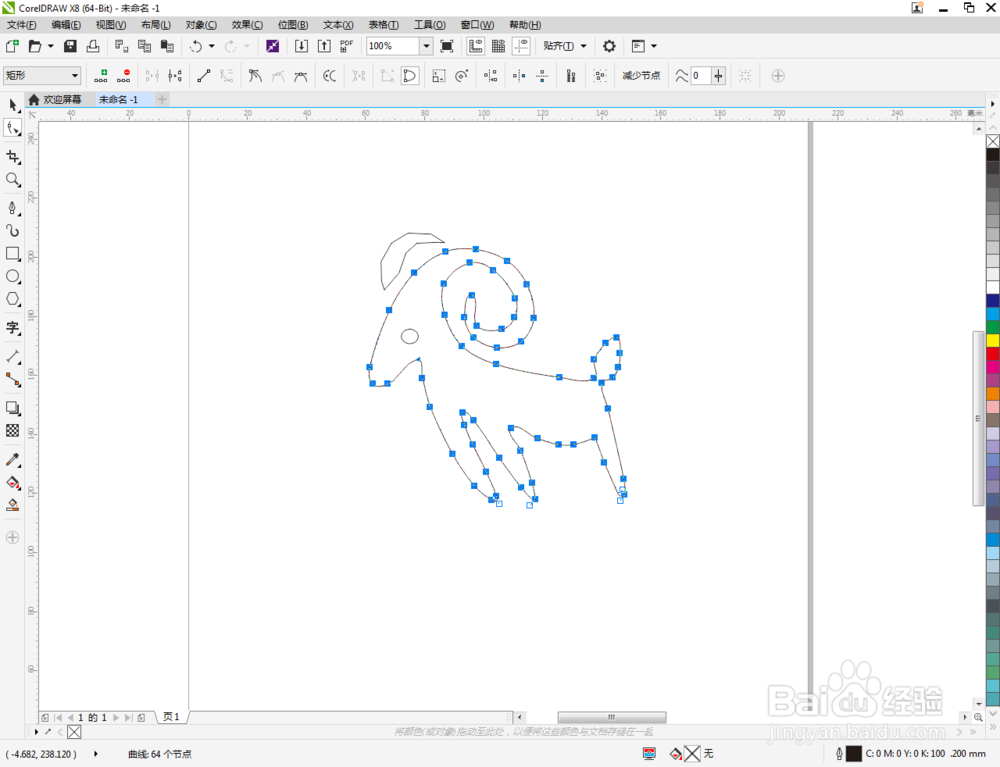
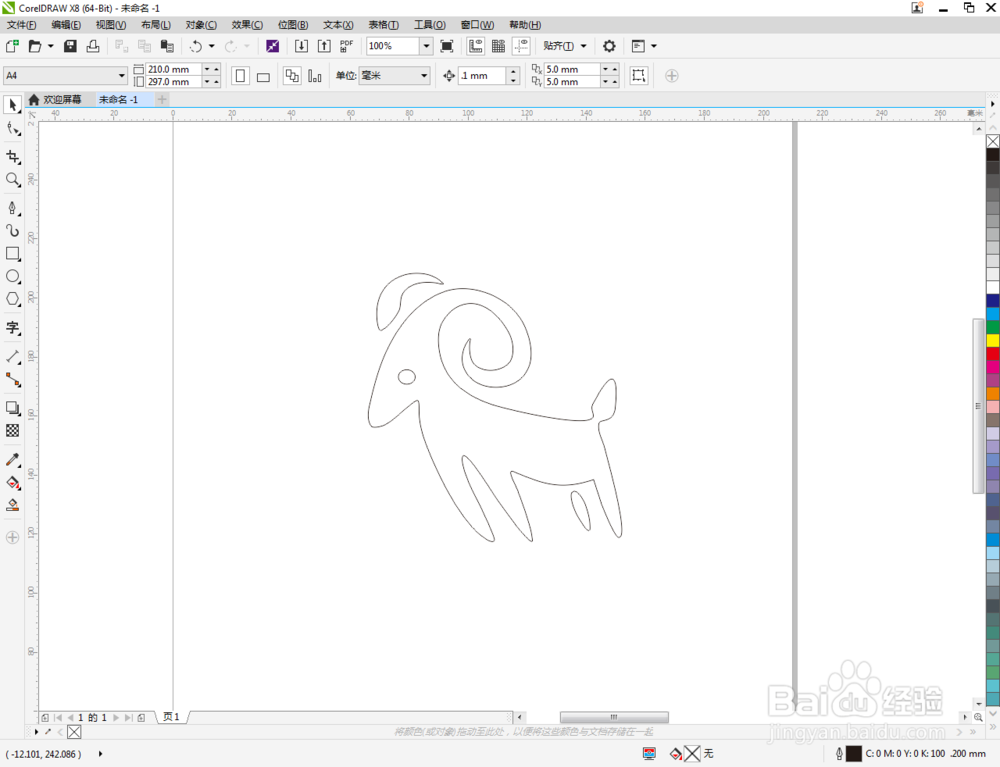
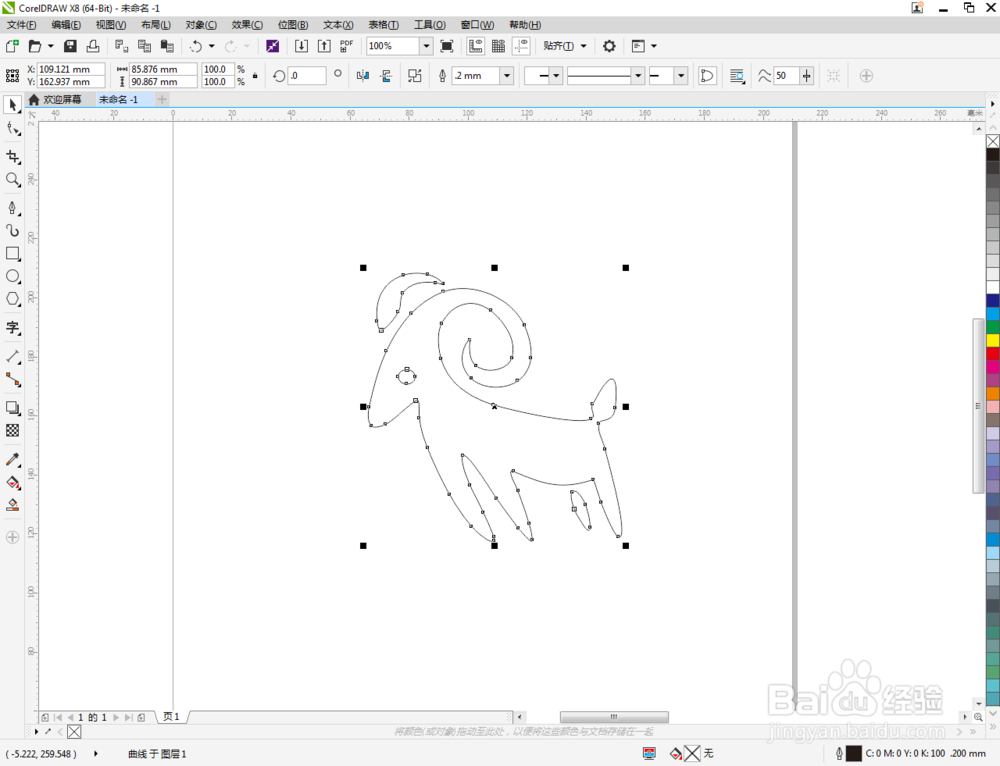
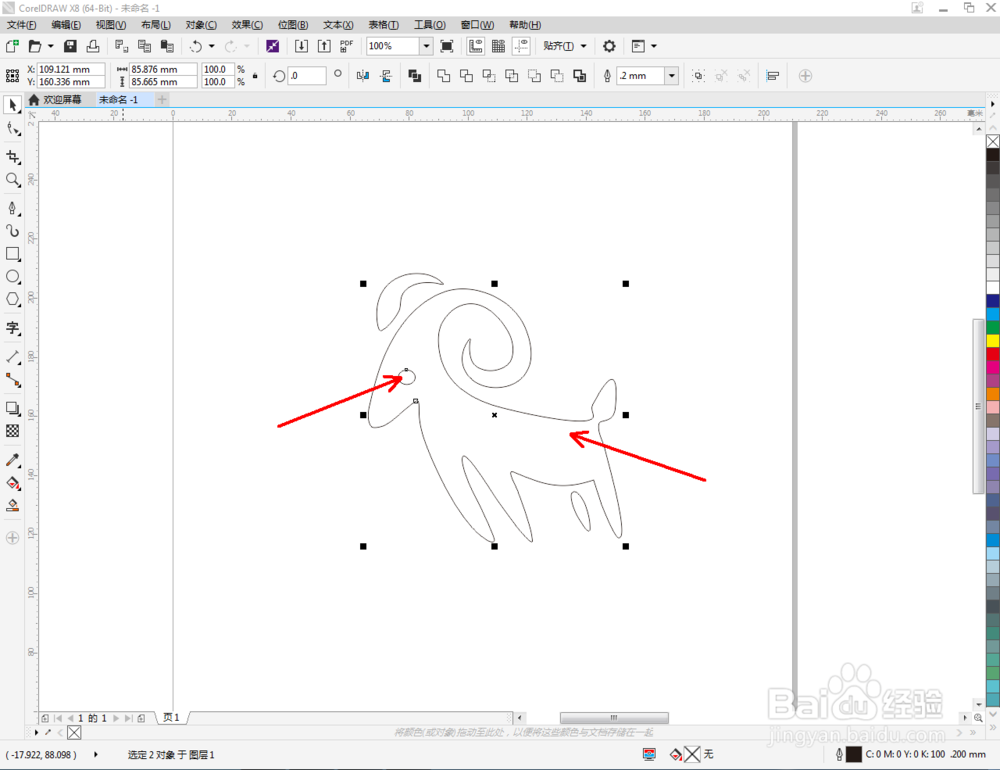
3、选中多边图案,点击【形状工具】,选中图案上的所有点,点击【转换为曲线】将图案转曲后,按图示调整控制点,完成整个生肖羊轮廓图案的绘制(如图所示);
cdr如何制作生肖羊图标

cdr如何制作生肖羊图标

cdr如何制作生肖羊图标

cdr如何制作生肖羊图标

cdr如何制作生肖羊图标

cdr如何制作生肖羊图标

cdr如何制作生肖羊图标

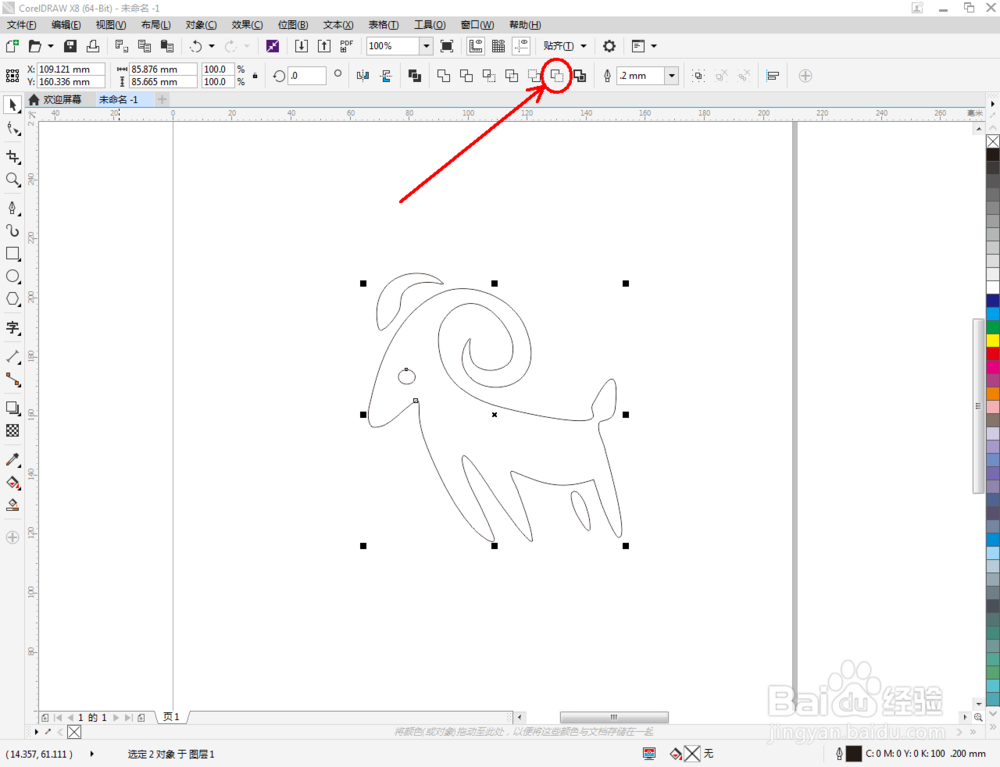
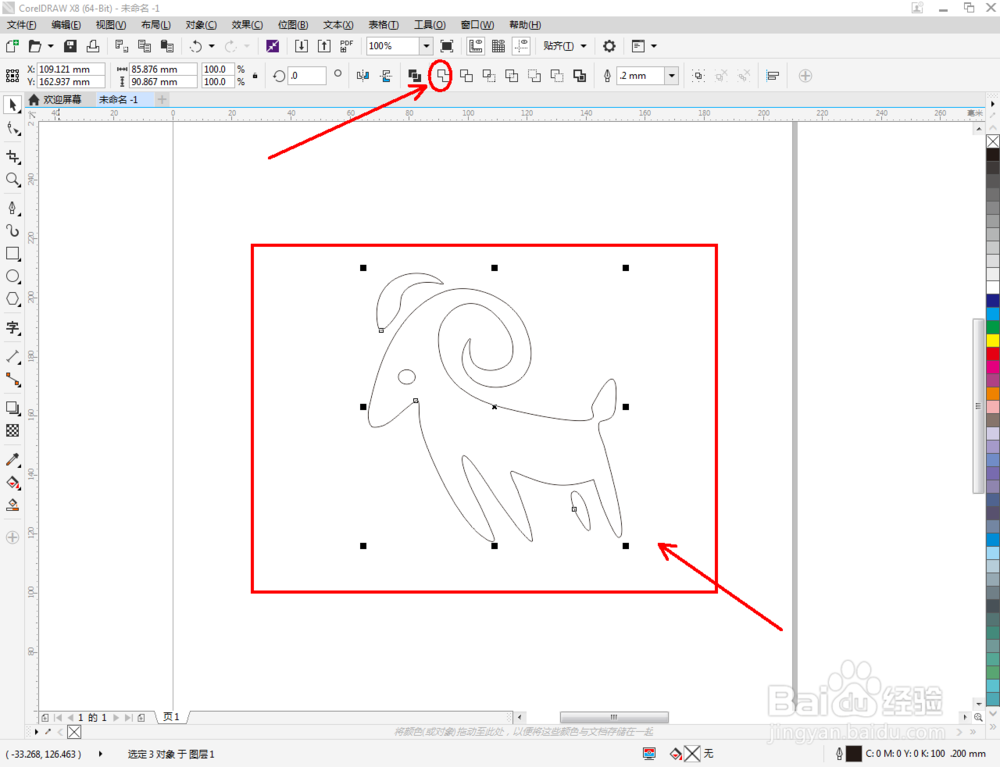
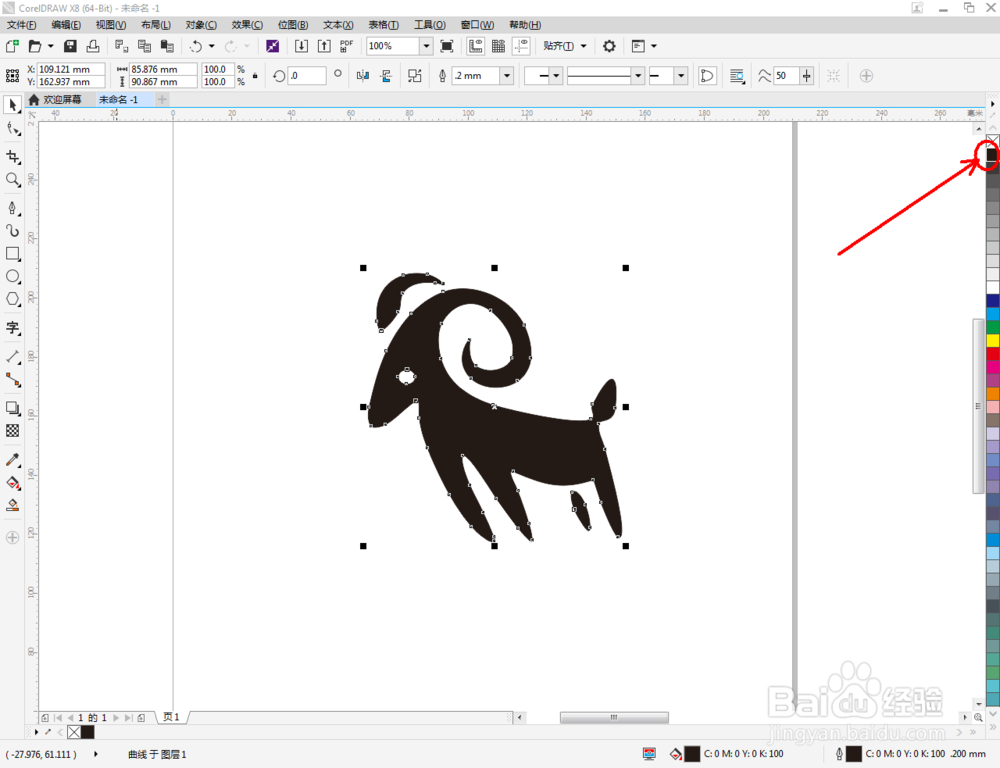
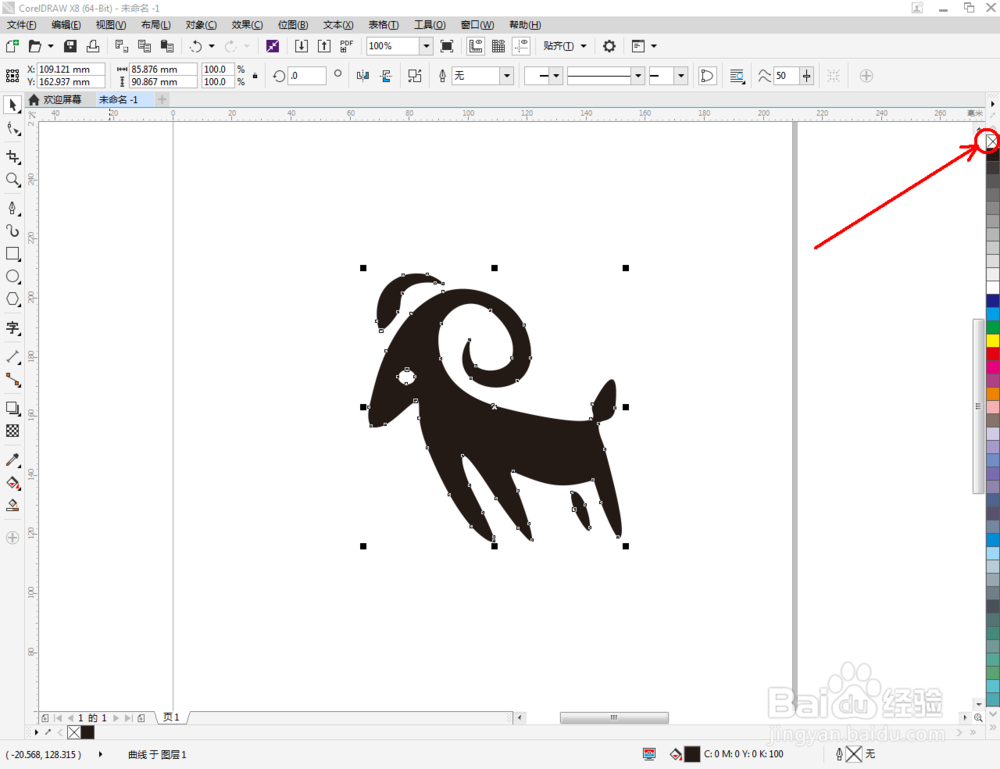
4、点击【选择工具】,框选所有图案后,点击【移除前面对象】将所有图案合为一体。选中合并好的图案,鼠标左键点击右边色板中的黑色色块,将图案填充为黑色(如图所示);
cdr如何制作生肖羊图标

cdr如何制作生肖羊图标

cdr如何制作生肖羊图标

cdr如何制作生肖羊图标

cdr如何制作生肖羊图标

cdr如何制作生肖羊图标

cdr如何制作生肖羊图标

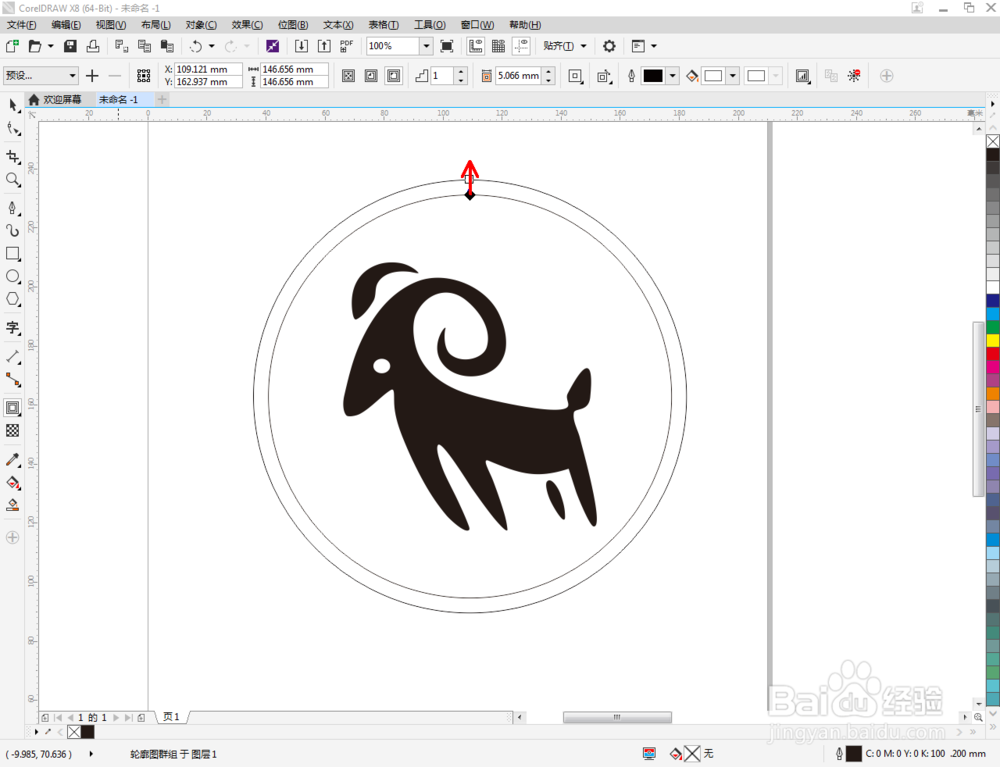
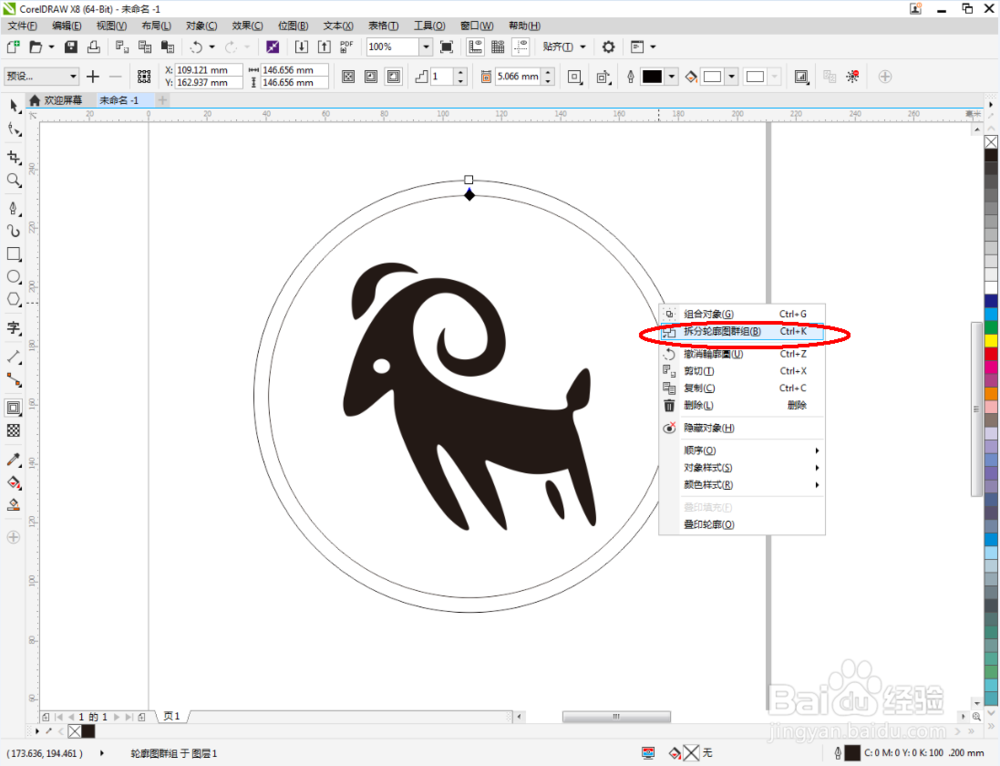
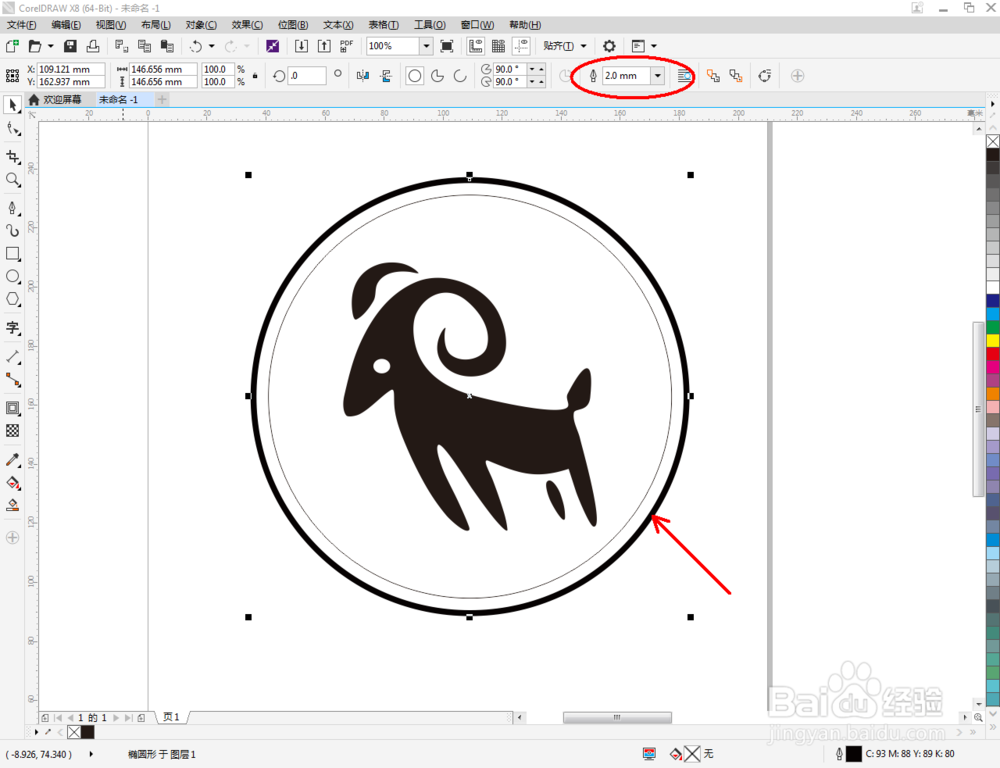
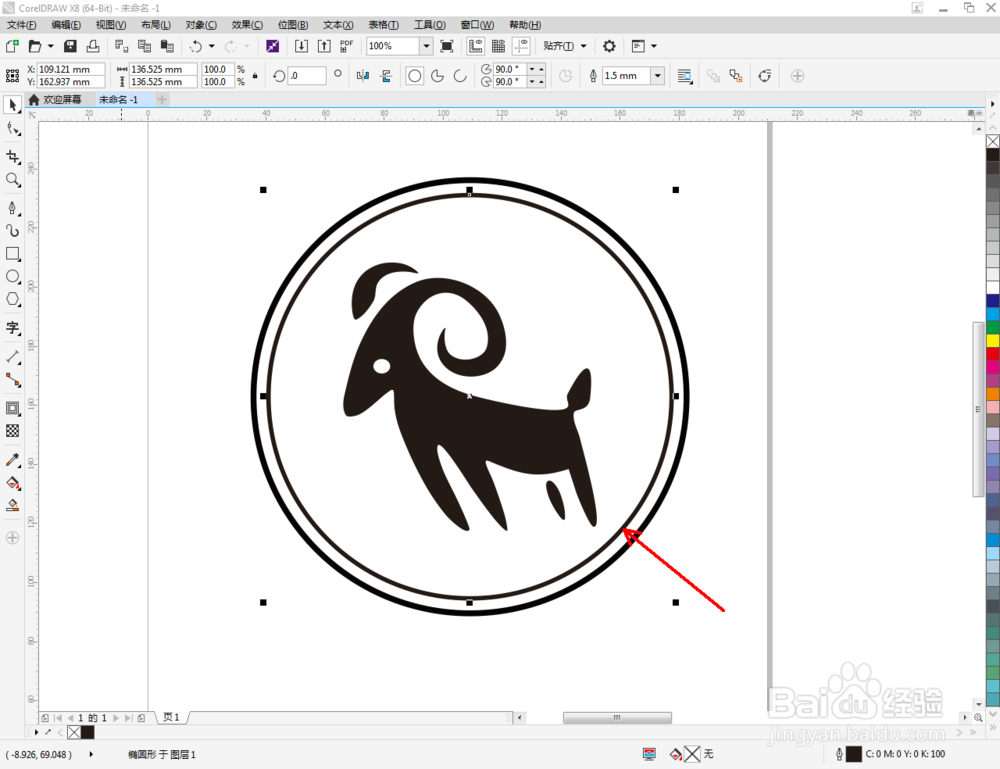
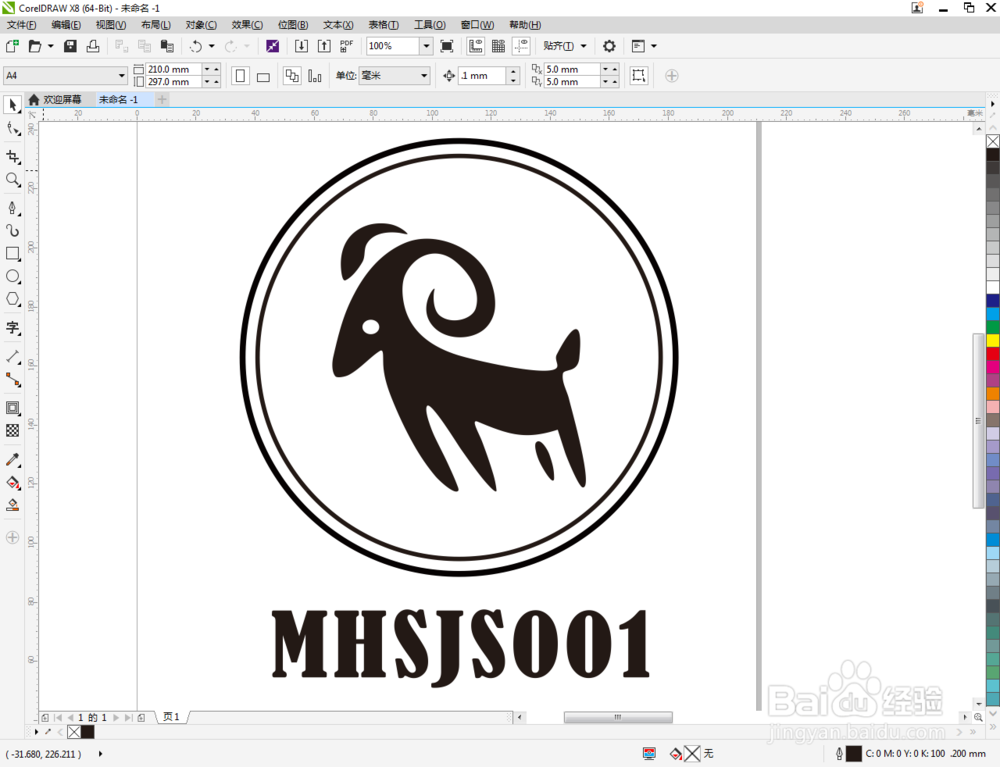
5、点击【椭圆形工具】,在作图区域绘制一个圆框。点击【轮廓图】对圆形图案进行轮廓后,点击鼠标右键-【拆分轮廓图群组】,将两个图案拆分并分别设置好圆框的轮廓宽度。这样我们整个生肖羊图标便全部制作完成。

cdr如何制作生肖羊图标

cdr如何制作生肖羊图标

cdr如何制作生肖羊图标

cdr如何制作生肖羊图标

cdr如何制作生肖羊图标

cdr如何制作生肖羊图标

cdr如何制作生肖羊图标

cdr如何制作生肖羊图标

cdr如何制作生肖羊图标

cdr如何制作生肖羊图标

  • cdr怎么设置显示最近使用字体样式个数
  • CorelDRAW软件怎么将文字加两层描边?
  • 轻松学CDR之缩放和平移
  • CorelDRAW X7怎样制作心形组成的图形
  • cdr绘制招贴画
  • 热门搜索
    阑尾的作用 北京知识产权法院 二次函数知识点 科学小知识 维生素k的作用 200分能上什么大学 和妈妈做活塞运动 马鞭草的功效与作用 黑小米的功效与作用 吃白果有什么好处