1、选择需要制作第一个散点图的数据单元格。

2、点击工具栏中的“插入”选项卡中的“散点图”选项。
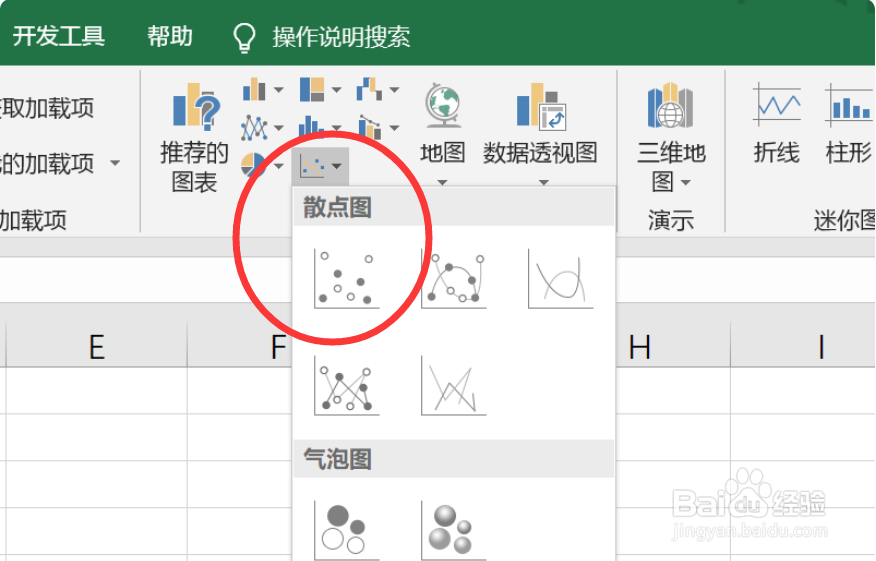
3、即可在页面中插入一个散点图的图表。
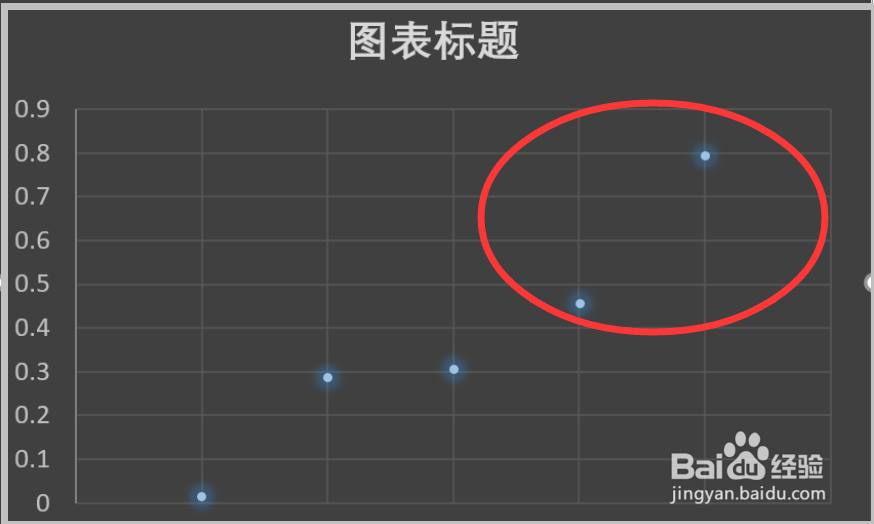
4、此时选中图表,即可打开“图表工具”,选择其中的“选择数据”。
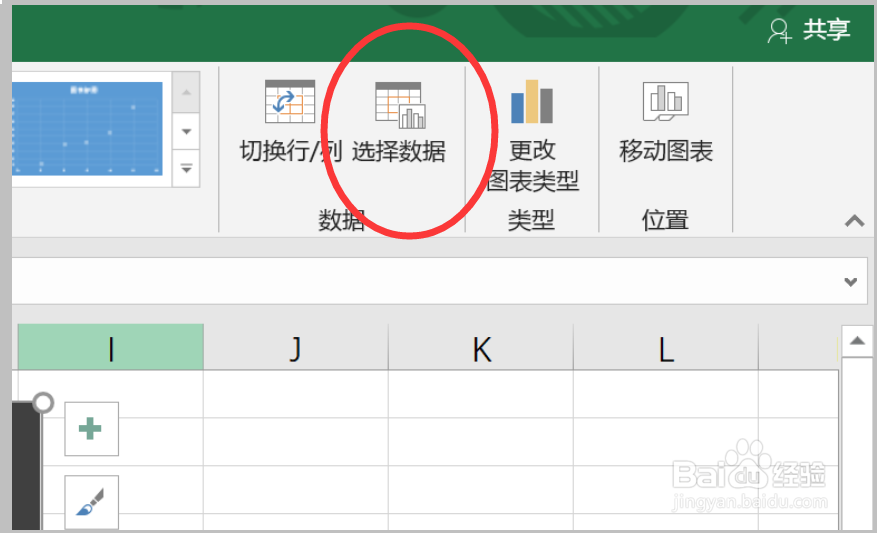
5、在打开的选择数据源的对话框中点击“图例项”下方的“添加”。

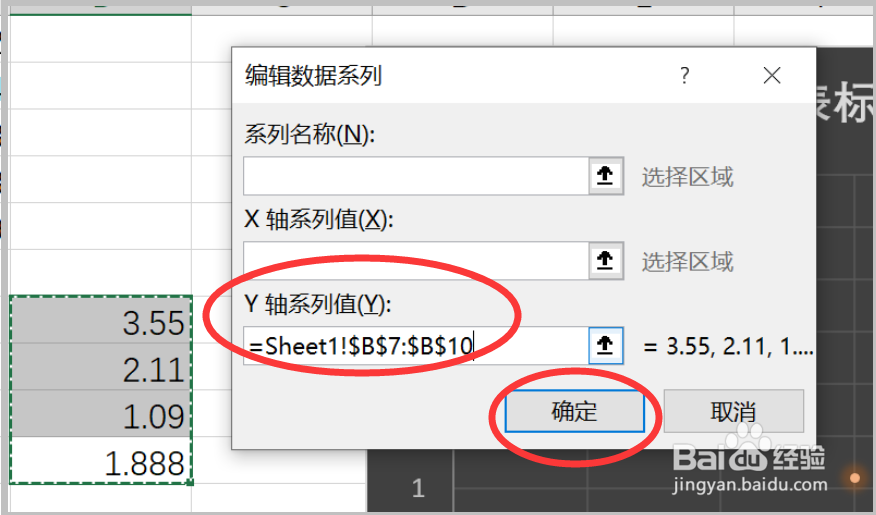
6、点击Y轴系列值的输入框,选中需要增加散点图的数据单元格,点击确定。
时间:2026-05-06 07:20:24
1、选择需要制作第一个散点图的数据单元格。
2、点击工具栏中的“插入”选项卡中的“散点图”选项。
3、即可在页面中插入一个散点图的图表。
4、此时选中图表,即可打开“图表工具”,选择其中的“选择数据”。
5、在打开的选择数据源的对话框中点击“图例项”下方的“添加”。
6、点击Y轴系列值的输入框,选中需要增加散点图的数据单元格,点击确定。
