如何在Excel表格中插入Word文档

 时间:2026-02-17 02:18:43

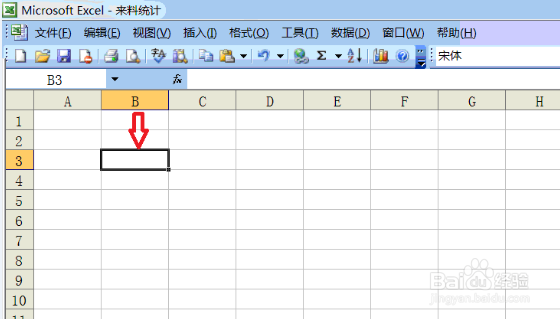
1、首先打开Excel表格,用光标选中要插入的位置,比如要插入到B列第3行中,如图所示
如何在Excel表格中插入Word文档

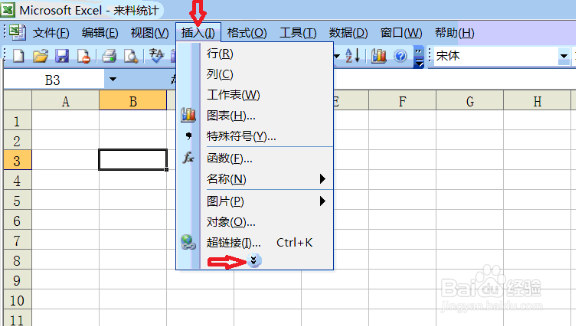
2、第2步用光标点击插入选项,弹出选项框,如未找到“对象”选项,用光标点击展开图标,如有“对象”选项就不用点击了,如图所示
如何在Excel表格中插入Word文档

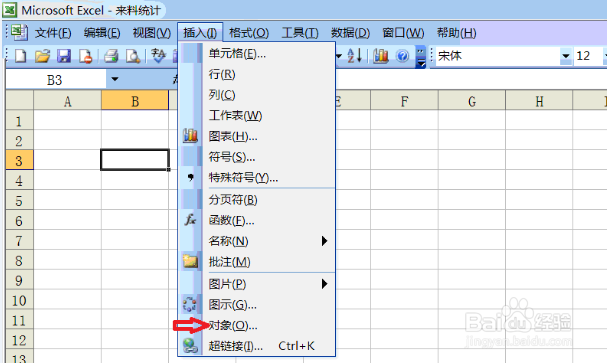
3、第3步用光标点击“对象”,如图所示

如何在Excel表格中插入Word文档

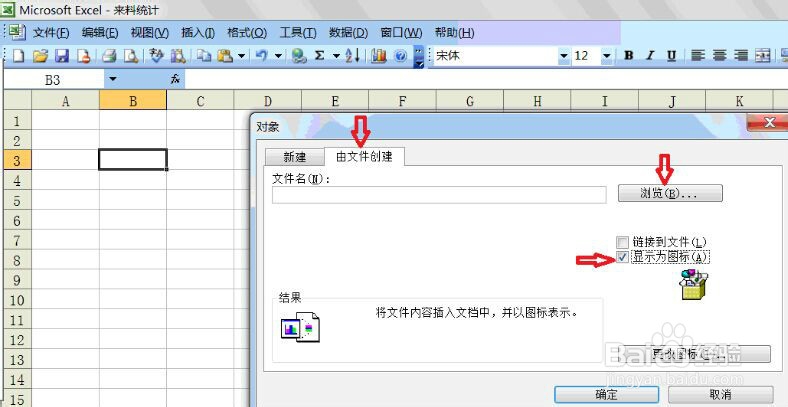
4、第4步点击“对象”后弹出选项框,用光标选中“由文件创建”再勾选“显示为图标(A)”后再点击“浏览”选项,如图所示
如何在Excel表格中插入Word文档

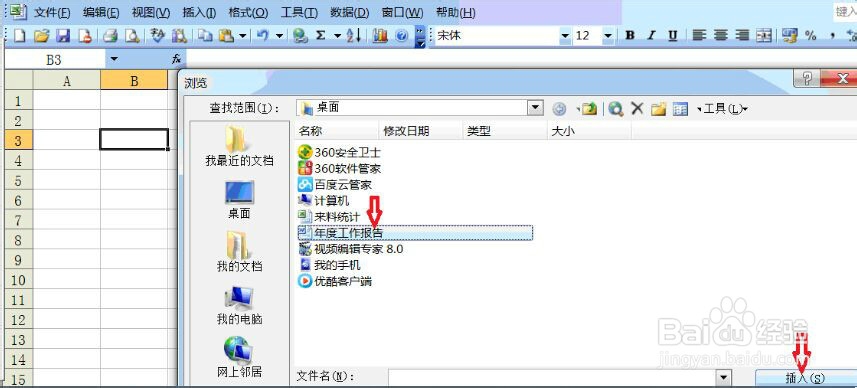
5、第5步点击“浏览”后,找到Word文档存放处,用光标选中文件后点击插入,如图所示
如何在Excel表格中插入Word文档

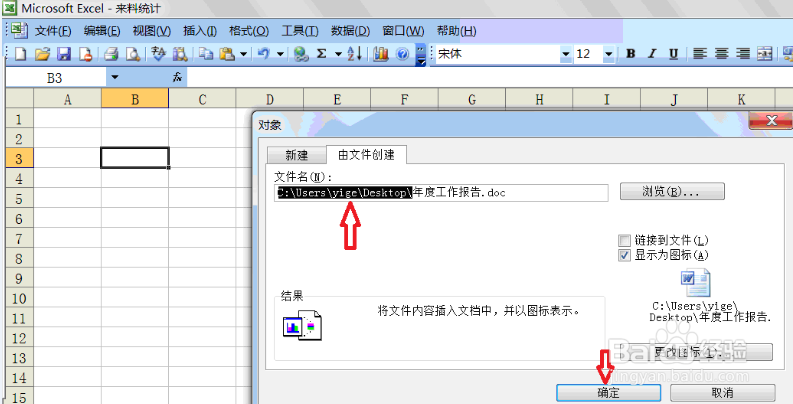
6、第6步用光标选中文件名框中,修改文件名,改好文件名后点击确定,如图所示
如何在Excel表格中插入Word文档

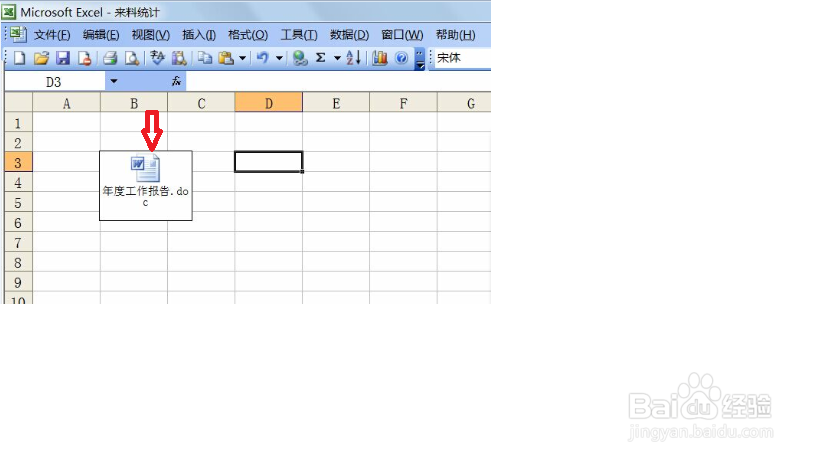
7、第7步完成,效果如图

如何在Excel表格中插入Word文档

  • 学好数学的决定性因素
  • Word转换成excel的简单方法
  • 目标管理标准平均化和难易程度调整
  • 【经验校园】经验活动之如何解决过程中的问题
  • Q宠大乐斗2攻略
  • 热门搜索
    激励员工的方法 会计核算方法 秋葵的做法大全 怎么冻结窗口 啤酒洗头的正确方法 怎样煮牛肉好吃 手擀面怎么做好吃 炒玉米粒的家常做法 如何炖鸡好吃 音乐符号怎么打出来