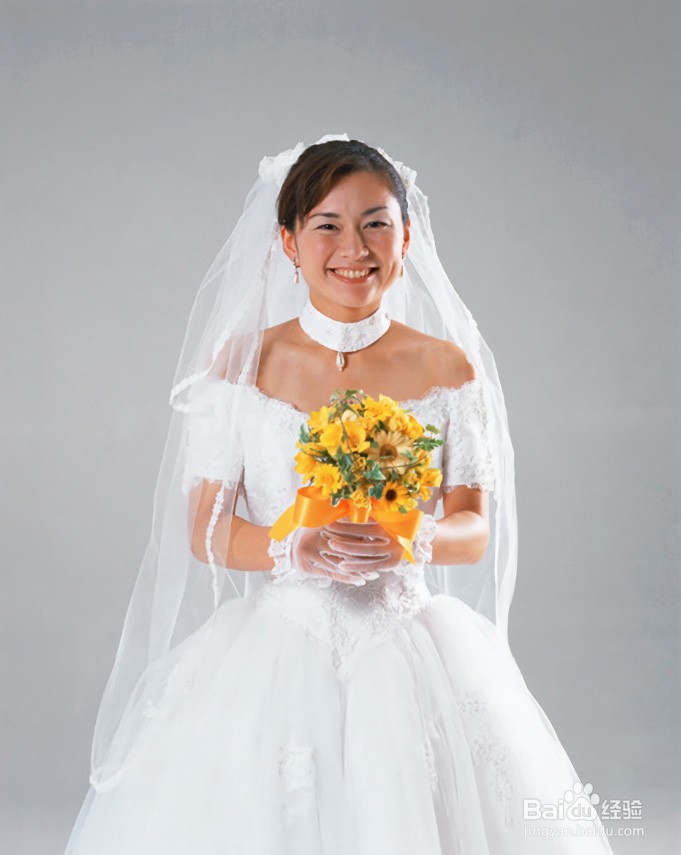
Photoshop快速抠出手拿鲜花的婚纱美女

 时间:2026-02-13 21:40:46

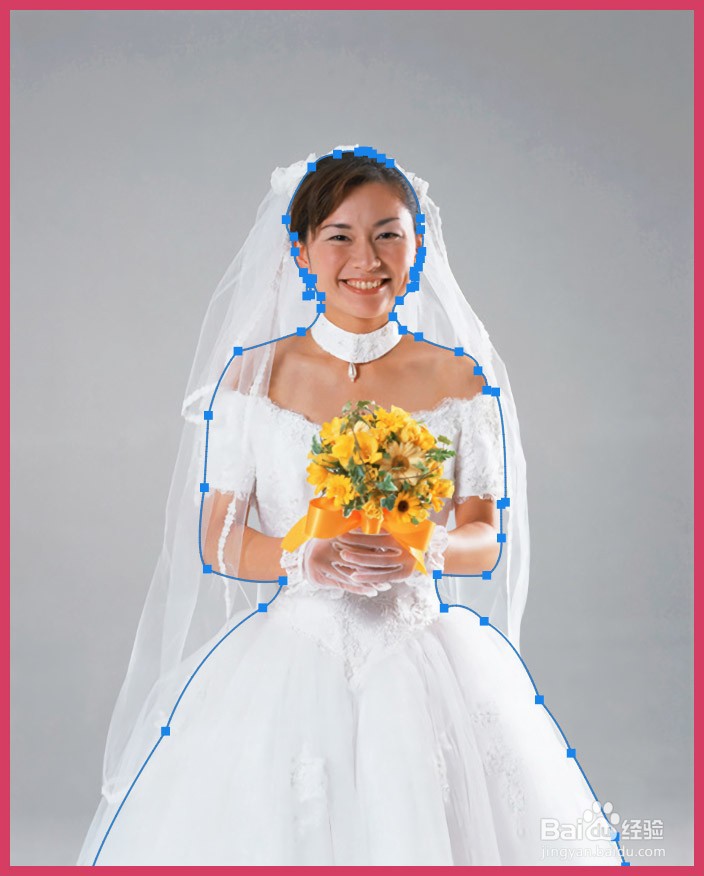
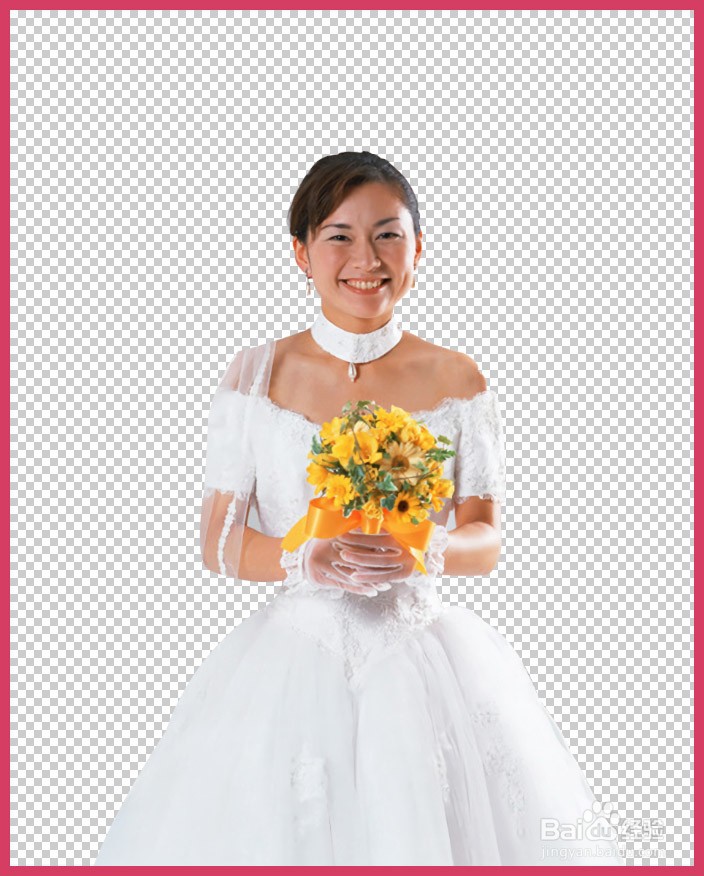
1、选中背景图层,Ctrl+J复制一层,切换为钢笔工具,沿新娘“内部”绘制路径,绘制好的路径如下图所示。

Photoshop快速抠出手拿鲜花的婚纱美女

Photoshop快速抠出手拿鲜花的婚纱美女

2、载入路径选区,切回图层面板,创建图层蒙版。

Photoshop快速抠出手拿鲜花的婚纱美女

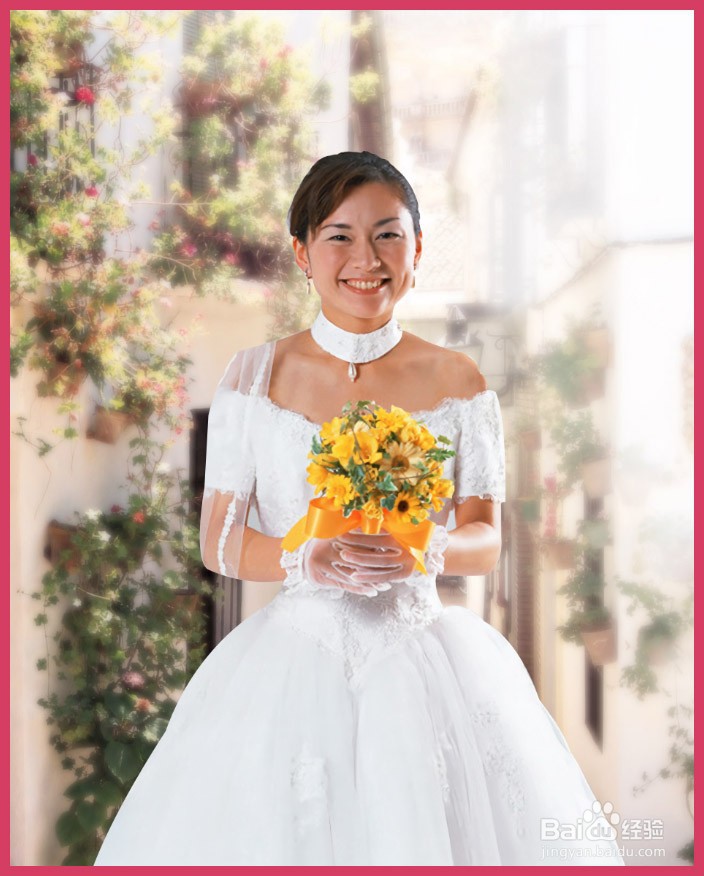
3、导入一张新背景,置于底层。

Photoshop快速抠出手拿鲜花的婚纱美女

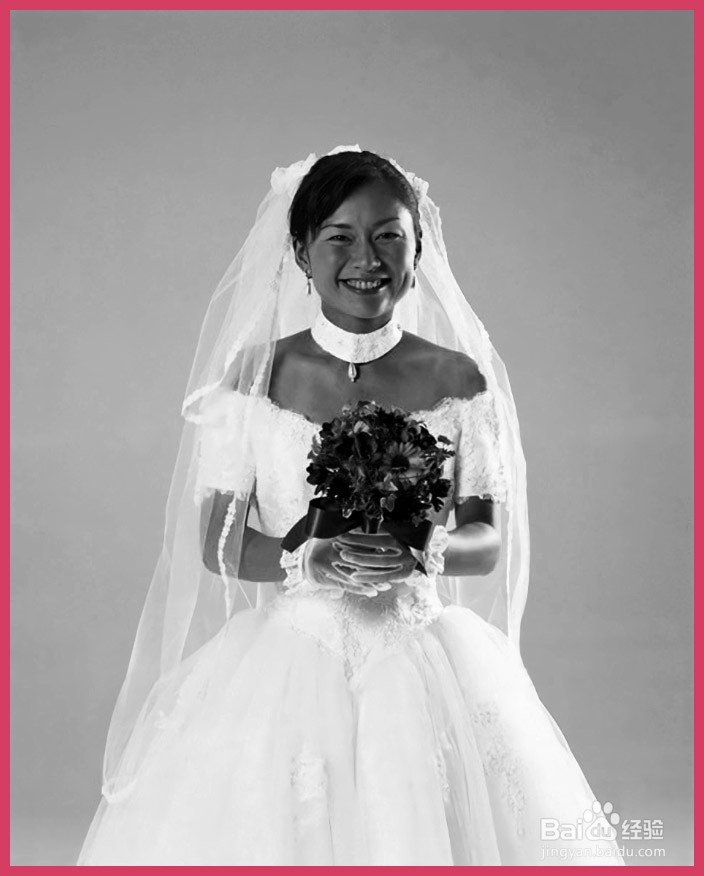
4、复制图层1,删除图层蒙版;切换到通道面板,观察各个通道的图像情况,这里复制一份蓝通道。
Photoshop快速抠出手拿鲜花的婚纱美女

Photoshop快速抠出手拿鲜花的婚纱美女

5、执行:图像——应用图像,模式为:正片叠底。


Photoshop快速抠出手拿鲜花的婚纱美女

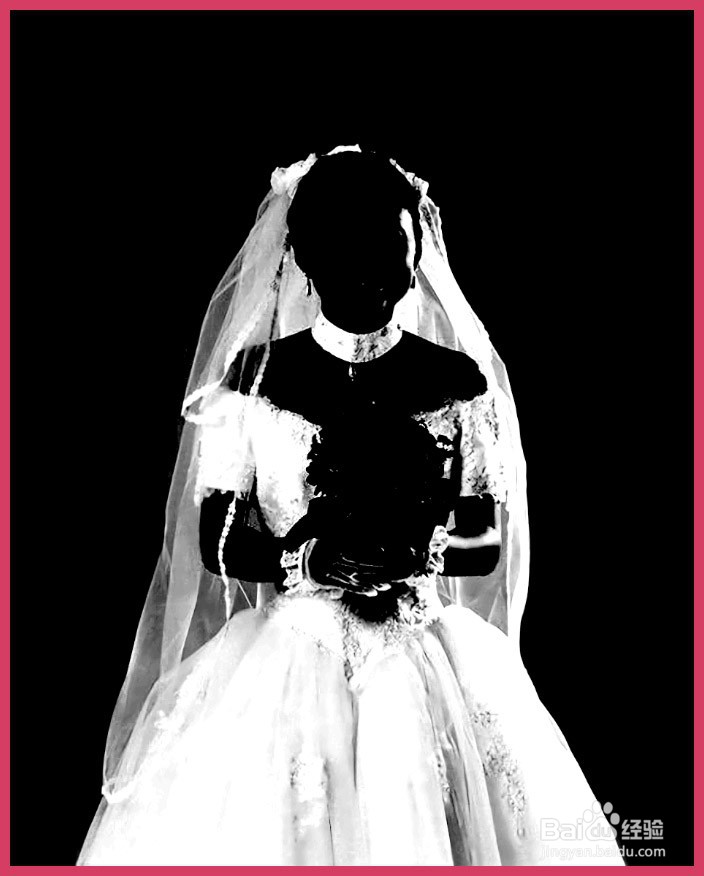
6、Ctrl+ L调出色阶命令,使用设置黑场按钮,在背景处单击,将其变成黑色。

Photoshop快速抠出手拿鲜花的婚纱美女

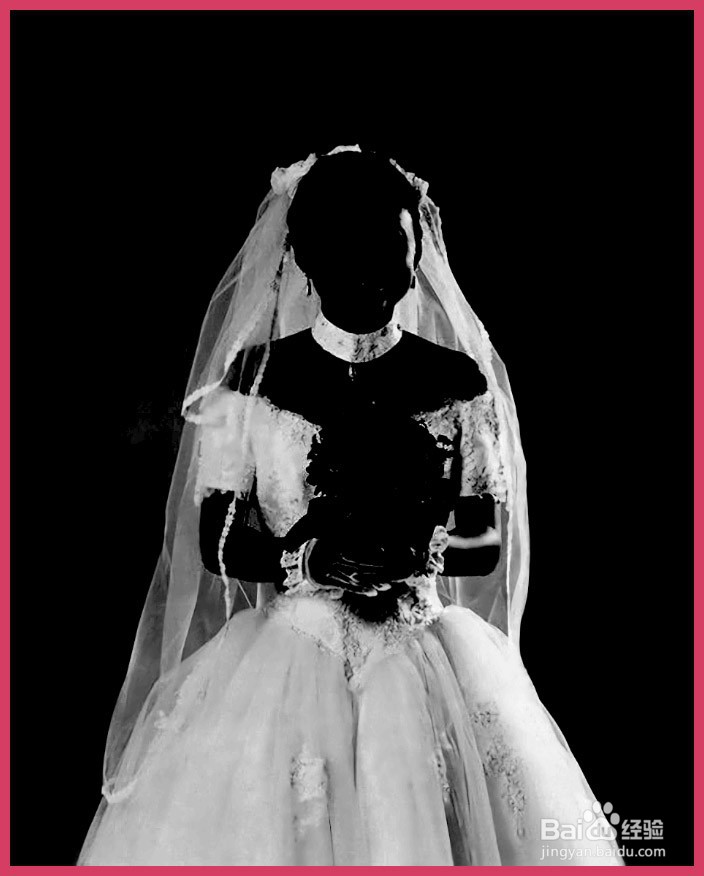
7、残留的部分使用画笔工具,涂抹成黑色。

Photoshop快速抠出手拿鲜花的婚纱美女

8、再次使用色阶命令,使用设置白场按钮,在人物最亮的部位单击,将其变成白色。
Photoshop快速抠出手拿鲜花的婚纱美女

9、载入通道内的选区,切回图层面板,创建图层蒙版。

Photoshop快速抠出手拿鲜花的婚纱美女

10、放大图像,从上到下检查有没有不合理的地方; 如果有的话,可以借助画笔工具在蒙版内涂抹,将背景隐藏,将主体人物显示;

具体过程就不展示了,直接给一个最终效果。

Photoshop快速抠出手拿鲜花的婚纱美女

  • ps如何抠图人像
  • ps绘制圆形选区流程
  • AI怎样给图片加框
  • 如何用PS制作一个加号?
  • PS制作撕纸效果的人像海报
  • 热门搜索
    初中生好段摘抄大全 脸部松弛怎么办 ug快捷键命令大全 杰克奥特曼怪兽大全 甲鱼的做法大全 睡觉流口水是怎么治疗 青春痘疤痕怎么消除 笑话段子大全 虾怎么洗干净 短发怎么扎好看图解