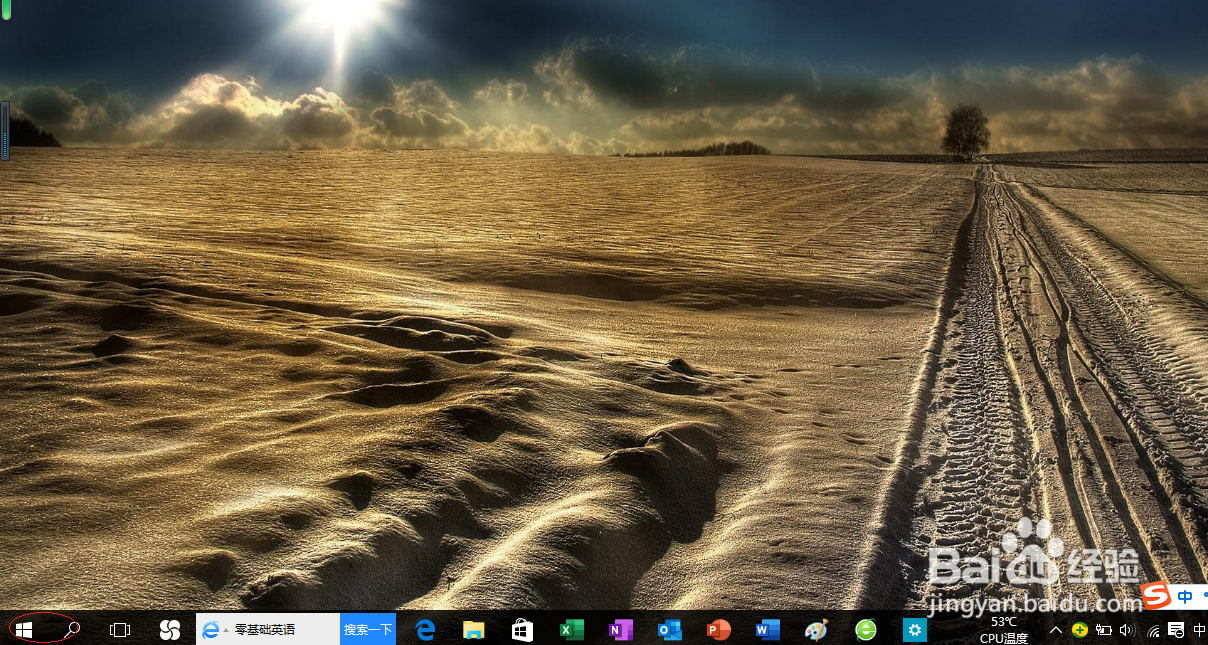
1、启动Windows 10操作系统,点击任务栏"开始"按钮
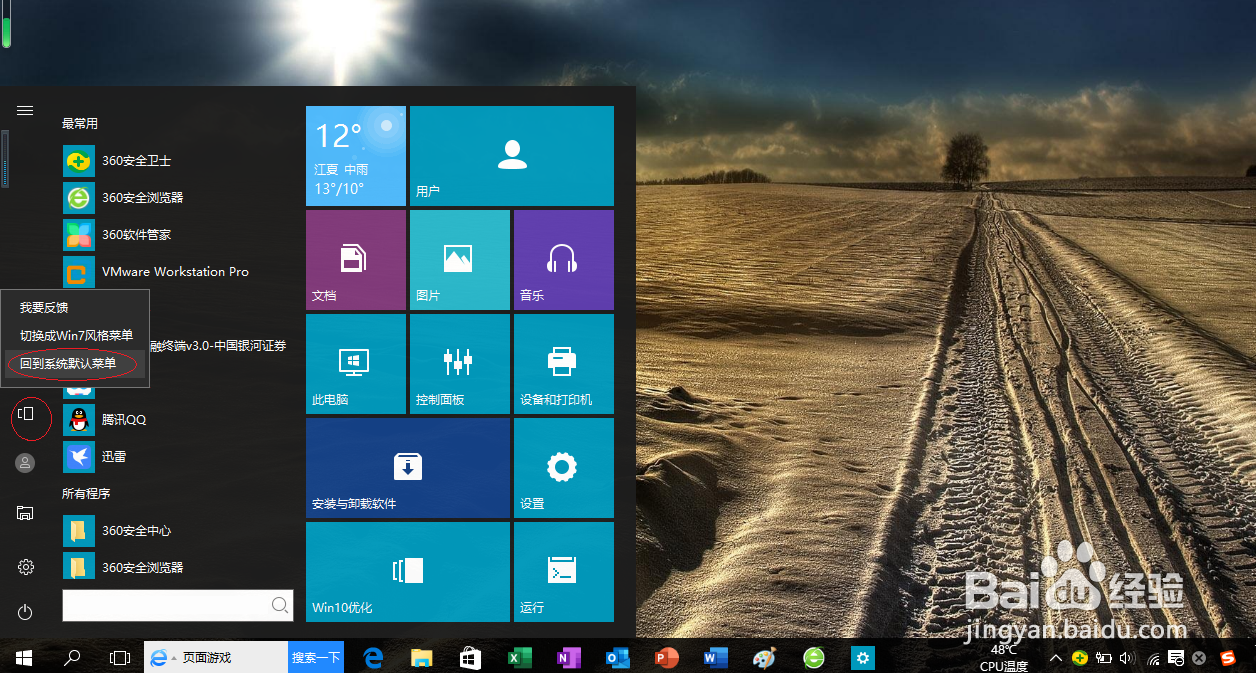
2、点击开始菜单右侧"切换"图标
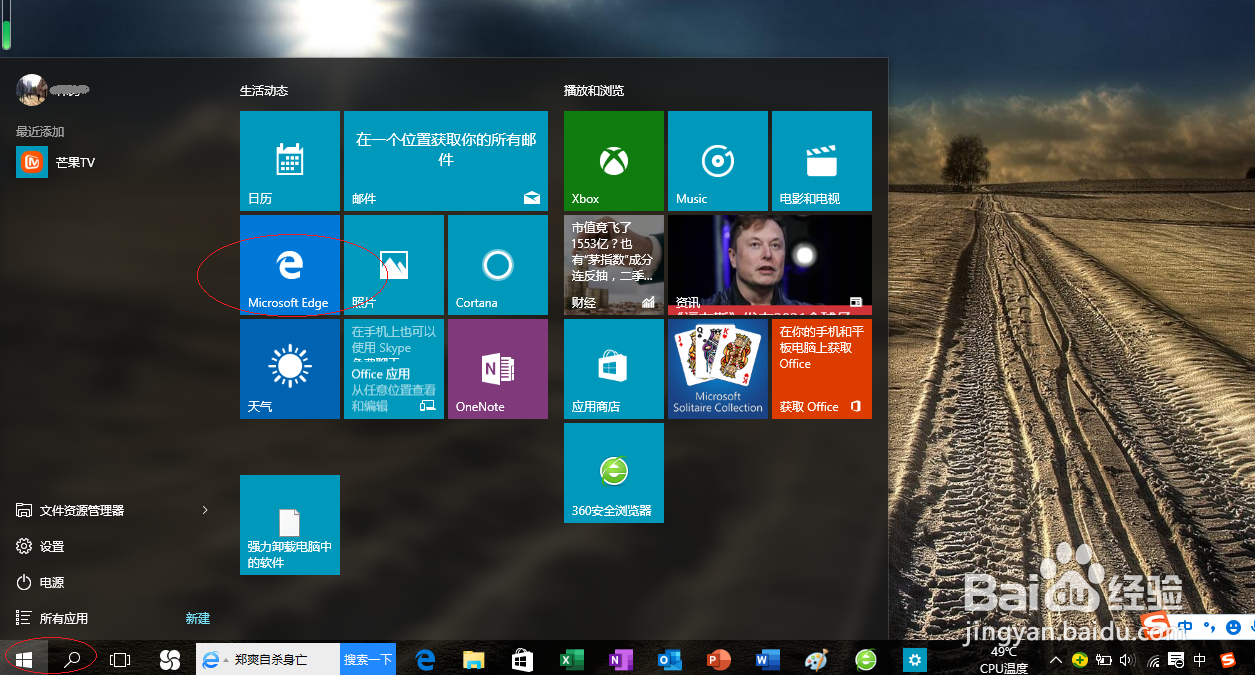
3、然后单击右侧"Microsoft edge"磁贴,如图所示
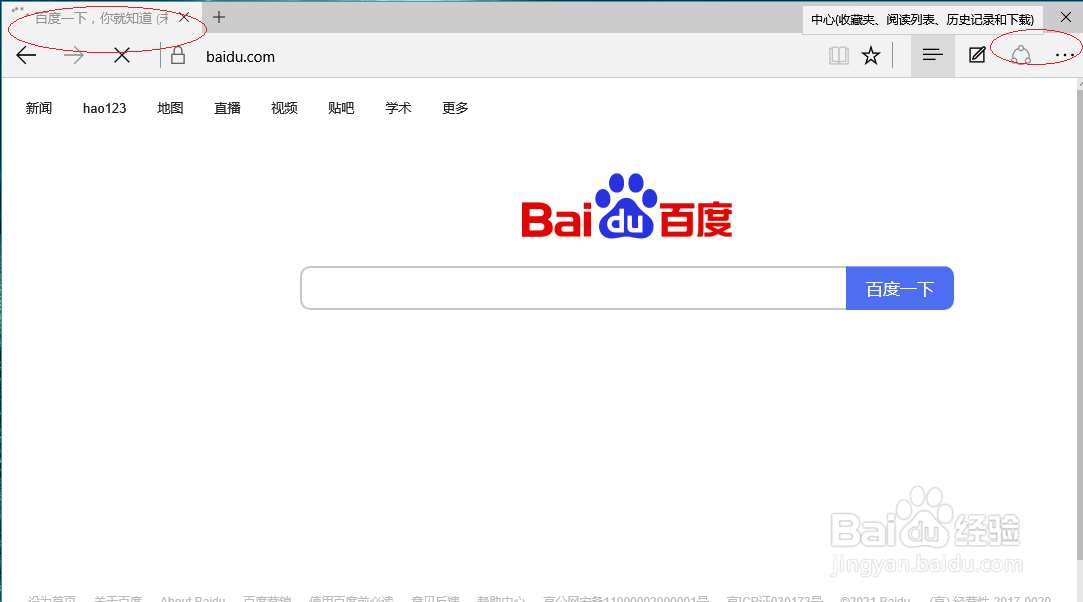
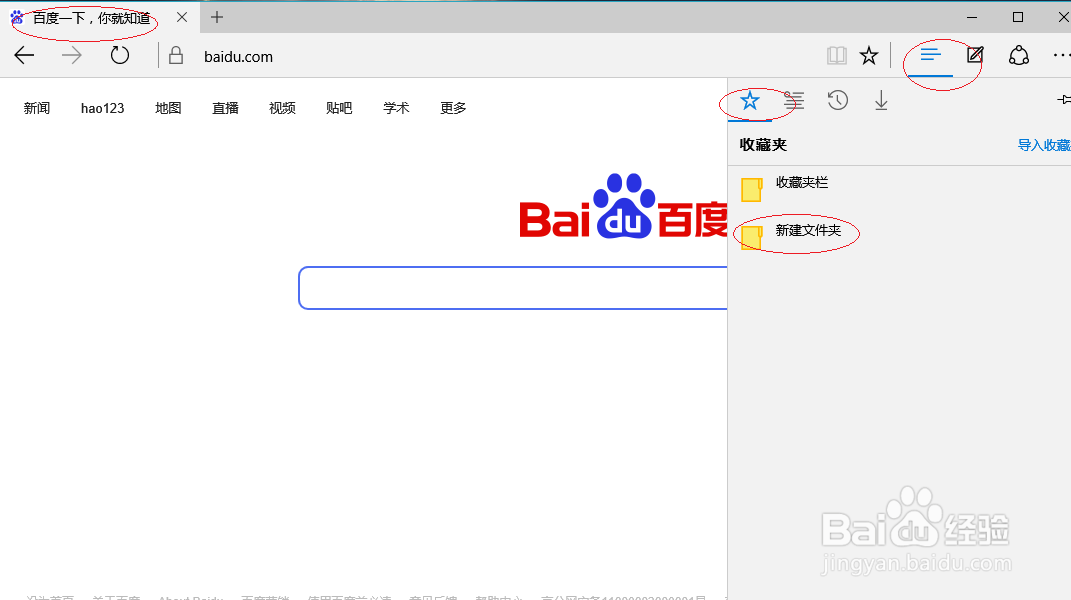
4、点击工具栏"中心"按钮
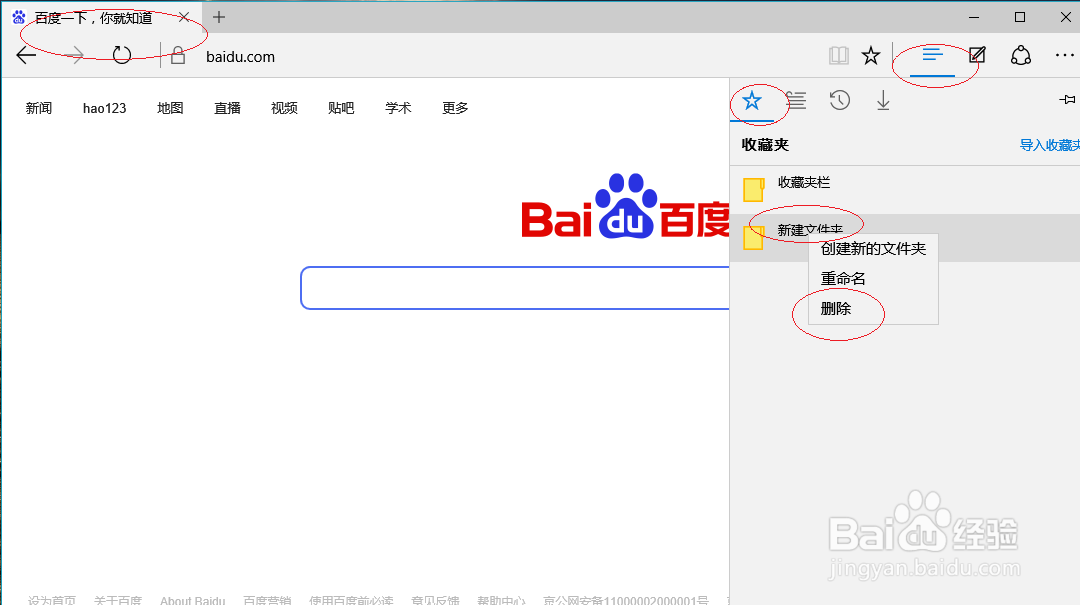
5、弹出下拉列表选项,鼠标右击"收藏夹|新建文件夹"图标
6、接下来选择"删除"项
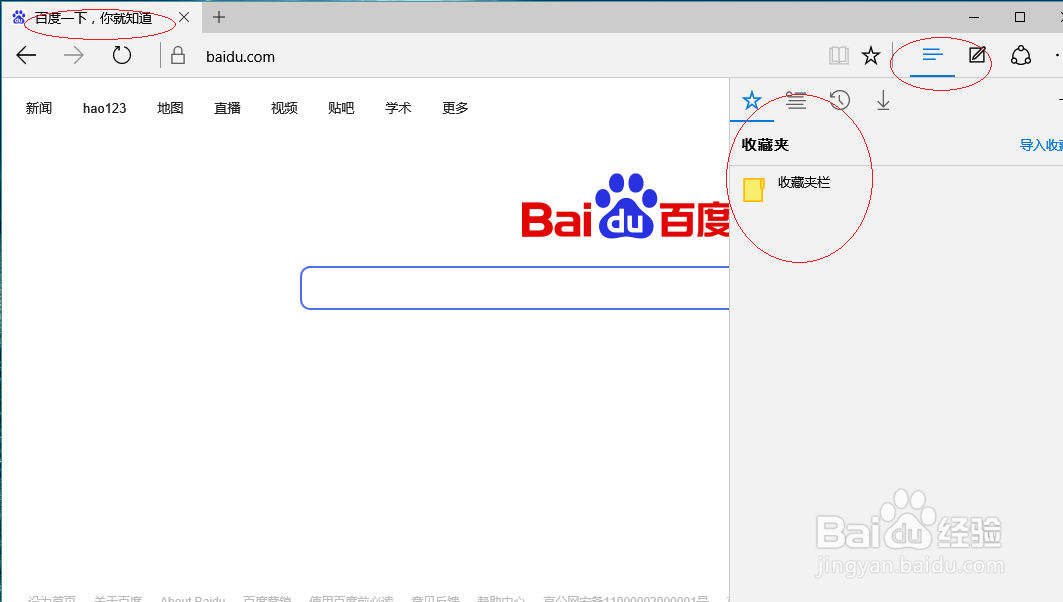
7、完成删除收藏夹中的文件夹操作,本例到此谢谢朋友们的关注
时间:2026-04-23 09:56:01
1、启动Windows 10操作系统,点击任务栏"开始"按钮
2、点击开始菜单右侧"切换"图标
3、然后单击右侧"Microsoft edge"磁贴,如图所示
4、点击工具栏"中心"按钮
5、弹出下拉列表选项,鼠标右击"收藏夹|新建文件夹"图标
6、接下来选择"删除"项
7、完成删除收藏夹中的文件夹操作,本例到此谢谢朋友们的关注
