Excel函数SumIF使用实例二:汇总某一产品的数量

 时间:2026-04-29 03:20:09

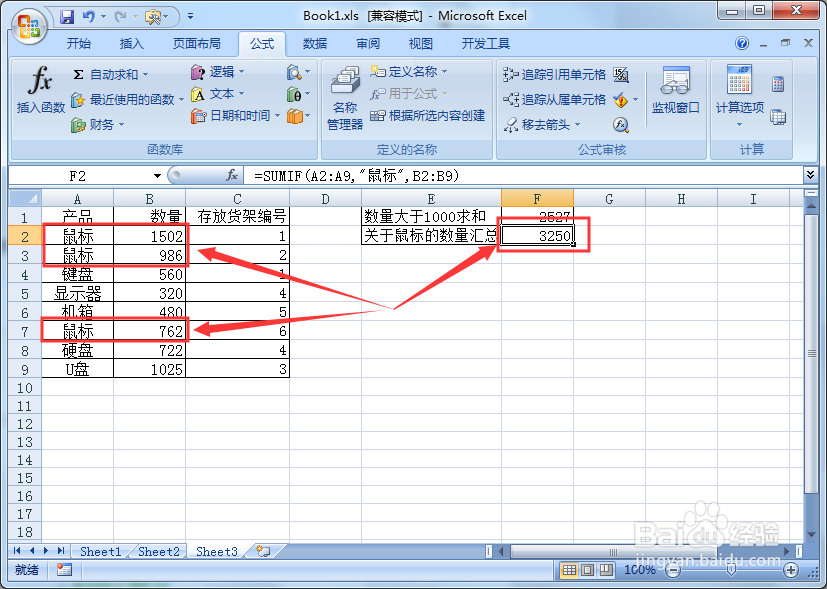
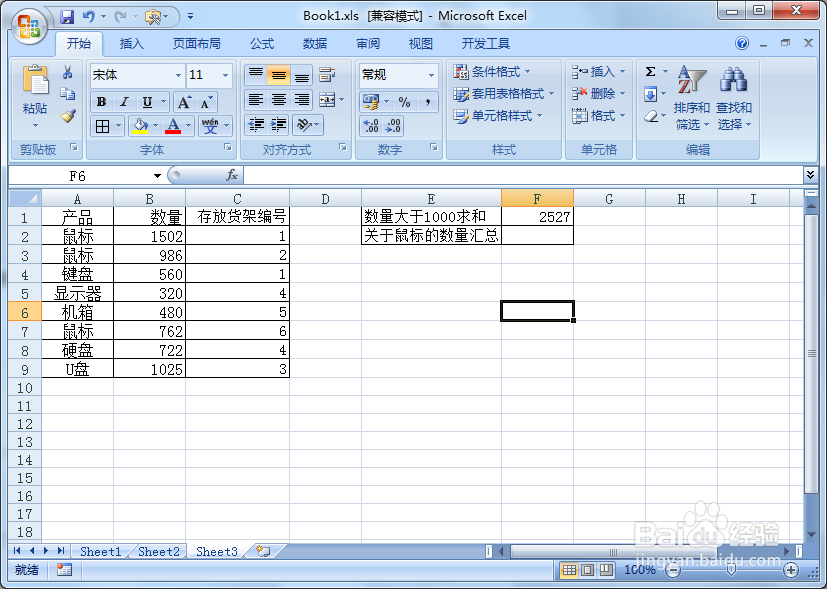
1、我们打开Excel,编辑好报表。

Excel函数SumIF使用实例二:汇总某一产品的数量

2、选中单元格F2,点击“公式”选项卡,点击“插入函数”。

Excel函数SumIF使用实例二:汇总某一产品的数量

3、在“搜索函数”中输入“sumif”,点击“转到”,点击“确定”。

Excel函数SumIF使用实例二:汇总某一产品的数量

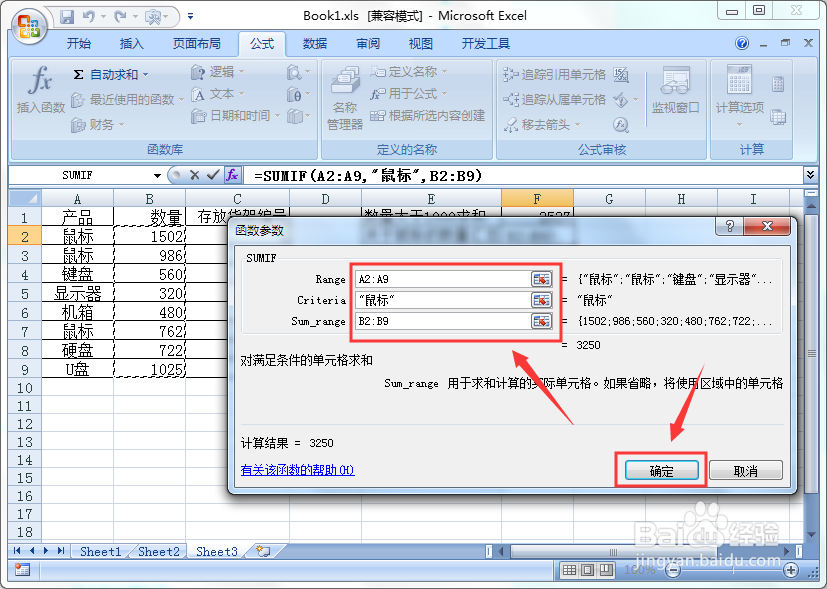
4、第一个参数输入“A2:A9”,第二个参数输入“"鼠标"”,第三个参数输入“B2:B9”,点击“确定”。

Excel函数SumIF使用实例二:汇总某一产品的数量

5、可以看到,所有的鼠标数量都汇总以后填充在单元格F2中了。

Excel函数SumIF使用实例二:汇总某一产品的数量

1、打开Excel,编辑好报表。

2、选中单元格F2,点击“公式”选项卡,点击“插入函数”。

3、在“搜索函数”中输入“sumif”,点击“转到”,点击“确定”。

4、第一个参数输入“A2:A9”,第二个参数输入“"鼠标"”,第三个参数输入“B2:B9”,点击“确定”。
  • 如何在Excel中使用SUMPRODUCT函数统计月份销售
  • Excel中如何自动统计各个品牌产品的销量?
  • sumif三个条件怎么填
  • excel 小技巧 如何快速统计出商品品类的总数
  • Excel中如何用统计函数统计出差次数
  • 热门搜索
    腹胀是怎么回事 开椰器怎么用 谷歌浏览器怎么用 迪莫怎么超进化 录音笔怎么用 老是打嗝怎么办 胃不消化怎么办 你怎么舍得让我的爱流向海 cpu怎么安装 题记怎么写