怎样在Authorware中创建竖直方向的双向箭头

 时间:2026-04-22 09:58:10

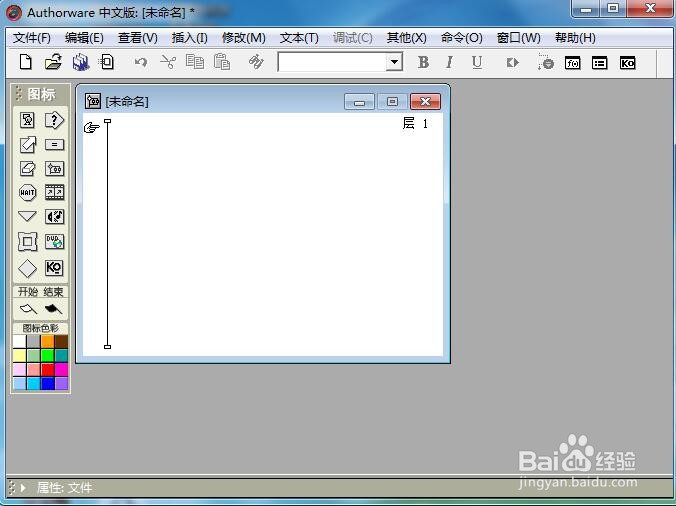
1、打开Authorware7.0,进入其主界面;
怎样在Authorware中创建竖直方向的双向箭头

2、添加一个显示图标到流程线上;

怎样在Authorware中创建竖直方向的双向箭头

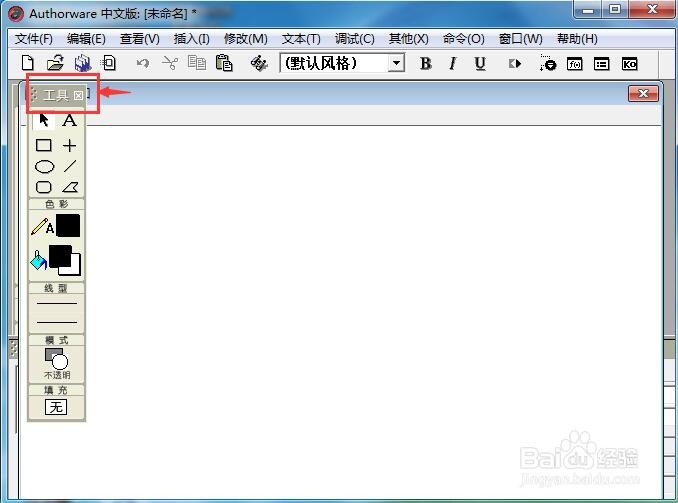
3、双击显示图标,打开工具箱;

怎样在Authorware中创建竖直方向的双向箭头

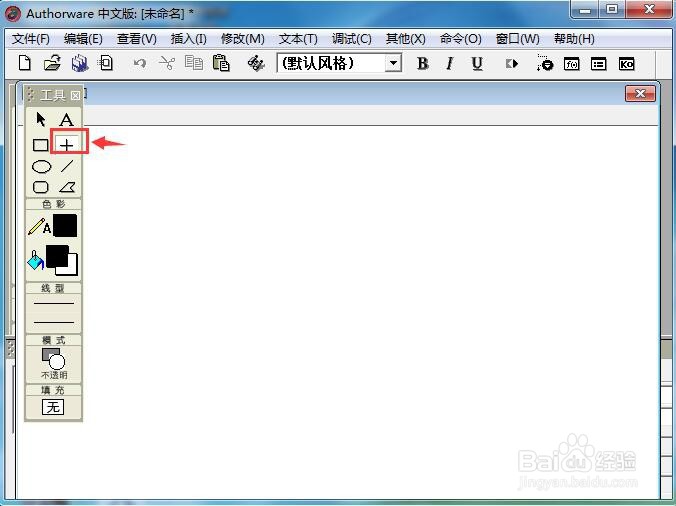
4、用鼠标点击直线工具;

怎样在Authorware中创建竖直方向的双向箭头

5、点击线型,选择双向箭头;

怎样在Authorware中创建竖直方向的双向箭头

6、点击描边颜色,选择需要的颜色,如绿色;

怎样在Authorware中创建竖直方向的双向箭头

7、按下鼠标左键,从上至下拖动鼠标;

怎样在Authorware中创建竖直方向的双向箭头

8、我们就在Authorware中创建好了一个竖直向下的双向箭头。

怎样在Authorware中创建竖直方向的双向箭头

1、打开Authorware7.0,添加一个显示图标至流程线;

2、双击显示图标打开工具箱;

3、点击直线工具,选择双向箭头;

4、定义好需要的颜色,在演示窗口从上至下拖动鼠标;

5、我们就在auhtorware中创建好了一个竖直向下的双向箭头。

  • Photoshop CC使用加深和减淡工具调整图像亮度
  • 如何用PS去污点
  • flash铅笔工具绘制卡通蜗牛
  • 如何用Authorware移动图标制作地球绕太阳转动画
  • 如何用ps画出一个立体插座?
  • 热门搜索
    手机中毒了怎么办 大锅菜怎么做好吃 office怎么安装 韩国泡菜怎么做 怎么去双下巴 分数怎么打出来 老婆出轨怎么办 法语我爱你怎么写 附件囊肿怎么治疗 食指麻木是怎么回事