1、首先启动桌面上的excel

2、打开文档
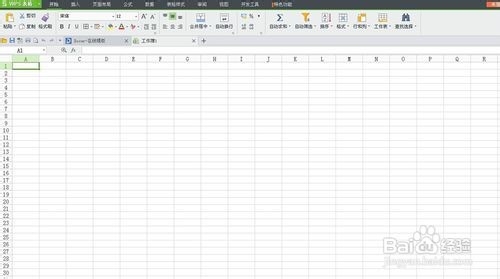
3、我们选中表格,单击工具栏插入下的柱形图,在下拉菜单下选择簇状柱形图。

4、我们可以单击图表旁边的工具栏,选择一种表格展现形式。
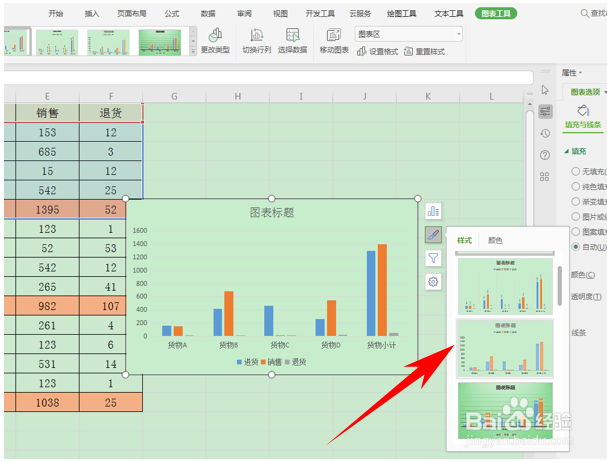
5、也可以选择颜色,将图表的柱状颜色改为自己喜欢的颜色,如下图所示。

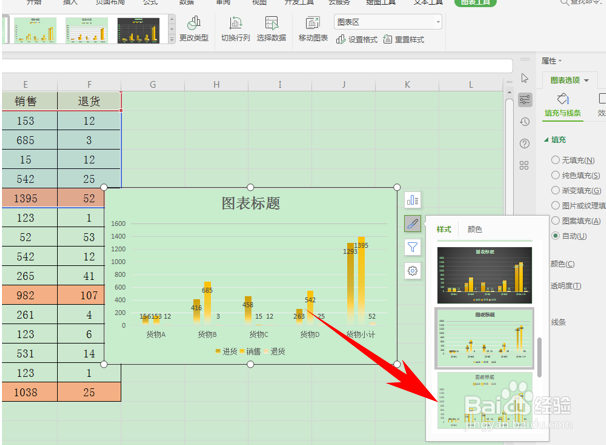
6、改变图表的样式,Excel为我们提供了多种图表样式,可以选择如下图的渐变风格,省去了我们制作的麻烦。
7、安全退出
时间:2026-04-30 07:18:31
1、首先启动桌面上的excel
2、打开文档
3、我们选中表格,单击工具栏插入下的柱形图,在下拉菜单下选择簇状柱形图。
4、我们可以单击图表旁边的工具栏,选择一种表格展现形式。
5、也可以选择颜色,将图表的柱状颜色改为自己喜欢的颜色,如下图所示。
6、改变图表的样式,Excel为我们提供了多种图表样式,可以选择如下图的渐变风格,省去了我们制作的麻烦。
7、安全退出
